
ในบทความนี้ เป้าหมายของเราคือการแสดงวิธีที่รวดเร็ว 3 วิธีในการเลือกเชิงอรรถทั้งหมดในเอกสาร Word ของคุณพร้อมกัน
ทีนี้มาดูเหตุผลของการเลือกเชิงอรรถทั้งหมด:
- จัดรูปแบบเชิงอรรถทั้งหมด จำเป็นต้องตั้งค่าเชิงอรรถทั้งหมดในรูปแบบเดียวกันเพื่อให้เอกสารดูเป็นมืออาชีพมากขึ้น
- สร้างรายการอ้างอิงหรือบรรณานุกรม บางครั้งเราต้องการสร้างรายการอ้างอิงหรือบรรณานุกรมตามเชิงอรรถที่มีอยู่ จากนั้นเราจะต้องเลือกและส่งออกไปยังที่อื่น
เท่าที่เราทราบกันดีว่าเชิงอรรถมักจะไม่ติดกันในที่เดียวกัน ดังนั้นบางคนอาจพบว่าการเลือกเชิงอรรถทั้งหมดในครั้งเดียวเป็นเรื่องยาก หากเป็นเช่นนั้น บทความนี้จะนำเสนอวิธีการที่คุณต้องการ
วิธีที่ 1: ใช้ “Ctrl+ A”
- ประการแรก วางตัวชี้การแทรกไว้ในพื้นที่เชิงอรรถ
- ถัดไปกด “Ctrl+A” คุณจะพบเชิงอรรถทั้งหมดอยู่ในการเลือกแล้ว

แน่นอน หากคุณตัดสินใจเลือกเชิงอรรถทั้งหมดหลังจากดูทั้งหมดแล้ว วิธีการ "Ctrl+A" ก็สามารถใช้ได้ สำหรับวิธีการดูเชิงอรรถทั้งหมด คุณสามารถอ่านบทความที่ลิงก์ไว้ด้านล่างนี้ได้: 3 วิธีในการดูเชิงอรรถทั้งหมดในครั้งเดียวในเอกสาร Word ของคุณ
วิธีที่ 2: ใช้คำสั่ง “เลือก”
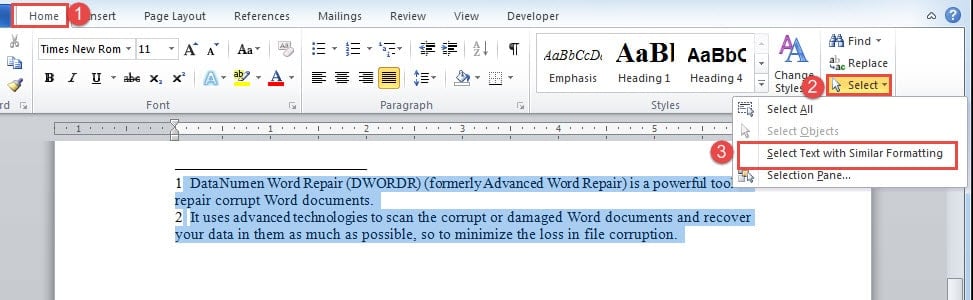
หากข้อความเชิงอรรถทั้งหมดใช้รูปแบบเดียวกันหรือคล้ายกัน คุณสามารถทำตามขั้นตอนดังต่อไปนี้:
- ในการเริ่มต้น ให้วางเคอร์เซอร์ไว้ในบริเวณเชิงอรรถ
- จากนั้นคลิกแท็บ“ หน้าแรก”
- คลิกถัดไป "เลือก" ในกลุ่ม "การแก้ไข"
- แล้วเลือก“ เลือกข้อความที่มีการจัดรูปแบบคล้ายกัน” ในเมนูแบบเลื่อนลง

วิธีที่ 3: ใช้รหัส VBA
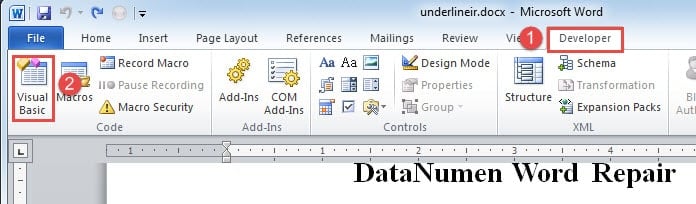
- ก่อนอื่น คลิกแท็บ “ผู้พัฒนา”
- จากนั้นคลิกคำสั่ง “Visual Basic” หรือกด “Alt+ F11” แทนเพื่อเปิดตัวแก้ไข VBA

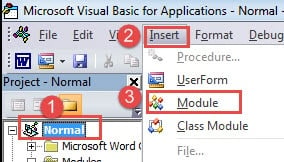
- จากนั้นคลิก "ปกติ" ที่คอลัมน์ด้านซ้าย
- คลิก "แทรก"
- และเลือก “โมดูล” จากนั้นคุณได้แทรกโมดูลใหม่ภายใต้โครงการ "ปกติ"

- ตอนนี้ดับเบิลคลิกที่โมดูลเพื่อเปิดพื้นที่การเข้ารหัส
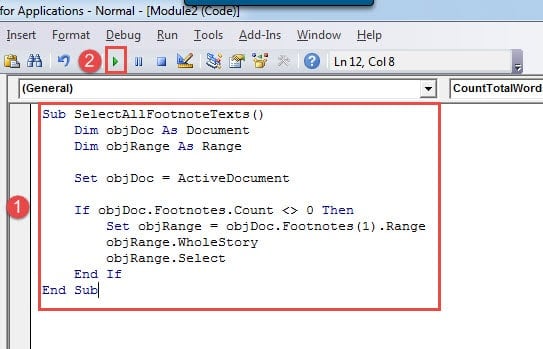
- ถัดไปวางมาโครด้านล่าง:
Sub SelectAllFootnoteTexts()
  Dim objDoc As Document
  Dim objRange As Range

  Set objDoc = ActiveDocument

  If objDoc.Footnotes.Count <> 0 Then
    Set objRange = objDoc.Footnotes(1).Range
    objRange.WholeStory
    objRange.Select
  End If
End Sub
- สุดท้าย แต่ไม่ท้ายสุดให้คลิก“ วิ่ง” หรือกด“ F5”

แก้ไขเอกสาร Word ที่เสียหาย
โดยทั่วไป เมื่อไฟล์เสียหาย เราสามารถใช้เครื่องมือซ่อมแซมในตัวใน Word เพื่อพยายามแก้ไขปัญหาได้เสมอ แต่บางครั้งหากคุณโชคไม่ดี คุณอาจต้องพิจารณาใช้เครื่องมือของบุคคลที่สามเพื่อ กู้คืน Word.
บทนำผู้เขียน:
Vera Chen เป็นผู้เชี่ยวชาญด้านการกู้คืนข้อมูลใน DataNumen, Inc. ซึ่งเป็นผู้นำระดับโลกด้านเทคโนโลยีการกู้คืนข้อมูลรวมถึงการซ่อมแซม ความเสียหายของ Excel และ pdf ซ่อมแซมผลิตภัณฑ์ซอฟต์แวร์ ดูข้อมูลเพิ่มเติมได้ที่ wwwdatanumenด้วย.