
บางทีเมื่อคุณเขียนอีเมลคุณอาจต้องอ้างถึงไฟล์เฉพาะที่เก็บไว้ในฮาร์ดดิสก์ในเครื่องของคุณบ่อยๆเช่นเอกสารคำหรือสมุดงาน excel ดังนั้นบทความนี้จะสอนให้คุณเปิดไฟล์เฉพาะจาก Outlook ผ่าน VBA ได้อย่างรวดเร็ว
คุณมักจะต้องตรวจสอบหรืออ้างถึงไฟล์เฉพาะเมื่อคุณจัดการกับอีเมลของคุณใน Outlook หรือไม่? ตัวอย่างเช่น บริษัท ของคุณได้กำหนดกฎมากมายสำหรับอีเมลที่ส่งถึงลูกค้าของเราและกฎจะแสดงอยู่ในเอกสาร Word ที่เฉพาะเจาะจง ดังนั้นทุกครั้งที่คุณเขียนอีเมลที่ส่งถึงลูกค้าคุณจะต้องอ้างถึงเอกสารนั้น ๆ ในกรณีนี้จะค่อนข้างสะดวกหากคุณสามารถเปิดไฟล์เฉพาะจากใน Outlook ได้โดยตรง โชคดีที่คุณสามารถทำได้ด้วย Outlook VBA
เปิดเอกสาร Word เฉพาะใน Outlook
- ขั้นแรก ให้เปิดโปรแกรม Outlook ของคุณ
- จากนั้นกดแป้นพิมพ์ลัด“ Alt + F11” เพื่อเข้าถึงโปรแกรมแก้ไข Outlook VBA
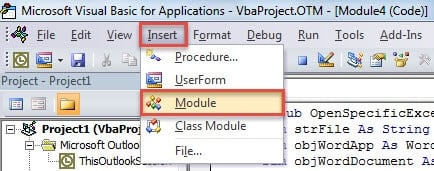
- ต่อจากนั้นในกล่องโต้ตอบป๊อปอัปให้เปิดโมดูลที่ไม่ได้ใช้งานหรือแทรกโมดูลใหม่โดย "สิ่งที่ใส่เข้าไป"> "โมดูล"
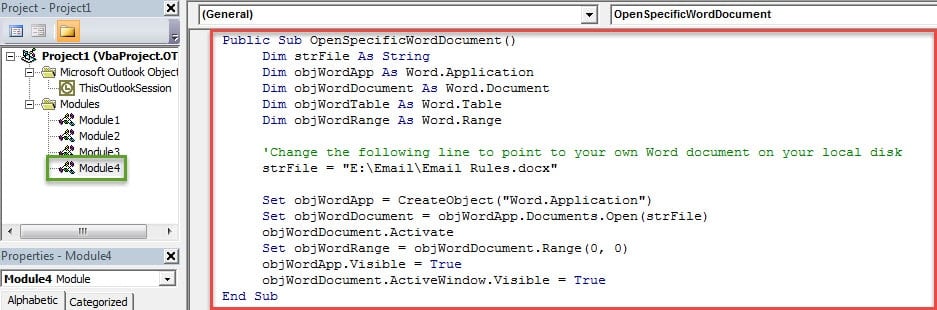
- หลังจากนั้นคุณควรคัดลอกรหัส VBA ต่อไปนี้ลงในโมดูลใหม่
Public Sub OpenSpecificWordDocument()
    Dim strFile As String
    Dim objWordApp As Word.Application
    Dim objWordDocument As Word.Document
    Dim objWordTable As Word.Table
    Dim objWordRange As Word.Range

    'Change the following line to point to your own Word document on your local disk
    strFile = "E:\Email\Email Rules.docx"

    Set objWordApp = CreateObject("Word.Application")
    Set objWordDocument = objWordApp.Documents.Open(strFile)
    objWordDocument.Activate
    Set objWordRange = objWordDocument.Range(0, 0)
    objWordApp.Visible = True
    objWordDocument.ActiveWindow.Visible = True
End Sub
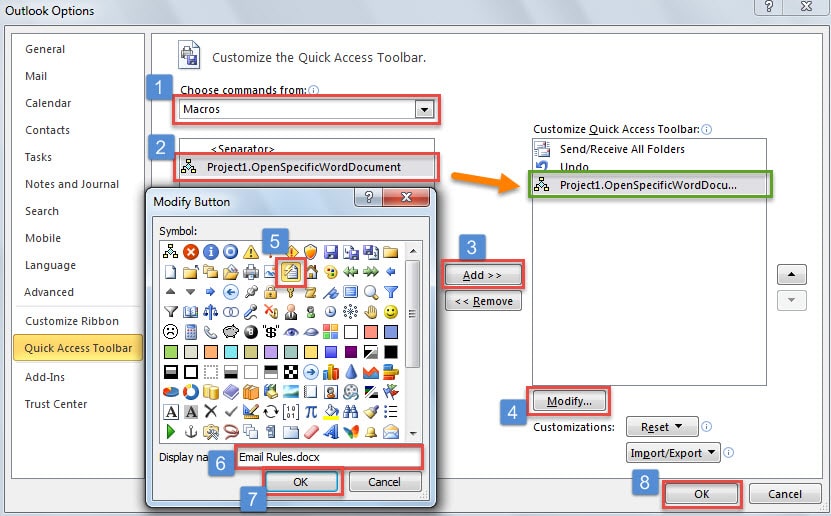
- ในภายหลังคุณสามารถปิดตัวแก้ไข VBA และเพิ่มโครงการ VBA ลงในแถบเครื่องมือด่วนหรือริบบิ้น ที่นี่เราใช้แถบเครื่องมือด่วนเป็นตัวอย่างคุณสามารถทำตามขั้นตอนที่แสดงในภาพด้านล่าง:

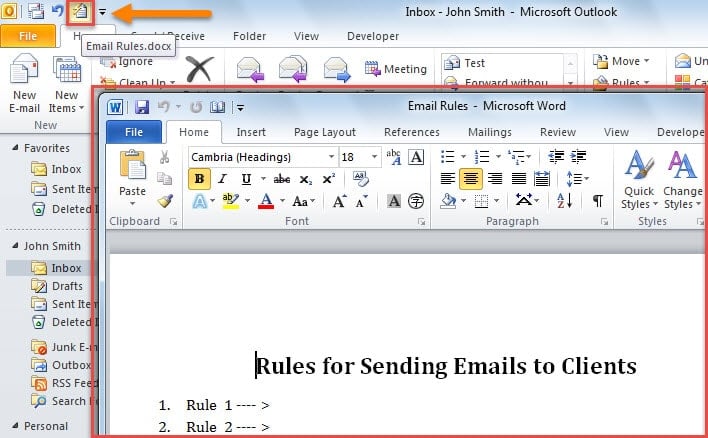
- สุดท้ายคุณสามารถกลับไปที่หน้าต่างหลักของ Outlook ได้ ทันทีที่คุณคลิกปุ่มมาโครในแถบเครื่องมือด่วนเอกสารคำที่ระบุจะเปิดขึ้นโดยแสดงเป็นภาพหน้าจอต่อไปนี้:

เปิดสมุดงาน Excel เฉพาะใน Outlook
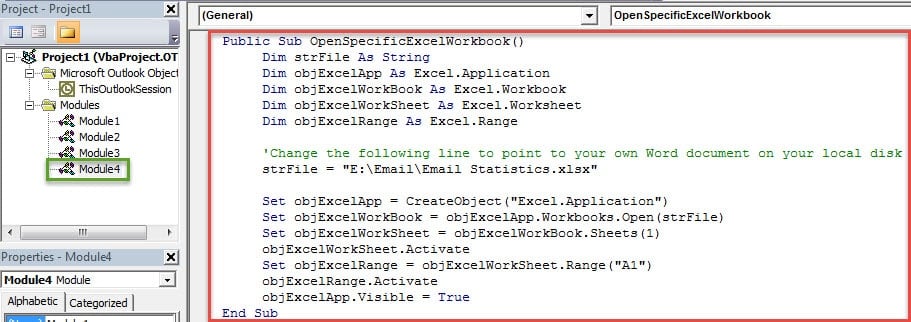
หากคุณต้องการเปิดสมุดงาน Excel เฉพาะอย่างรวดเร็วจากภายใน Outlook คุณสามารถใช้รหัส VBA ต่อไปนี้:
Public Sub OpenSpecificExcelWorkbook()
    Dim strFile As String
    Dim objExcelApp As Excel.Application
    Dim objExcelWorkBook As Excel.Workbook
    Dim objExcelWorkSheet As Excel.Worksheet
    Dim objExcelRange As Excel.Range

    'Change the following line to point to your own Word document on your local disk
    strFile = "E:\Email\Email Statistics.xlsx"

    Set objExcelApp = CreateObject("Excel.Application")
    Set objExcelWorkBook = objExcelApp.Workbooks.Open(strFile)
    Set objExcelWorkSheet = objExcelWorkBook.Sheets(1)
    objExcelWorkSheet.Activate
    Set objExcelRange = objExcelWorkSheet.Range("A1")
    objExcelRange.Activate
    objExcelApp.Visible = True
End Sub
จากนั้นคุณสามารถเพิ่มมาโครใหม่ลงในแถบเครื่องมือด่วนได้ตามปกติ เมื่อคุณกดปุ่มที่เกี่ยวข้องสมุดงาน Excel ที่ระบุจะปรากฏขึ้น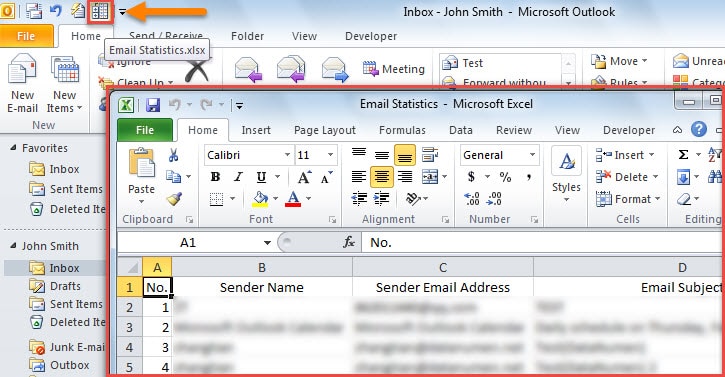
อย่าล่าช้าในการแก้ไขข้อผิดพลาดของ Outlook
เนื่องจาก Outlook มีความอ่อนไหวต่อข้อผิดพลาดคุณจึงต้องเจอปัญหาต่างๆในนั้น บางคนอาจมีขนาดเล็กและถึงแก่ชีวิตได้ ดังนั้นบางครั้งแม้ว่าคุณจะต้องทนทุกข์ทรมานก็ตามบางที Outlook ของคุณก็ยังสามารถทำงานได้ตามปกติ แต่คุณควรเข้าใจให้ชัดเจน มิฉะนั้นการสะสมปัญหา Outlook ที่ยังไม่ได้แก้ไขจะส่งผลให้ข้อมูล Outlook ของคุณเสียหายอย่างรุนแรง ณ จุดนั้นหากคุณต้องการ แก้ไข Outlookคุณต้องใช้เครื่องมือที่เชื่อถือได้และมีชื่อเสียงเช่น DataNumen Outlook Repair.
บทนำผู้เขียน:
Shirley Zhang เป็นผู้เชี่ยวชาญด้านการกู้คืนข้อมูลใน DataNumen, Inc. ซึ่งเป็นผู้นำระดับโลกด้านเทคโนโลยีการกู้คืนข้อมูล ได้แก่ แก้ไข mdf และผลิตภัณฑ์ซอฟต์แวร์ซ่อมแซมแนวโน้ม ดูข้อมูลเพิ่มเติมได้ที่ wwwdatanumenด้วย.