
ในบทความนี้ เราจะแสดง 3 วิธีที่มีประสิทธิภาพในการดูเชิงอรรถทั้งหมดในเอกสาร Word ของคุณพร้อมกัน
ตามค่าเริ่มต้น เชิงอรรถจะอยู่ท้ายหน้าเสมอ ซึ่งหมายความว่าหากคุณมีเอกสารเป็นร้อยๆ แผ่น ซึ่งบังเอิญมีเชิงอรรถอีกเป็นร้อยๆ กระจายอยู่รอบๆ การเลื่อนขึ้นและลงด้วยเมาส์ของคุณคงเป็นเรื่องที่น่าปวดหัว
ไม่ต้องกังวล. มีเคล็ดลับอันชาญฉลาดที่จะช่วยให้คุณดูเชิงอรรถทั้งหมดในคราวเดียว เพียงอ่านต่อเพื่อค้นหาเพิ่มเติม
วิธีที่ 1: แปลงเชิงอรรถเป็นอ้างอิงท้ายเรื่อง
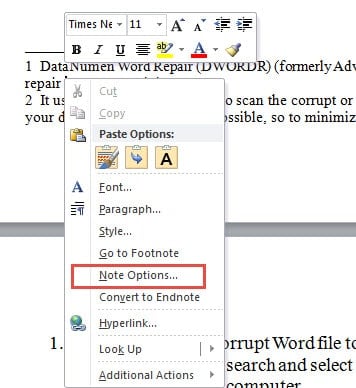
- ก่อนอื่น วางตัวชี้การแทรกที่ใดก็ได้ภายในพื้นที่เชิงอรรถ
- จากนั้นคลิกขวาและเลือก "ตัวเลือกหมายเหตุ" ในเมนูตามบริบท
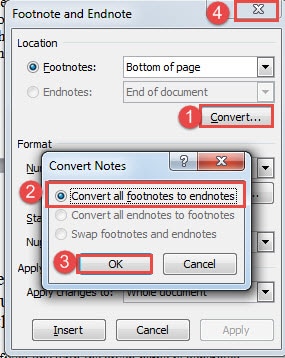
- ตอนนี้ในกล่องโต้ตอบ "เชิงอรรถและอ้างอิงท้ายเรื่อง" ให้คลิกปุ่ม "แปลง"
- จากนั้นเลือกตัวเลือก "แปลงเชิงอรรถทั้งหมดเป็นอ้างอิงท้ายเรื่อง" แล้วคลิก "ตกลง"
- สุดท้าย ปิดกล่อง "เชิงอรรถและอ้างอิงท้ายเรื่อง"

ตอนนี้คุณสามารถเห็นเชิงอรรถทั้งหมดถูกแปลงเป็นเชิงอรรถ โดยวางทั้งหมดไว้ด้วยกันที่ส่วนท้ายของเอกสาร คุณสามารถดูทั้งหมดได้ในครั้งเดียวโดยไม่รบกวนจากเอกสารหลัก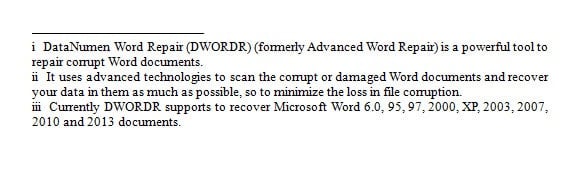
วิธีที่ 2: แสดงบานหน้าต่างบันทึกย่อ
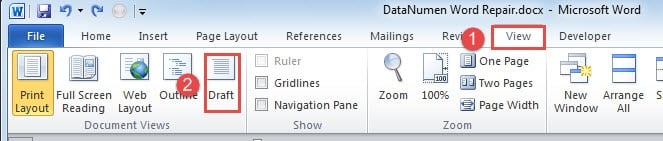
- เริ่มต้นด้วยการคลิกแท็บ "ดู"
- จากนั้นเลือกมุมมอง "แบบร่าง"

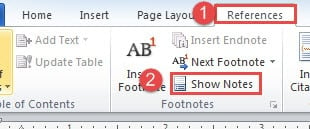
- คลิกถัดไปแท็บ "การอ้างอิง"
- จากนั้นคลิกตัวเลือก "แสดงบันทึกย่อ" ในกลุ่ม "เชิงอรรถ"

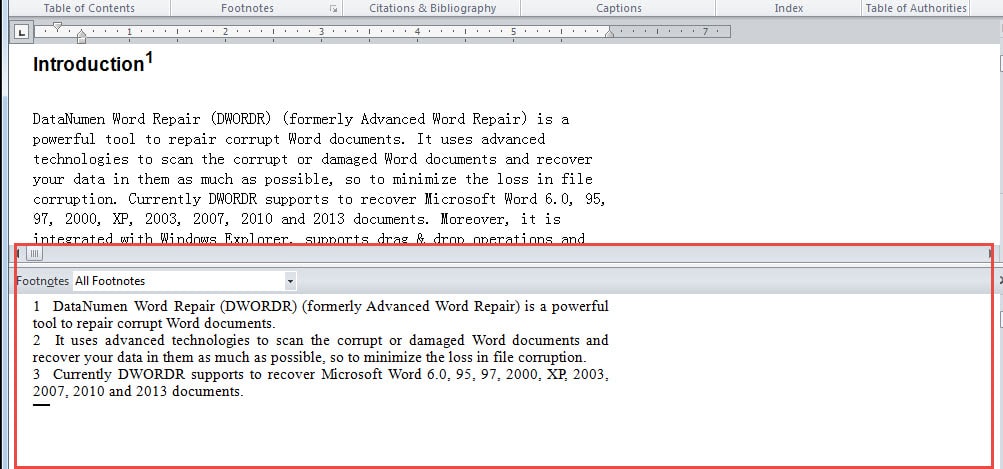
- ตอนนี้จะมีบานหน้าต่างบันทึกที่ด้านล่างของหน้าจอซึ่งคุณสามารถปรับขนาดได้ ตรวจสอบให้แน่ใจว่าคุณได้เลือก “เชิงอรรถทั้งหมด” หากคุณคลิกที่หมายเลขอ้างอิงของเชิงอรรถ ระบบจะนำคุณไปยังเอกสารหลัก ดังนั้นคุณจึงสามารถดูเอกสารเหล่านั้นได้ในเวลาเดียวกัน

วิธีที่ 3: เรียกใช้ Word Macro
ในกรณีที่คุณพบว่า 2 วิธีข้างต้นค่อนข้างน่าเบื่อ คุณสามารถเลือกวิธีมาโครได้
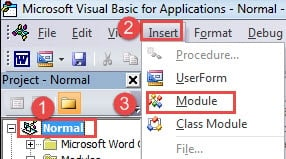
- ในตอนแรก ในการเรียกใช้มาโคร คุณควรกด “Alt+ F11” เพื่อเปิดตัวแก้ไข VBA
- จากนั้นคลิก "ปกติ"
- จากนั้นคลิกแท็บ“ แทรก”
- จากนั้นเลือก "โมดูล"

- คลิกสองครั้งถัดไปที่โมดูลใหม่เพื่อนำพื้นที่การเข้ารหัสออกมา
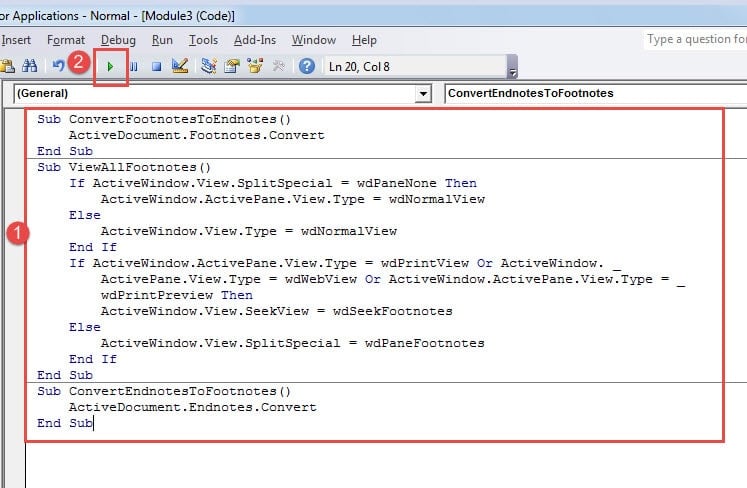
- เลือกมาโครหนึ่งในสองรายการแล้ววางที่นั่น:
มาโคร 1:
Sub ConvertFootnotesToEndnotes()
  ActiveDocument.Footnotes.Convert
End Sub
มาโคร 2:
Sub ViewAllFootnotes()
  If ActiveWindow.View.SplitSpecial = wdPaneNone Then
      ActiveWindow.ActivePane.View.Type = wdNormalView
  Else
      ActiveWindow.View.Type = wdNormalView
  End If
  If ActiveWindow.ActivePane.View.Type = wdPrintView Or ActiveWindow. _
      ActivePane.View.Type = wdWebView Or ActiveWindow.ActivePane.View.Type = _
      wdPrintPreview Then
      ActiveWindow.View.SeekView = wdSeekFootnotes
  Else
      ActiveWindow.View.SplitSpecial = wdPaneFootnotes
  End If
End Sub
- สุดท้ายกด "เรียกใช้"

อย่างไรก็ตาม หากคุณเลือกมาโคร 1 คุณอาจต้องการแปลงอ้างอิงท้ายเรื่องกลับไปเป็นเชิงอรรถด้วย คุณสามารถใช้มาโครด้านล่างนี้:
Sub ConvertEndnotesToFootnotes()
  ActiveDocument.Endnotes.Convert
End Sub
จัดการไฟล์ Word อย่างเหมาะสม
ในการจัดการไฟล์ไม่ควรรวมเฉพาะการวางไว้ในไดเร็กทอรี แนวคิดอื่นที่เราต้องจำไว้คือการรับประกันความสมบูรณ์ของข้อมูล และมาตรการป้องกันที่ดีคือการสำรองข้อมูล ความจริงที่ว่า คำทุจริต สามารถเกิดขึ้นได้ทุกเวลากับทุกคนเพียงแค่ให้ความสำคัญกับการสำรองข้อมูลมากขึ้น ดังนั้น เราขอแนะนำให้คุณสร้างแผนสำรอง
บทนำผู้เขียน:
Vera Chen เป็นผู้เชี่ยวชาญด้านการกู้คืนข้อมูลใน DataNumen, Inc. ซึ่งเป็นผู้นำระดับโลกด้านเทคโนโลยีการกู้คืนข้อมูล ได้แก่ การกู้คืน excel และ pdf ซ่อมแซมผลิตภัณฑ์ซอฟต์แวร์ ดูข้อมูลเพิ่มเติมได้ที่ wwwdatanumenด้วย.