
มีวิธีลบส่วนหัวและส่วนท้ายขณะพิมพ์เอกสาร ในบทความวันนี้ เราจะแนะนำ 3 วิธีในการพิมพ์เอกสาร Word ของคุณโดยไม่มีส่วนหัวและส่วนท้าย
เอกสาร Word จำนวนมากมีการแทรกส่วนหัวและส่วนท้าย มันไม่ใช่เรื่องใหญ่เมื่ออยู่บนหน้าจอ อย่างไรก็ตาม หากคุณต้องการพิมพ์เฉพาะข้อความในเอกสาร แทนที่จะพิมพ์เนื้อหาทั้งหมดรวมทั้งส่วนหัวและส่วนท้าย คุณต้องหาวิธีลบออก
และเรามี 3 วิธีที่เรานำเสนอ
วิธีที่ 1: ลบส่วนหัวและส่วนท้าย
วิธีที่ง่ายที่สุดคือการลบทิ้งเพียงครั้งเดียว อย่างไรก็ตาม เราขอแนะนำให้คุณสำรองข้อมูลหรือเก็บสำเนาของเอกสารที่มีส่วนหัวและส่วนท้ายไว้ เผื่อจำเป็นต้องใช้ในภายหลัง
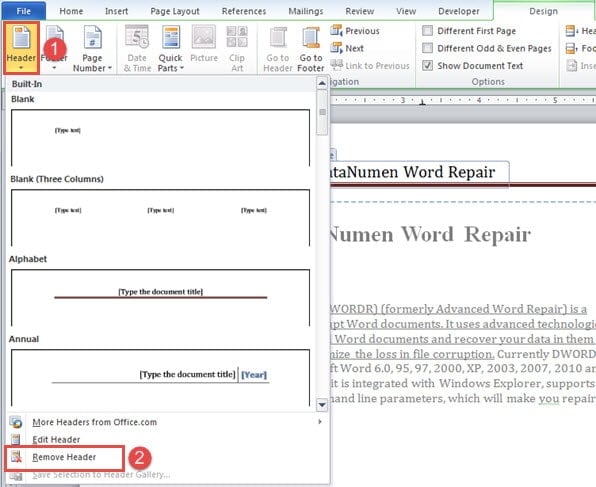
- ขั้นแรก ดับเบิลคลิกเพื่อเข้าสู่พื้นที่ส่วนหัวหรือส่วนท้าย
- จากนั้นคลิก "ส่วนหัว" หรือ "ส่วนท้าย" ใต้แท็บ "การออกแบบ"
- ถัดไปในเมนูแบบเลื่อนลง ให้เลือก "ลบส่วนหัว" หรือ "ลบส่วนท้าย" ตามลำดับ
- สุดท้ายให้ดับเบิลคลิกที่พื้นที่นอกส่วนหัวหรือส่วนท้ายเพื่อออก
อย่างไรก็ตาม วิธีนี้ใช้ได้ผลดีที่สุดเมื่อส่วนหัวหรือส่วนท้ายทั้งหมดเหมือนกันในเอกสารทั้งหมด ซึ่งหมายความว่าเมื่อมีหลายส่วนที่ส่วนหัวและส่วนท้ายไม่ได้เชื่อมโยงกับส่วนก่อนหน้า คุณจะต้องลบส่วนหัวและส่วนท้ายซ้ำๆ
วิธีที่ 2: จัดรูปแบบส่วนหัวและส่วนท้ายเป็นข้อความที่ซ่อน
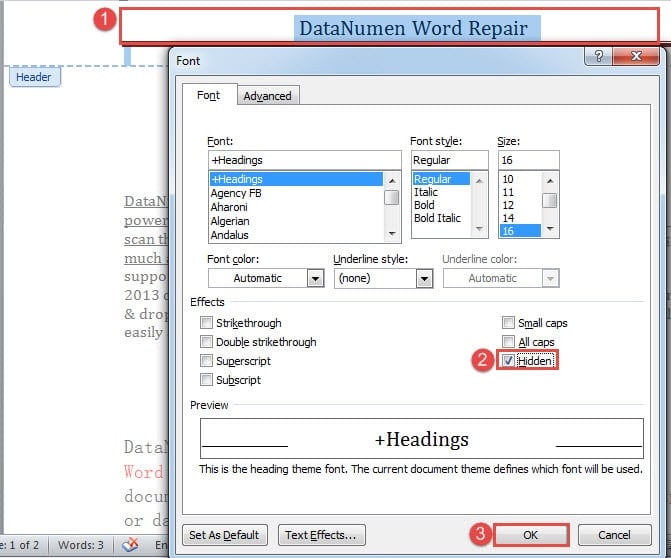
- ขั้นแรก ป้อนส่วนหัวหรือส่วนท้ายโดยดับเบิลคลิก
- จากนั้นกด “Ctrl+ A” เพื่อเลือกเนื้อหาทั้งหมดที่นั่น
- จากนั้นกด “Ctrl+ D” เพื่อเปิดกล่องโต้ตอบ “แบบอักษร”
- ในกล่อง ให้เลือกช่อง "ซ่อน" ใต้ "เอฟเฟกต์"
- สุดท้ายคลิก“ ตกลง”

- ใช้วิธีเดียวกันในการซ่อนส่วนท้าย
วิธีที่ 3: เรียกใช้ Word Macro
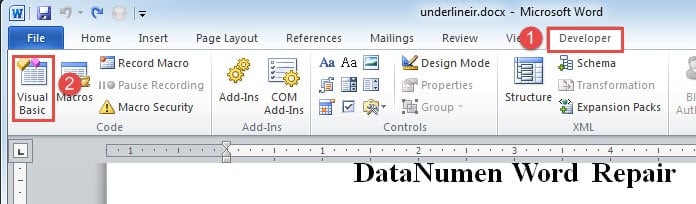
- อันดับแรก ให้คลิกแท็บ “นักพัฒนา” จากนั้นเลือก “Visual Basic” หรือกด “Alt+F11” เพื่อเรียกใช้ตัวแก้ไข VBA ก็ได้

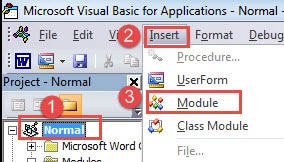
- ถัดไปในคอลัมน์ด้านซ้ายในตัวแก้ไข ให้คลิก "ปกติ"
- จากนั้นคลิกแท็บ "แทรก" แล้วเลือก "โมดูล"

- และดับเบิลคลิกที่โมดูลใหม่ภายใต้โปรเจ็กต์ "ปกติ" เพื่อดึงพื้นที่การแก้ไขออกมา
- วางรหัสต่อไปนี้:
Sub HideHeadersAndFooters()
  Dim objDoc As Document
  Dim nSection As Long

  Set objDoc = ActiveDocument

  With objDoc
    For nSection = .Sections.Count To 1 Step -1
      .Sections(nSection).Headers(wdHeaderFooterPrimary).Range.Font.Hidden = True
      .Sections(nSection).Headers(wdHeaderFooterEvenPages).Range.Font.Hidden = True
      .Sections(nSection).Headers(wdHeaderFooterFirstPage).Range.Font.Hidden = True

      .Sections(nSection).Footers(wdHeaderFooterPrimary).Range.Font.Hidden = True
      .Sections(nSection).Footers(wdHeaderFooterEvenPages).Range.Font.Hidden = True
      .Sections(nSection).Footers(wdHeaderFooterFirstPage).Range.Font.Hidden = True
    Next
  End With
  Word.Application.Options.PrintHiddenText = False
End Sub
- สุดท้ายคลิกปุ่ม“ Run”

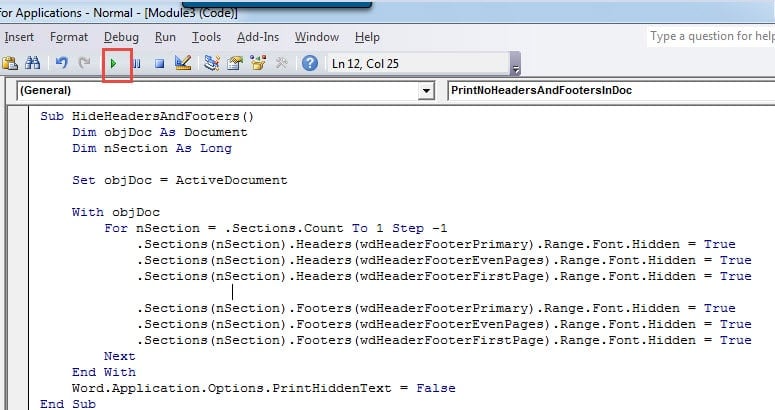
หลังจากเรียกใช้แมโครแล้ว ส่วนหัวและส่วนท้ายทั้งหมดควรหายไป คุณสามารถพิมพ์ออกมาได้ มาโครที่กำลังจะมาถึงสามารถเรียกใช้เพื่อแสดงส่วนหัวและส่วนท้ายได้อีกครั้ง:
Sub ShowHiddenHeadersAndFooters()
  Dim objDoc As Document
  Dim nSection As Long

  Set objDoc = ActiveDocument

  With objDoc
    For nSection = .Sections.Count To 1 Step -1
      .Sections(nSection).Headers(wdHeaderFooterPrimary).Range.Font.Hidden = False
      .Sections(nSection).Headers(wdHeaderFooterEvenPages).Range.Font.Hidden = False
      .Sections(nSection).Headers(wdHeaderFooterFirstPage).Range.Font.Hidden = False

      .Sections(nSection).Footers(wdHeaderFooterPrimary).Range.Font.Hidden = False
      .Sections(nSection).Footers(wdHeaderFooterEvenPages).Range.Font.Hidden = False
      .Sections(nSection).Footers(wdHeaderFooterFirstPage).Range.Font.Hidden = False
    Next
  End With
End Sub
แก้ไขปัญหา Word
คำพูดไม่สามารถเข้าใจผิดได้ ดังนั้นจึงปิดตัวลงหรือพังทลายได้ง่าย สิ่งนี้ก่อให้เกิดอันตรายอย่างมากต่อความปลอดภัยของไฟล์ของเรา ที่แย่กว่านั้นคือเมื่อเกิดเหตุการณ์ที่ไม่คาดคิดขึ้น จะเป็นเรื่องที่น่าเจ็บปวดหากคุณไม่สามารถเรียกข้อมูลกลับคืนมาได้ คุณจะต้องมี แก้ไข Word โปรแกรมที่จะช่วยคุณกู้คืนไฟล์ที่เสียหายได้อย่างมีประสิทธิภาพ
บทนำผู้เขียน:
Vera Chen เป็นผู้เชี่ยวชาญด้านการกู้คืนข้อมูลใน DataNumen, Inc. ซึ่งเป็นผู้นำระดับโลกด้านเทคโนโลยีการกู้คืนข้อมูล ได้แก่ xlsx แก้ไข และ pdf ซ่อมแซมผลิตภัณฑ์ซอฟต์แวร์ ดูข้อมูลเพิ่มเติมได้ที่ wwwdatanumenด้วย.