
ในบทความนี้เราตั้งใจจะแสดง 2 วิธีในการแปลงหมายเลขอัตโนมัติเป็นข้อความปกติในเอกสาร Word ของคุณ
โดยทั่วไปเราได้รับประโยชน์มากมายจากคุณลักษณะ AutoNumber ใน Word ช่วยให้เราประหยัดปัญหาได้มากในการลงรายการและจัดย่อหน้า อย่างไรก็ตามนี่คือการบิด โดยปกติเอกสารต้องมีการแก้ไขมากกว่าหนึ่งครั้ง และอยู่ระหว่างการเพิ่มและลบข้อความที่ตัวเลขได้รับผลกระทบ ดังนั้นเราจำเป็นต้องแปลงตัวเลข "ไดนามิก" เหล่านี้เป็นข้อความธรรมดา ดังนั้นเราจึงสามารถป้องกันการจัดรูปแบบเอกสารของเราได้
ต่อไปนี้เป็น 2 วิธีที่คุณต้องการ และก่อนที่คุณจะทดลองใช้เราขอแนะนำให้คุณสำรองข้อมูลไฟล์ของคุณก่อน ในกรณีที่คุณต้องใส่หมายเลขข้อความโดยอัตโนมัติหลังจากแปลงเป็นข้อความปกติแล้วคุณสามารถสำรองข้อมูลไว้ที่รีสอร์ทได้ตลอดเวลา
วิธีที่ 1: เก็บข้อความเท่านั้น
- อันดับแรก ให้เลือกข้อความที่มีการกำหนดหมายเลขโดยอัตโนมัติ
- จากนั้นคลิกขวา
- จากนั้นเลือก“ คัดลอก” ในรายการเมนู
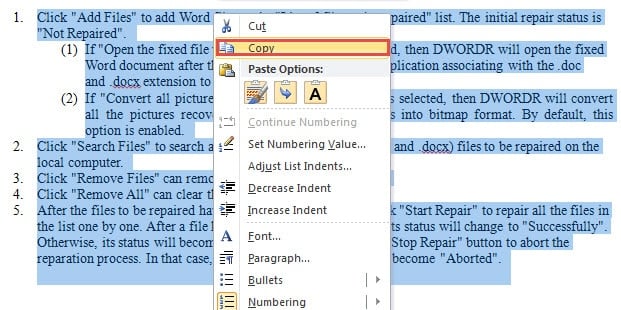
- ตอนนี้กด“ ลบ” เพื่อลบข้อความเดิม
- และคลิกขวาบนพื้นที่อีกครั้ง.
- คราวนี้เลือก "เก็บข้อความเท่านั้น" ภายใต้ "ตัวเลือกการวาง"


ตอนนี้คุณได้แปลงหมายเลขอัตโนมัติเป็นแบบคงที่เรียบร้อยแล้วด้านล่างนี้เป็นตัวอย่าง: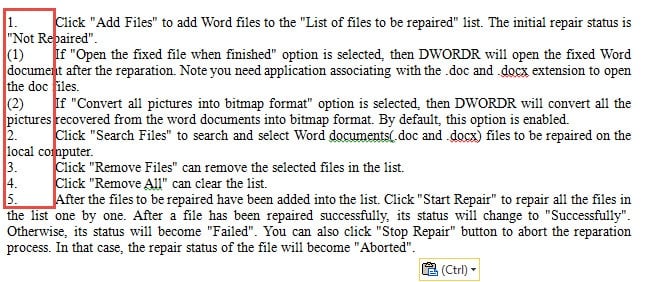
คุณอาจสังเกตเห็นแล้วว่าการจัดรูปแบบเอกสารเปลี่ยนไปเล็กน้อย หากเอกสารของคุณมีตัวเลขเพียงไม่กี่ตัวและไม่ต้องใช้มาตรฐานการจัดรูปแบบคุณสามารถใช้วิธีนี้ได้อย่างปลอดภัย อย่างไรก็ตามหากเอกสารของคุณมีรายการหลายระดับคุณจะต้องดำเนินการเหล่านี้ซ้ำหลาย ๆ ครั้ง
ตามความเป็นจริงนี่คือเหตุผลที่เรามีวิธีที่สองคือการใช้รหัส VBA
วิธีที่ 2: ใช้รหัส VBA
- ประการแรกตรวจสอบให้แน่ใจว่าคุณมีแท็บ "นักพัฒนา" ใน Ribbon หากไม่เป็นเช่นนั้นโปรดดูบทความก่อนหน้าของเรา: วิธีแทรกเพลงประกอบลงในเอกสาร Word ของคุณ
- ประการที่สองคลิกแท็บ "นักพัฒนา"
- ประการที่สามคลิก“ Visual Basic” ในกลุ่ม“ Code”

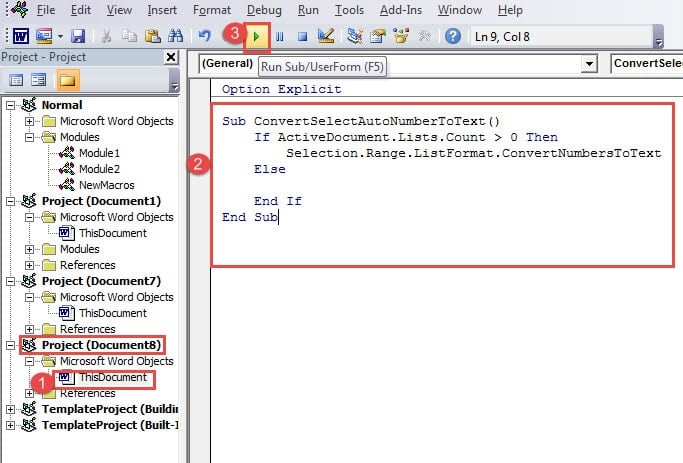
- ตอนนี้คุณได้เปิดตัวแก้ไข VBA แล้ว ที่คอลัมน์ด้านซ้ายให้ค้นหาโครงการของชื่อเอกสารของคุณ จากนั้นดับเบิลคลิก“ เอกสารนี้” เพื่อเปิดพื้นที่แก้ไขทางด้านขวา
- ตอนนี้เรามาดู 2 กรณีที่แตกต่างกัน ประการแรกหากคุณต้องการแปลงเฉพาะการเลือกหมายเลขอัตโนมัติคุณควรคัดลอกและวางรหัสต่อไปนี้:

Sub ConvertSelectAutoNumberToText()
    If ActiveDocument.Lists.Count > 0 Then
        Selection.Range.ListFormat.ConvertNumbersToText
    Else

    End If
End Sub
อย่างไรก็ตามหากคุณได้ตอกร่างสุดท้ายของเอกสารทั้งหมดแล้วคุณควรใช้สิ่งต่อไปนี้ในการแปลงหมายเลขอัตโนมัติทั้งหมดเป็นข้อความธรรมดา:
Sub ConvertAllAutoNumberToText()
    If ActiveDocument.Lists.Count > 0 Then
        Dim lisAutoNumList As List

        For Each lisAutoNumList In ActiveDocument.Lists
            lisAutoNumlist.ConvertNumbersToText
        Next
    Else

    End If
End Sub
- สุดท้ายคลิก“ เรียกใช้” เพื่อทำงานให้เสร็จ

คุณจะเห็นได้ว่าเมื่อคุณใช้รหัส VBA เพื่อกำจัดตัวเลข“ ไดนามิก” คุณสามารถรักษาการจัดรูปแบบเอกสารได้เป็นอย่างดี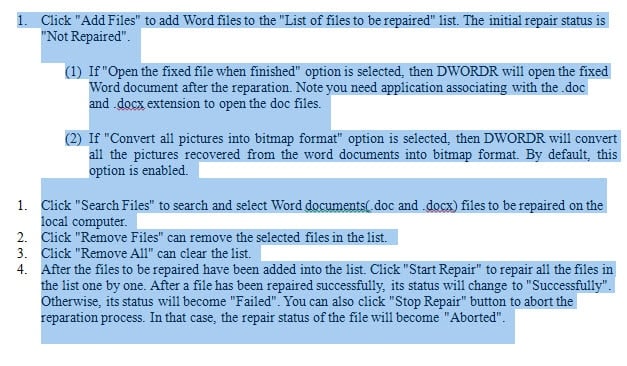
ให้ความคิดกับการสำรองข้อมูล
เช่นเคยเราให้ความสำคัญกับการสำรองข้อมูลไฟล์ของคุณเป็นอย่างมาก เนื่องจากไฟล์เหล่านี้มีบทบาทสำคัญเมื่อไฟล์ของคุณเสียหายเวลาที่คุณใช้ไปจะสามารถคืนทุนได้ หนึ่งในตัวอย่างคือเมื่อใช้ไฟล์ เครื่องมือซ่อมแซมข้อผิดพลาด docxคุณสามารถมีข้อมูลล่าสุดเพื่ออ้างอิงได้ตลอดเวลาซึ่งสามารถลดเวลาหยุดทำงานได้อย่างมาก
บทนำผู้เขียน:
Vera Chen เป็นผู้เชี่ยวชาญด้านการกู้คืนข้อมูลใน DataNumen, Inc. ซึ่งเป็นผู้นำระดับโลกด้านเทคโนโลยีการกู้คืนข้อมูล ได้แก่ การซ่อมแซมข้อผิดพลาดข้อมูล xlsx และ pdf ซ่อมแซมผลิตภัณฑ์ซอฟต์แวร์ ดูข้อมูลเพิ่มเติมได้ที่ wwwdatanumenด้วย.