
ในบทความวันนี้เราตั้งใจจะนำเสนอวิธีการแทรกเพลงประกอบลงในเอกสาร Word ของคุณ
ในบางครั้งคุณบางคนอาจพบเจอกับบางครั้งที่คุณต้องจัดการเอกสาร Word ขนาดยาว และมีโอกาสที่คุณอาจเบื่อได้ง่าย แล้วความคิดที่จะเพิ่มเพลงประกอบในเอกสาร Word ของคุณเป็นอย่างไร?
คุณจะเพลิดเพลินกับเพลงโปรดเมื่อเปิดไฟล์ แน่นอนมันสามารถทำให้คุณมีความสุขมาก แต่ไม่มีอิทธิพลต่องานของคุณในทางใดทางหนึ่ง น่ากินขนาดไหน!
เนื่องจากไม่มีตัวเลือก“ Windows Media Player” ด้านล่าง“ แทรก” บทความนี้จึงมุ่งเน้นไปที่การอธิบายการเพิ่มเพลงประกอบโดยการแทรกตัวควบคุม ต่อไปนี้เป็นขั้นตอนเฉพาะเพื่อให้คุณบรรลุเป้าหมายดังกล่าว:
ขั้นตอนในการแทรกเพลงประกอบโดยการตั้งค่า Media Player Controls
อันดับแรก คุณต้องเพิ่มตัวเลือก “นักพัฒนา” ลงใน “แถบเมนู”
เพิ่มตัวเลือก "นักพัฒนา" ใน "แถบเมนู"
- คลิก "ไฟล์" บน "แถบเมนู"
- คลิก "ตัวเลือก" เพื่อเปิดหน้าต่าง "ตัวเลือกของ Word"
- จากนั้นคลิก” Customize Ribbon” ทางด้านซ้าย
- เลือกช่อง "นักพัฒนา"
- แล้วคลิกปุ่ม“ ตกลง” เพื่อบันทึกการเปลี่ยนแปลง
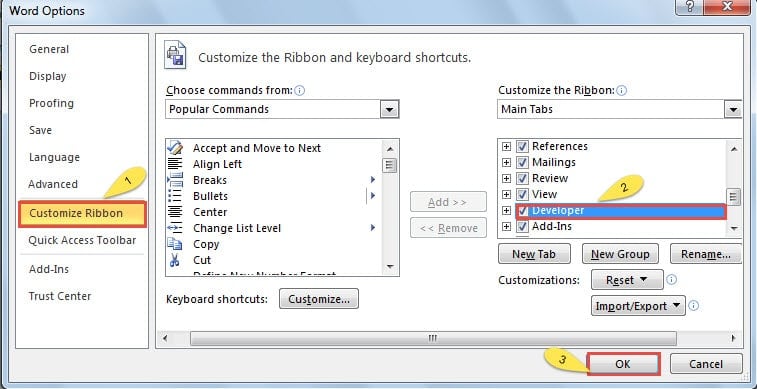
- ตอนนี้คุณได้เพิ่มตัวเลือกเรียบร้อยแล้ว


แทรกตัวควบคุม Windows Media Player
- เปิดเอกสาร Word ที่คุณวางแผนจะเพิ่มเพลงประกอบ
- ดับเบิลคลิกเพื่อเข้าสู่ส่วนท้าย

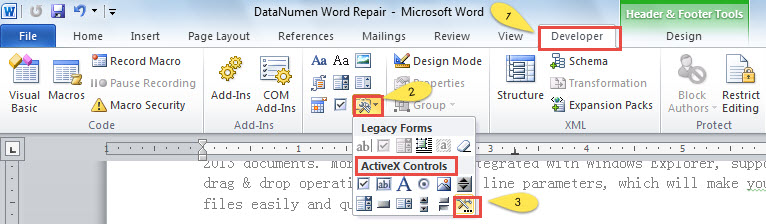
- ตอนนี้คลิก "นักพัฒนา"
- จากนั้นค้นหาพื้นที่“ การควบคุม” บน Ribbon แล้วคลิกไอคอน“ เครื่องมือเดิม”
- เลือกตัวเลือก“ การควบคุมเพิ่มเติม” ในหมวดหมู่ของ“ ActiveX Controls”

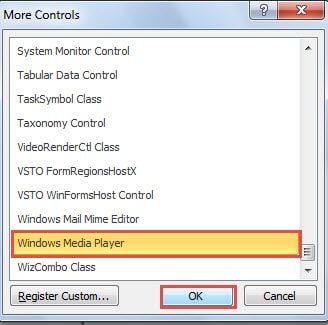
- คุณจะเห็นหน้าต่าง“ การควบคุมเพิ่มเติม” เพียงคลิกตัวเลือก“ Windows Media Player”
- อย่าลืมคลิกปุ่ม“ ตกลง” เพื่อบันทึกการเปลี่ยนแปลง

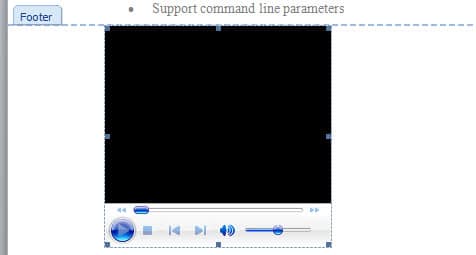
- ดังที่คุณอาจสังเกตเห็นว่ามีการแทรกเครื่องเล่นสื่อในพื้นที่ส่วนท้าย

- คลิก "นักพัฒนา" อีกครั้ง
- จากนั้นคลิก "Properties" ในพื้นที่ "Controls"
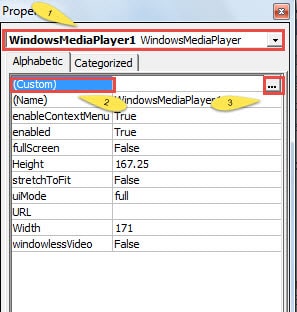
- ตอนนี้จะมีหน้าต่าง "คุณสมบัติ" ปรากฏขึ้น ในช่องรายการบนสุด ให้เลือกตัวเลือก "Windows Media Player"
- จากนั้นคลิก "กำหนดเอง"
- คลิกปุ่มถัดไป "กำหนดเอง" เพื่อเปิดหน้าต่างชื่อ "Windows Media Player Properties"

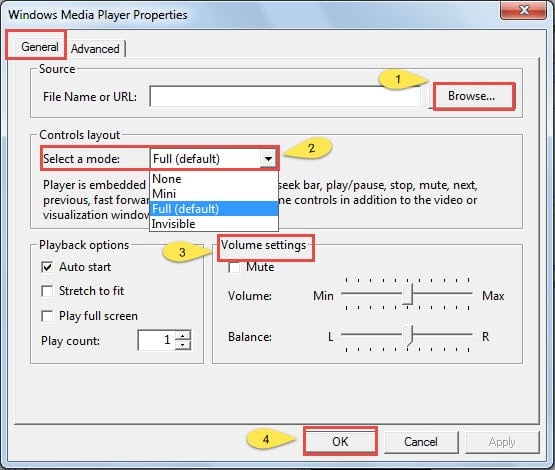
- ในหน้าต่าง“ Windows Media Player Properties” ก่อนอื่นให้คลิก“ Browse” เพื่อเลือกเพลงประกอบ
- นอกจากนี้ยังมีการตั้งค่าอื่น ๆ เช่น“ รูปแบบการควบคุม” และ“ การตั้งค่าระดับเสียง” คุณสามารถปรับเปลี่ยนได้ตามความต้องการของคุณ
- อย่าลืมคลิก“ ตกลง” ทุกครั้งที่คุณดำเนินการเสร็จสิ้น

- ปิดหน้าต่างทั้งหมดที่คุณเปิดไว้
- ดับเบิลคลิกเพื่อออกจากส่วนท้าย
- หากต้องการเริ่มเล่น เพียงคลิกที่ “โหมดออกแบบ”
- คลิก“ โหมดออกแบบ” อีกครั้งแล้วคุณจะหยุดเล่นได้

วิธีการเปลี่ยนการกำหนดค่าของ Windows Media Player
- ดับเบิลคลิกเพื่อเข้าสู่ส่วนท้าย
- เลือกเครื่องเล่น
- ทำซ้ำขั้นตอนที่ 9 ถึงขั้นตอนที่ 13 เพื่อเปิดหน้าต่าง“ Windows Media Player Properties” เพื่อทำการรีเซ็ต
- ในกรณีที่ไม่มีตัวเลือก“ Properties” ให้คลิกที่“ Design Mode” ก่อนปัญหาจะหมดไป
วิธีลบโปรแกรมเล่น
- ดับเบิลคลิกเพื่อเข้าสู่ส่วนท้าย
- เลือกเครื่องเล่น
- กด“ Delete”
จัดการกับไฟล์เสียหาย
ตอนนี้คุณรู้วิธีแทรกเพลงประกอบในเอกสาร Word แล้ว จนถึงตอนนี้เราสามารถจัดการรูปภาพและเพลงใน Word ได้อย่างง่ายดาย อย่างไรก็ตามสิ่งที่คุณต้องจำไว้คือ Word ส่วนใหญ่ใช้สำหรับการประมวลผลคำ นั่นหมายความว่าเมื่อพูดถึงรูปภาพและเพลง Word มีแนวโน้มที่จะพัง ไฟล์ Word ของคุณก็เช่นกัน
แน่นอนว่ามาตรการป้องกันที่ดีที่สุดคือหลีกเลี่ยงการใช้ Word เพื่อจัดการกับรูปภาพมากเกินไป และเมื่อไฟล์ของคุณเสียหายคุณจะต้องมีเครื่องมือในการ คำซ่อม. อย่างที่เราพูดเสมอ ๆ การใช้ฟังก์ชันในตัวใน Word ให้เกิดประโยชน์สูงสุดควรเกิดขึ้นในใจของคุณตั้งแต่แรก คุณยังสามารถมองหาซอฟต์แวร์ของ บริษัท อื่นเพื่อขอความช่วยเหลือ
บทนำผู้เขียน:
Vera Chen เป็นผู้เชี่ยวชาญด้านการกู้คืนข้อมูลใน DataNumen, Inc. ซึ่งเป็นผู้นำระดับโลกด้านเทคโนโลยีการกู้คืนข้อมูล ได้แก่ การกู้คืน excel และ pdf ซ่อมแซมผลิตภัณฑ์ซอฟต์แวร์ ดูข้อมูลเพิ่มเติมได้ที่ wwwdatanumenด้วย.