
สีของเซลล์ที่แตกต่างกันสามารถช่วยคุณระบุค่าในเซลล์ได้ เมื่อคุณต้องการคำนวณค่าตามสีของเซลล์คุณสามารถใช้ 3 วิธีในบทความนี้
ในเวิร์กชีต Excel คุณจะต้องกำหนดสีที่แตกต่างกันให้กับเซลล์ต่างๆ ส่วนใหญ่แล้ว เซลล์ในช่วงเดียวกันมักจะใช้สีเดียวกัน ภาพด้านล่างแสดงเวิร์กชีตที่มีสีเซลล์แตกต่างกัน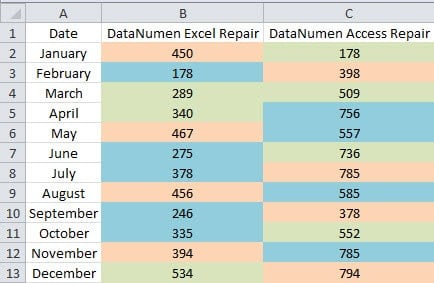
เมื่อคุณต้องการคำนวณค่าตามสีของเซลล์คุณจะพบว่าการเลือกเซลล์เหล่านั้นทำได้ยาก และตอนนี้คุณสามารถใช้สามวิธีในบทความต่อไปนี้เพื่อทำงานนี้ให้เสร็จอย่างรวดเร็ว
วิธีที่ 1: ใช้คุณสมบัติการเรียงลำดับ
เมื่อคุณต้องการคำนวณค่าในคอลัมน์หรือในแถวคุณสามารถใช้วิธีนี้ได้
- เลือกช่วงเป้าหมายในเวิร์กชีต
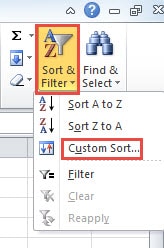
- จากนั้นคลิกปุ่ม“ เรียงลำดับและกรอง” ในแถบเครื่องมือ
- จากนั้นเลือกตัวเลือก“ จัดเรียงแบบกำหนดเอง” ในเมนูแบบเลื่อนลง

- ในหน้าต่าง "จัดเรียง" คลิกลูกศรเล็ก ๆ ในกล่องข้อความของ "จัดเรียงตาม"
- จากนั้นเลือกคอลัมน์ที่คุณต้องการจัดเรียง

- จากนั้นคลิกลูกศรสำหรับ "จัดเรียงบน"
- หลังจากนั้นเลือกตัวเลือก“ สีของเซลล์” ในรายการ

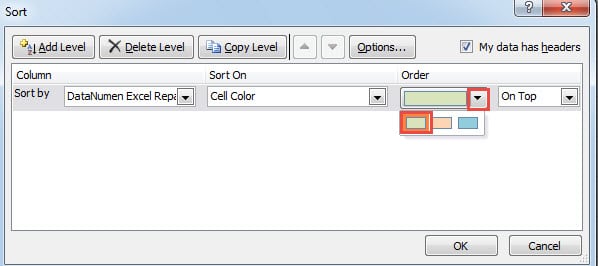
- ถัดไปคุณจะเห็นตัวเลือกใหม่ในหน้าต่างนี้ คลิกลูกศรขนาดเล็กสำหรับ "คำสั่งซื้อ" ที่นี่
- ในเมนูให้เลือกสีที่คุณต้องการคำนวณ ที่นี่เราต้องการคำนวณสีของสีเขียวดังนั้นเราจึงเลือกสีเขียว

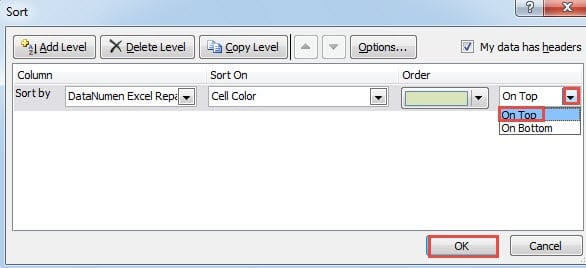
- หลังจากนั้นคลิกลูกศรเล็กสุดท้าย
- จากนั้นเลือก "ด้านบน" หรือ "ด้านล่าง" ตามความต้องการของคุณ ในตัวอย่างนี้เราจะเลือก "ด้านบน"

- เมื่อคุณเสร็จสิ้นการตั้งค่าคลิกปุ่ม“ ตกลง” ในหน้าต่างนี้
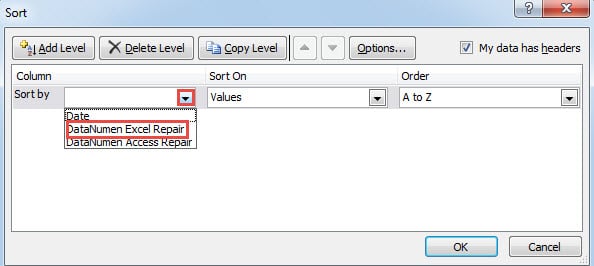
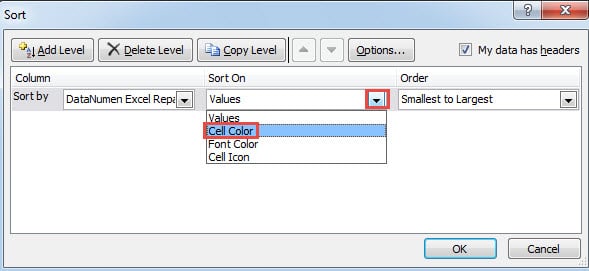
จากนั้นกลับมาที่เวิร์กชีต คุณจะเห็นว่าค่าที่มีสีเขียวจะปรากฏอยู่ด้านบนของคอลัมน์นี้ ต่อไปคุณสามารถคำนวณค่าเหล่านั้นได้ นอกจากนี้ การเลือกช่วงเป้าหมายในคอลัมน์นี้ก็ทำได้ง่ายมากเช่นกัน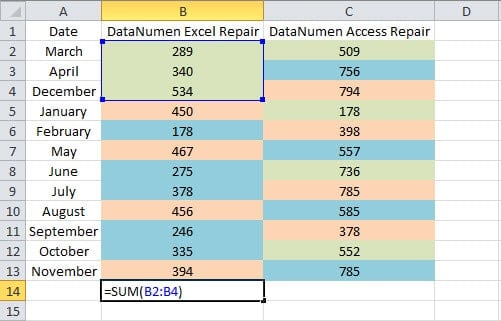
ในทางกลับกันเมื่อคุณต้องการจัดเรียงแถวคุณต้องทำการตั้งค่าเพิ่มเติม
- ในหน้าต่าง "เรียงลำดับ" คลิกปุ่ม "ตัวเลือก"
- จากนั้นเลือกตัวเลือก“ เรียงจากซ้ายไปขวา” ในหน้าต่าง“ ตัวเลือกการจัดเรียง”
- จากนั้นคลิกปุ่ม“ ตกลง”

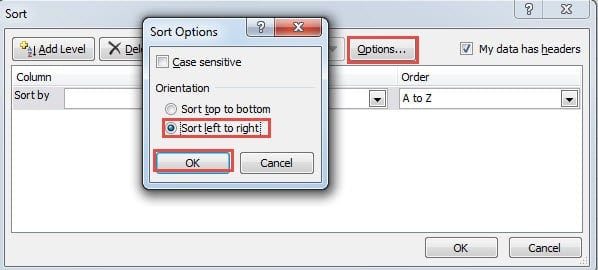
ดังนั้น คุณสามารถเรียงลำดับตามแถวในช่วงเป้าหมายได้ ขั้นตอนอื่นๆ เหมือนกับการเรียงลำดับตามคอลัมน์ คุณยังสามารถลองทำในเวิร์กชีตของคุณเองได้อีกด้วย
วิธีที่ 2: ใช้คุณสมบัติตัวกรอง
ยกเว้นคุณลักษณะการจัดเรียงคุณยังสามารถใช้คุณลักษณะตัวกรองใน Excel ได้ที่นี่
- คลิกเซลล์ภายในช่วงเป้าหมาย
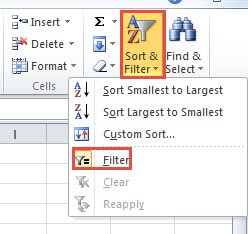
- จากนั้นคลิกปุ่ม“ เรียงลำดับและกรอง” ในแถบเครื่องมือ
- จากนั้นเลือกตัวเลือก“ ตัวกรอง” ในเมนู

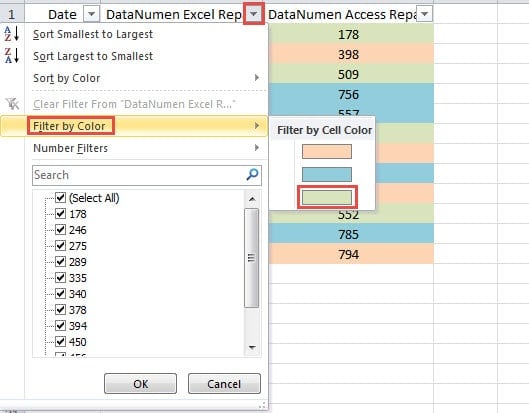
- ตอนนี้คุณจะเห็นว่าลูกศรตัวกรองจะปรากฏในแถวส่วนหัวของช่วง คลิกลูกศรของคอลัมน์ที่คุณต้องการกรอง
- จากนั้นเลื่อนเคอร์เซอร์ไปที่ตัวเลือก“ กรองตามสี”
- จากนั้นในเมนูย่อยให้เลือกสีที่คุณต้องการคำนวณ

- ถัดไปคุณจะพบว่าเฉพาะเซลล์ที่มีสีเขียวเท่านั้นที่จะปรากฏในแผ่นงาน
เมื่อคุณต้องการคำนวณเซลล์เหล่านั้นคุณสามารถใช้ฟังก์ชัน SUBTOTAL ในฟังก์ชันนี้คุณต้องเลือกฟังก์ชันที่คุณต้องการ และด้วยฟังก์ชัน SUBTOTAL คุณจะได้รับผลลัพธ์ของตัวเลขที่ตรงกันอย่างง่ายดาย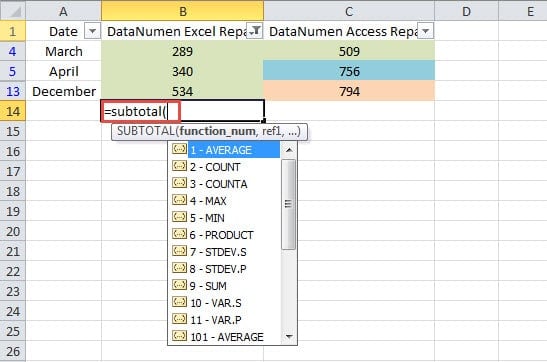
ในทางกลับกันวิธีนี้จะมีผลกับคอลัมน์เท่านั้น หากคุณต้องการคำนวณตามแถวคุณต้องใช้วิธีอื่น
วิธีที่ 3: ใช้ VBA Macros
สองวิธีข้างต้นสามารถคำนวณค่าในคอลัมน์หรือแถว แต่เมื่อคุณต้องการคำนวณในช่วงที่มีแถวและคอลัมน์คุณต้องใช้มาโคร Excel
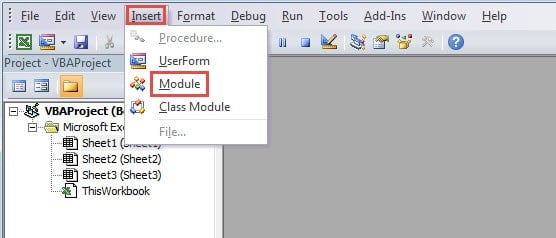
- กดปุ่ม“ Alt + F11” บนแป้นพิมพ์เพื่อเปิดโปรแกรมแก้ไข Visual Basic
- จากนั้นคลิกแท็บ“ แทรก” ในแถบเครื่องมือ
- หลังจากนั้นเลือกตัวเลือก“ โมดูล” ในเมนูย่อย

- ตอนนี้ป้อนรหัส VBA ต่อไปนี้ในโมดูลใหม่นี้
Function CalByColor(TarColor As Range, CalRange As Range)
  Dim TarCell As Range, CalCell As Double
    For Each TarCell In CalRange
      If TarCell.Interior.ColorIndex = TarColor.Interior.ColorIndex Then
        CalCell = WorksheetFunction.Sum(TarCell, CalCell)
      End If
    Next TarCell
  CalByColor = CalCell
End Function
ในที่นี้เราจะใช้ฟังก์ชันที่ผู้ใช้กำหนดเพื่อคำนวณค่า ในรหัสนี้เราจะสรุปเซลล์ด้วยค่าเดียวกัน เมื่อคุณต้องทำการคำนวณอื่น ๆ เช่นการนับค่าเฉลี่ยคุณยังสามารถปรับเปลี่ยนรหัสได้ตามความต้องการของคุณ
- ตอนนี้กลับมาที่แผ่นงาน เมื่อคุณต้องการคำนวณค่าของสีบางสีก่อนอื่นคุณสามารถจัดรูปแบบเซลล์ด้วยสีนี้ได้ในแผ่นงานนี้
- จากนั้นใส่สูตรลงในเซลล์อื่น ที่นี่เราใส่สูตรนี้:
= CalByColor (E2, B2: C13)
- จากนั้นกดปุ่ม“ Enter” บนแป้นพิมพ์

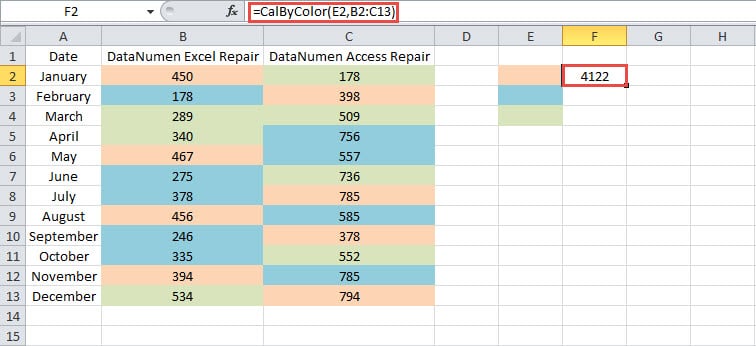
ผลลัพธ์จะปรากฏในเซลล์ทันที หากคุณต้องการคำนวณเฉพาะเซลล์ในคอลัมน์หรือแถวคุณยังสามารถเปลี่ยนช่วงในสูตรนี้ได้ ด้วยเหตุนี้การใช้ฟังก์ชันที่กำหนดโดยผู้ใช้จึงง่ายมากสำหรับงานนี้
ทำการเปรียบเทียบระหว่างวิธีการ
จากการวิเคราะห์ข้างต้นจะเห็นได้ว่าทั้งสามวิธีมีประโยชน์มาก และในตารางด้านล่างนี้เราได้แสดงรายชื่อผู้ด้อยโอกาสและผู้ด้อยโอกาสสำหรับคุณ
|
การเปรียบเทียบ |
ใช้คุณสมบัติการจัดเรียง | ใช้คุณสมบัติตัวกรอง |
ใช้ VBA Macros |
|
ข้อดี |
1. คุณสามารถจัดเรียงเซลล์ในแถวหรือคอลัมน์ได้อย่างรวดเร็ว
2. หากคุณไม่คุ้นเคยกับรหัส VBA วิธีนี้อาจเป็นทางเลือกที่ดี |
1. การใช้ฟังก์ชัน SUBTOTAL ช่วยให้คุณคำนวณเซลล์เป้าหมายได้อย่างรวดเร็ว
2. เมื่อเทียบกับวิธีอื่น ๆ อีกสองวิธีแล้ววิธีนี้ง่ายต่อการจัดการและทำความเข้าใจ |
1. คุณสามารถใช้ฟังก์ชันที่ผู้ใช้กำหนดเพื่อทำงานให้เสร็จได้อย่างง่ายดาย
2. วิธีนี้จะไม่ จำกัด อยู่ในแถวหรือคอลัมน์ |
|
ข้อเสีย |
1. หากเซลล์เป้าหมายอยู่ในช่วงที่กำหนด คุณจะไม่สามารถใช้วิธีนี้ได้
2. ทุกครั้งที่คุณต้องการจัดเรียงเซลล์คุณต้องดำเนินการตามขั้นตอนอีกครั้ง |
1. วิธีนี้ใช้ได้เฉพาะในคอลัมน์
2. ในการใช้ฟังก์ชัน SUBTOTAL คุณอาจพบกับข้อผิดพลาดเมื่อเลือกฟังก์ชันและข้อมูลอ้างอิง |
1. การใช้รหัส VBA จะทำให้สิ่งต่างๆซับซ้อนมากขึ้น
2. หากคุณไม่คุ้นเคยกับมาโคร VBA คุณอาจพบกับข้อผิดพลาดเมื่อต้องแก้ไขรหัส |
ดังนั้น ครั้งต่อไปหากคุณต้องการเลือกวิธีการ คุณสามารถอ้างอิงตารางนี้ได้ การเลือกวิธีการที่เหมาะสมที่สุดจะช่วยให้คุณทำงานให้เสร็จเร็วขึ้น
เครื่องมือการกู้คืนแบบสแตนด์อโลนสามารถเป็นตัวเลือกแรกของคุณ
เมื่อคุณพบกับความเสียหายของ Excel แน่นอนคุณจะต้องซ่อมแซมทันที ในการซ่อมแซม Excel ของคุณอย่างรวดเร็วและง่ายดายคุณสามารถใช้เครื่องมือการกู้คืนแบบสแตนด์อโลน คุณต้องติดตั้งลงในคอมพิวเตอร์ของคุณเท่านั้นและสามารถทำได้ ซ่อมแซมปัญหา Excel xlsx ด้วยการคลิกเพียงไม่กี่ครั้ง ดังนั้นแม้ว่าคุณจะไม่รู้อะไรเลยเกี่ยวกับการกู้คืนข้อมูล แต่คุณก็สามารถกู้คืนไฟล์ที่เสียหายได้เช่นกัน
บทนำผู้เขียน:
Anna Ma เป็นผู้เชี่ยวชาญด้านการกู้คืนข้อมูลใน DataNumen, Inc. ซึ่งเป็นผู้นำระดับโลกด้านเทคโนโลยีการกู้คืนข้อมูล ได้แก่ ซ่อมแซมข้อผิดพลาดข้อมูล Word และผลิตภัณฑ์ซอฟต์แวร์ซ่อมแซมแนวโน้ม ดูข้อมูลเพิ่มเติมได้ที่ wwwdatanumenด้วย.