
ในบทความวันนี้ เราจะนำเสนอ 2 วิธีในการจัดเรียงตามตัวอักษรตามนามสกุลในเอกสาร Word ของคุณ
โดยพื้นฐานแล้ว เราไม่ใช่คนต่างด้าวกับฟีเจอร์ "เรียงลำดับ" ใน Word ช่วยเราได้มากในการกำหนดตัวเลขและย่อหน้าตามลำดับเฉพาะ และวันนี้เราจะนำหัวข้อการเรียงลำดับตามตัวอักษรตามนามสกุลหากเรียงลำดับจาก ชื่อ นามสกุล แน่นอนว่าคุณจะไม่ประสบความสำเร็จในการพยายามตามปกติ แม้ว่าคุณจะใช้ 2 วิธีที่เราแนะนำในเนื้อหาต่อไปนี้ คุณจะสามารถบรรลุภารกิจนี้ได้อย่างง่ายดาย
ติดตามเราเกี่ยวกับวิธีการที่กำลังจะมาถึง
วิธีที่ 1: ตั้งค่าตัวเลือกในคุณสมบัติ“ เรียงลำดับ”
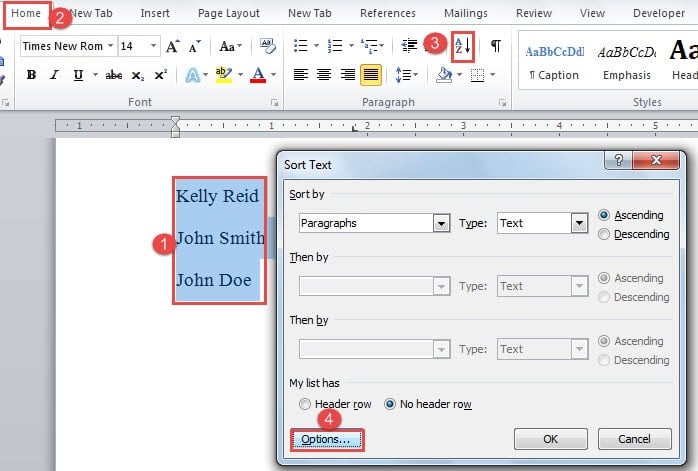
- สิ่งแรกเลือกชื่อทั้งหมดที่คุณต้องการจัดเรียง
- ประการที่สองคลิกแท็บ "หน้าแรก"
- ประการที่สามคลิก "จัดเรียง" ในกลุ่ม "ย่อหน้า" เพื่อเปิดกล่องโต้ตอบ "จัดเรียงข้อความ"
- จากนั้นคลิกปุ่ม "ตัวเลือก" ที่ด้านซ้ายลงของกล่อง
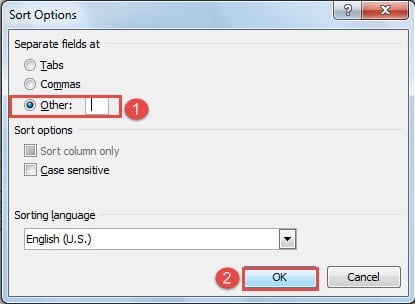
- ตอนนี้คุณจะเปิดกล่องโต้ตอบ "ตัวเลือกการเรียงลำดับ" ตามค่าเริ่มต้น "แท็บ" จะถูกเลือกภายใต้ "แยกฟิลด์ที่" คุณต้องเลือก “อื่นๆ”
- จากนั้นล้างกล่องข้อความถัดจาก “อื่นๆ” แล้วกดปุ่ม “ว่าง” หนึ่งครั้ง
- จากนั้นคลิก“ ตกลง”

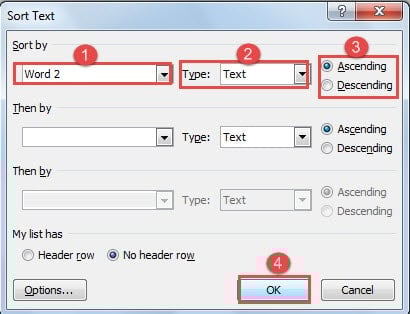
- ตอนนี้กลับไปที่กล่องโต้ตอบ "เรียงลำดับข้อความ" เลือก "Word 2" สำหรับ "จัดเรียงตาม"
- และเลือก "ข้อความ" สำหรับ "ประเภท"
- จากนั้นเลือกลำดับการเรียงลำดับ
- สุดท้ายคลิก "ตกลง" เพื่อบันทึกการเปลี่ยนแปลง

นี่คือสิ่งที่คุณจะได้รับ: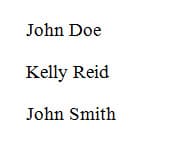
แน่นอน คุณสามารถแยกชื่อและนามสกุลด้วยแท็บหรือเครื่องหมายจุลภาคได้เช่นกัน แต่หมายความว่าคุณต้องใช้แท็บเพื่อจัดแนวชื่อหรือใส่เครื่องหมายจุลภาคระหว่างชื่อและนามสกุล ซึ่งจะทำให้เสียเวลาเพิ่มขึ้น เนื่องจากในกรณีส่วนใหญ่ ผู้คนมักเว้นวรรคระหว่างชื่อและนามสกุลขณะพิมพ์ ดังนั้น 11 ขั้นตอนที่กล่าวมาข้างต้นจึงเป็นวิธีที่สะดวกที่สุด
วิธีที่ 2: แปลงข้อความเป็นตาราง
วิธีที่สองคือการแปลงข้อความเป็นตาราง และเราจะจัดเรียงชื่อตามคอลัมน์
- เริ่มต้นด้วยการเลือกชื่อทั้งหมด
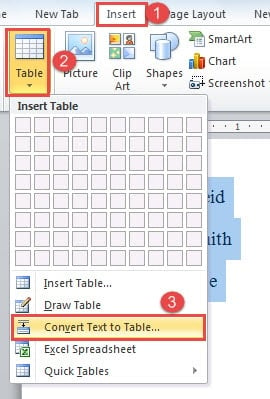
- จากนั้นคลิกแท็บ“ แทรก”
- จากนั้นคลิก "ตาราง" ในกลุ่ม "ตาราง"
- ในรายการแบบเลื่อนลง ให้เลือก "แปลงข้อความเป็นตาราง"

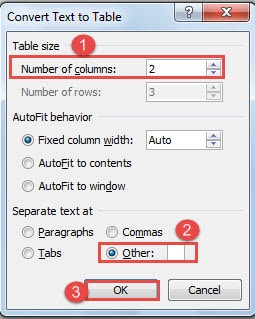
- ตอนนี้ในกล่องโต้ตอบ "แปลงข้อความเป็นตาราง" ให้ป้อนหมายเลขคอลัมน์ก่อน
- จากนั้นเลือก "อื่นๆ" ใต้ "แยกข้อความที่"
- เว้นวรรคในช่องข้อความถัดจาก "อื่นๆ"
- แล้วคลิก“ ตกลง”

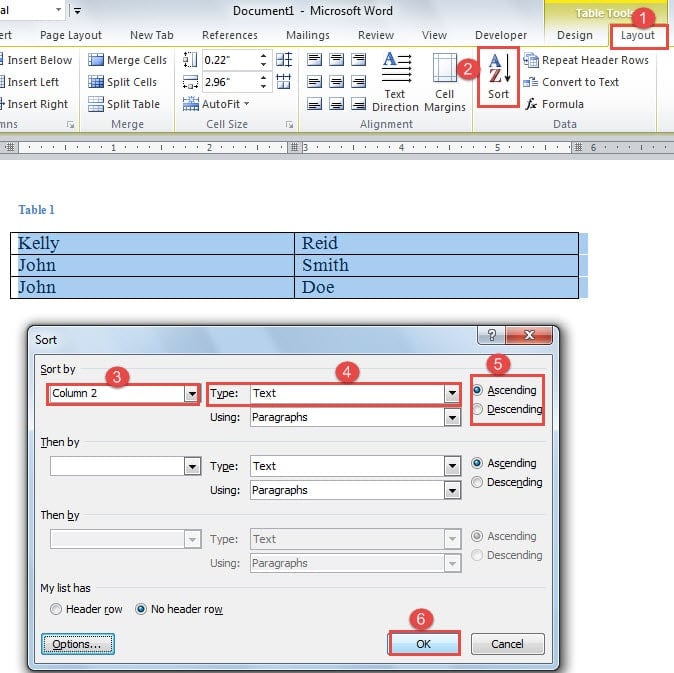
- ตอนนี้คุณได้แปลงข้อความเป็นตารางแล้ว คลิก "เค้าโครง"
- จากนั้นคลิก "เรียงลำดับ" ในกลุ่ม "ข้อมูล"
- และในกล่องโต้ตอบ "เรียงลำดับ" ให้เลือก "คอลัมน์ 2" สำหรับ "จัดเรียงตาม"
- จากนั้นเลือก "ข้อความ" สำหรับ "ประเภท"
- เลือกลำดับการเรียงลำดับถัดไป
- จากนั้นคลิก "ตกลง" คุณจะเห็นว่าชื่อได้รับการจัดเรียงอย่างถูกต้อง และคอลัมน์แรกก็เปลี่ยนแปลงไปด้วย


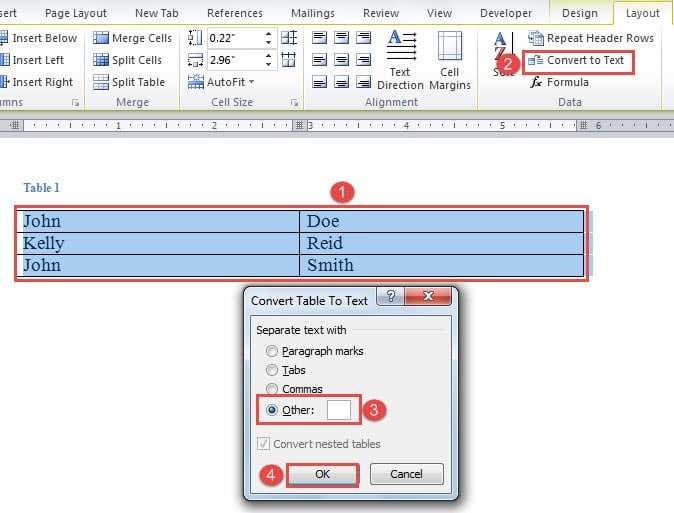
- จากนั้นคุณต้องแปลงตารางกลับเป็นข้อความ ตรวจสอบให้แน่ใจว่าคุณได้เลือกตารางแล้วคลิก "แปลงเป็นข้อความ" ในกลุ่ม "ข้อมูล"
- ในกล่องโต้ตอบ "แปลงตารางเป็นข้อความ" ให้เลือก "อื่นๆ" และป้อนช่องว่างในกล่องข้อความ
- จากนั้นคลิก“ ตกลง”


เมื่อเปรียบเทียบกันแล้ว วิธีการนี้เป็นบอทที่ซับซ้อน แต่ก็ยังสามารถทำงานให้สำเร็จได้
วิธีที่ดีที่สุดเมื่อไฟล์เสียหาย
Word สามารถทำงานได้หลายอย่างจนเรามักมองข้ามจุดอ่อนของมัน และบางครั้งเราก็ตั้งคำถามกับเราหลังจากทำเอกสารหายอย่างน่าเกลียดเท่านั้น จริงๆ แล้ว คุณควรถือช่วงเวลาทองไว้เพื่อดึงข้อมูลของคุณโดยเร็วที่สุด นั่นหมายความว่าคุณต้องได้รับ เครื่องมือซ่อมแซมไฟล์ .doc ล่วงหน้า
บทนำผู้เขียน:
Vera Chen เป็นผู้เชี่ยวชาญด้านการกู้คืนข้อมูลใน DataNumen, Inc. ซึ่งเป็นผู้นำระดับโลกด้านเทคโนโลยีการกู้คืนข้อมูล ได้แก่ เครื่องมือซ่อมแซมข้อผิดพลาดไฟล์ xlsx และ pdf ซ่อมแซมผลิตภัณฑ์ซอฟต์แวร์ ดูข้อมูลเพิ่มเติมได้ที่ wwwdatanumenด้วย.