
เมื่อคุณกำลังทำงานกับสมุดงาน Excel คุณอาจต้องอ้างถึงเส้นทางของไฟล์นี้ ในบทความนี้เราจะแสดง 3 วิธีในการรับเส้นทาง
การหาเส้นทางของสมุดงานปัจจุบันดูเหมือนจะง่ายมาก อย่างไรก็ตามหากคุณปิดโฟลเดอร์และจำตำแหน่งที่แน่นอนไม่ได้คุณจะพบว่ามันยากที่จะหาเส้นทางโดยเฉพาะโดยเฉพาะอย่างยิ่งเมื่อมีไฟล์จำนวนมากในคอมพิวเตอร์ของคุณ คุณสามารถใช้คุณลักษณะการค้นหาในคอมพิวเตอร์ของคุณได้อย่างแน่นอน
แต่ถ้ามีไฟล์จำนวนมากในคอมพิวเตอร์ของคุณคุณต้องใช้เวลามากในกระบวนการค้นหา ในทางกลับกันหากมีไฟล์ Excel หลายไฟล์ที่มีชื่อเดียวกันในเส้นทางที่แตกต่างกันคุณจะยังคงต้องเลือกทีละไฟล์ เพื่อให้ได้เส้นทางอย่างรวดเร็วคุณสามารถอ้างอิง 3 วิธีด้านล่าง
วิธีที่ 1: ตรวจสอบข้อมูลสมุดงาน
วิธีนี้ง่ายมาก เพียงคลิกแท็บ "ไฟล์" ในริบบิ้นคุณจะได้รับข้อมูล
ที่นี่คุณจะทราบเส้นทางที่สมบูรณ์ของสมุดงานปัจจุบัน จากนั้นคุณจะสามารถเข้าถึงเส้นทางได้อย่างง่ายดาย
วิธีที่ 2: ใช้ฟังก์ชัน Excel
คุณสามารถทราบตำแหน่งที่แน่นอนของเส้นทางของสมุดงานปัจจุบันเท่านั้น ถ้าคุณจำเป็นต้องใช้เส้นทางในแผ่นงานคุณสามารถใช้ฟังก์ชัน Excel ได้
- คลิกเซลล์เป้าหมายในเวิร์กชีต
- ตอนนี้ใส่สูตรต่อไปนี้ลงในเซลล์นี้”
= CELL (“ ชื่อไฟล์”)
- จากนั้นกดปุ่ม“ Enter” บนแป้นพิมพ์


หลังจากนั้นคุณจะเห็นเส้นทางในเซลล์ ยกเว้นเส้นทางและชื่อของไฟล์ปัจจุบันคุณยังสามารถทราบแผ่นงานที่ใช้งานอยู่ได้
ในทางกลับกันเมื่อคุณไม่ต้องการชื่อแผ่นงานคุณสามารถเปลี่ยนสูตรได้เช่นกัน
= ซ้าย (CELL (“ ชื่อไฟล์”), FIND (“]”, เซลล์ (“ ชื่อไฟล์”)))
สูตรนี้จะได้รับเส้นทางไปยังชื่อของสมุดงาน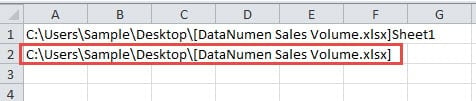
นอกจากนี้คุณยังสามารถรับเฉพาะเส้นทางที่แน่นอนโดยไม่มีชื่อของสมุดงาน และสูตรจะเป็นดังนี้:
= LEFT (CELL (“ ชื่อไฟล์”), FIND (“ [“, CELL (“ filename”)) - 2)
เมื่อคุณกด“ Enter” บนแป้นพิมพ์คุณจะเห็นผลลัพธ์ทันที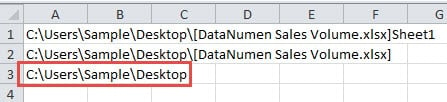
คุณสามารถเลือกสูตรใดสูตรหนึ่งตามความต้องการของคุณได้ เมื่อต้องการใช้เส้นทาง คุณสามารถคัดลอกและวางเป็นค่าได้ ดังนั้นในเซลล์เป้าหมายจะมีเพียงเส้นทางเท่านั้น
วิธีที่ 3: ใช้ VBA Macros
นอกจากสองวิธีข้างต้นคุณยังสามารถใช้มาโคร VBA เพื่อทำงานนี้ให้เสร็จได้
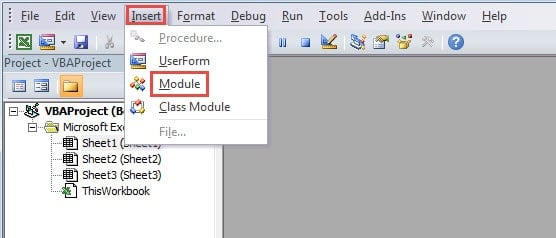
- กดปุ่มลัด“ Alt + F11” บนแป้นพิมพ์เพื่อเปิดโปรแกรมแก้ไข Visual Basic
- จากนั้นคลิกแท็บ“ แทรก” ในแถบเครื่องมือ
- หลังจากนั้นเลือกตัวเลือก“ โมดูล” ในเมนูย่อย

- ในขั้นตอนนี้การป้อนรหัสต่อไปนี้ในโมดูลใหม่:
'get only the path
Sub GetPath1()
  Range("B1") = ActiveWorkbook.Path
End Sub

'get the path with the file name
Sub GetPath2()
  Range("B2") = ActiveWorkbook.FullName
End Sub

'get the path with the file name and the sheet name
Sub GetPath3()
  Range("B3") = ActiveWorkbook.FullName & "," & ActiveSheet.Name
End Sub
ในโค้ดมีมาโครอยู่สามตัว และแต่ละตัวมีวัตถุประสงค์ในการใช้งานที่แตกต่างกันเล็กน้อย ตัวแรกจะดึงเฉพาะพาธ ตัวที่สองจะดึงพาธพร้อมชื่อไฟล์ และตัวสุดท้ายจะดึงชื่อเวิร์กชีตด้วย คุณสามารถเปลี่ยนเซลล์เป้าหมายในโค้ดได้ตามความต้องการของคุณ
- เมื่อคุณต้องการรับเส้นทางคุณสามารถเรียกใช้มาโครได้โดยคลิกปุ่ม“ เรียกใช้ย่อย” หรือกดปุ่ม“ F5” บนแป้นพิมพ์ ดังนั้นผลลัพธ์จะปรากฏในเซลล์ที่กำหนด

การเปรียบเทียบระหว่างวิธีการเหล่านั้น
ในตารางด้านล่างนี้เราได้ป้อนผลลัพธ์ของการเปรียบเทียบของทั้งสามวิธี
|
การเปรียบเทียบ |
ตรวจสอบข้อมูลสมุดงาน | ใช้ฟังก์ชัน Excel |
ใช้ VBA Macros |
|
ข้อดี |
วิธีนี้จะเปลี่ยนสมุดงานปัจจุบัน | คุณสามารถได้รับเส้นทางที่แตกต่างกัน 3 ประเภทโดยใช้สูตรที่แตกต่างกัน | เพียงคลิกเดียวคุณจะได้รับผลลัพธ์ในแผ่นงานของคุณ |
|
ข้อเสีย |
หากคุณจำเป็นต้องใช้เส้นทางในเซลล์คุณต้องใช้เวลาในการป้อนเส้นทางด้วยตนเอง | เมื่อคุณต้องการใช้เส้นทางแทนผลลัพธ์ของสูตรคุณต้องวางค่าเท่านั้น | หากคุณไม่มีความคิดเกี่ยวกับ VBA วิธีนี้จะไม่เหมาะสำหรับคุณ |
ตอนนี้คุณคงเข้าใจวิธีการทั้งสามอย่างถ่องแท้แล้ว และในครั้งต่อไป คุณสามารถเลือกวิธีการที่เหมาะสมที่สุดตามความต้องการของคุณได้
หลีกเลี่ยงความหายนะของข้อมูลเป็นสิ่งที่เป็นไปไม่ได้
หากคุณจำเป็นต้องใช้ Excel เพื่อทำงานให้เสร็จคุณจะต้องจัดการกับข้อมูลและข้อมูลจำนวนมากอย่างแน่นอน ดังนั้นบางครั้งคุณจะพบกับความหายนะของข้อมูล และเป็นไปไม่ได้เลยที่ทุกคนจะสามารถหลีกเลี่ยงการเกิดหายนะของข้อมูลได้อย่างเต็มที่ เมื่อความเสียหายของ Excel เกิดขึ้นสิ่งเดียวที่คุณทำได้คือการซ่อมแซมทันที และเพื่อที่จะ ซ่อมแซมไฟล์ Excel xlsxคุณสามารถใช้เครื่องมือจากภบุคคลที่สามได้ เครื่องมือนี้สามารถแก้ไขปัญหาต่างๆ ใน Excel ได้เกือบทั้งหมด ดังนั้น แม้ว่าคุณจะไม่สามารถหลีกเลี่ยงความเสียหายของข้อมูลได้ แต่คุณจะไม่สูญเสียข้อมูลของคุณอย่างแน่นอน
บทนำผู้เขียน:
Anna Ma เป็นผู้เชี่ยวชาญด้านการกู้คืนข้อมูลใน DataNumen, Inc. ซึ่งเป็นผู้นำระดับโลกด้านเทคโนโลยีการกู้คืนข้อมูล ได้แก่ ซ่อมแซมความเสียหายของเอกสาร Word และผลิตภัณฑ์ซอฟต์แวร์ซ่อมแซมแนวโน้ม ดูข้อมูลเพิ่มเติมได้ที่ wwwdatanumenด้วย.