
Konvertera OST till PST-fil med vår kompletta guide för 2025, inklusive gratis konverteringstips, avancerade metoder och professionella verktyg.
1. Inledning
1.1 Vad är OST (Tabell för offlinelagring) Filer?
En utblick OST fil, eller Offline Storage Table, är en lokal datafil som lagrar en synkroniserad kopia av dina postlådeobjekt från Exchange Server- eller IMAP-e-postkonton. När du konfigurerar Outlook med ett Exchange Server-konto skapas automatiskt en OST fil på din dator. Den här filen gör att du kan arbeta med dina e-postmeddelanden, kontakter, kalender och annan brevlådedata även när du är offline eller frånkopplad från servern. När du återansluter till nätverket, OST Filen synkroniseras automatiskt med Exchange Server, vilket säkerställer att dina data förblir aktuella på alla enheter.
OST Filer stöder både Exchange Server- och IMAP-konton, vilket ger sömlös offlineåtkomst till din inkorg. Dessa filer är dock krypterade och knutna till den specifika Outlook-profil som skapade dem, vilket gör dem svåra att överföra mellan system eller öppna med olika användarkonton.
1.2 Vad är PST-filer (Personal Storage Table)?
En PST-fil, eller Personal Storage Table, är ett lokalt Outlook-datafilformat som är utformat för att lagra e-postmeddelanden, kontakter, kalenderhändelser, uppgifter och andra postlådeobjekt. OST PST-filer är portabla och kan enkelt flyttas mellan datorer, importeras till olika Outlook-profiler eller nås av olika e-postklienter. PST-filer kräver inte serveranslutning och fungerar oberoende som fristående databehållare.
PST-filer används ofta för att arkivera gamla e-postmeddelanden, säkerhetskopiera viktig data, migrera brevlådor mellan system och lagra data från POP3-, IMAP- eller webbaserade e-postkonton. PST-filers portabilitet och flexibilitet gör dem idealiska för långtidslagring, dataöverföring och e-posthantering över olika plattformar.
1.3 Viktiga skillnader mellan OST och PST-filer
| Leverans | OST Fil | PST-fil |
|---|---|---|
| Synkronisering | Synkroniserar automatiskt med Exchange Server eller IMAP-server | Ingen synkronisering, fristående fil |
| Serverberoende | Kräver Exchange Server- eller IMAP-konto | Oberoende, ingen server krävs |
| Portabilitet | Inte portabel, knuten till en specifik Outlook-profil | Mycket portabel, lätt att överföra |
| Tillgänglighet | Endast åtkomlig från det ursprungliga användarkontot | Kan öppnas av vilken Outlook-profil som helst |
| Kompatibilitet | Endast Exchange Server och IMAP-konton | Alla kontotyper inklusive POP3, IMAP och Exchange |
| Filstorleksgräns | Standardgränsen är 50 GB (Outlook 2013–2016) | Standardgränsen är 50 GB (Outlook 2013 och senare) |
| Återställningsverktyg | scanOST (Outlook 2007), begränsade alternativ | ScanPST (Reparationsverktyg för inkorgen), brett stöd |
2. Varför konvertera OST till PST-format?
2.1 Säkerhetskopiering och säkerhet för data
konvertera OST filer till PST-format ger en pålitlig säkerhetskopieringslösning för dina viktiga e-postdata. När du konverterar OST Till PST skapar du en portabel kopia av din postlåda som kan lagras säkert på externa hårddiskar, nätverkslagring eller molnbaserade säkerhetskopieringstjänster. Detta skyddar dina data mot oavsiktlig radering, hårdvarufel och Exchange Server-krascher.
PST-filer fungerar som portabla säkerhetskopior som förblir tillgängliga även när Exchange Server är offline eller inte tillgänglig. Till skillnad från OST PST-filer som är beroende av serveranslutning gör att du kan bevara din e-posthistorik, dina kontakter och kalenderdata oberoende av varandra. Detta är särskilt viktigt för långsiktig databevaring och efterlevnad av policyer för datalagring.
Se vår omfattande guide om hur du säkerhetskopiera Outlook-e-postmeddelanden.
2.2 Problem med Exchange Server
Driftsstopp i Exchange Server, oavsett om det beror på schemalagt underhåll, hårdvarufel eller oväntade krascher, kan förhindra åtkomst till din postlåda via OST filer. Under dessa perioder blir det ovärderligt att ha en PST-kopia av dina Outlook-data. Serverkrascher orsakade av virusattacker, systemfel eller konfigurationsfel kan också ge OST filer oåtkomliga, vilket gör PST-konvertering till en kritisk beredskapsåtgärd.
När Exchange Server stöter på problem kan du inte lita på OST filer för dataåtkomst. Konvertering till PST säkerställer kontinuerlig åtkomst till dina e-postdata oavsett serverstatus.
2.3 Scenarier för e-postmigrering
E-postmigreringsprojekt kräver ofta konvertering OST till PST-format. När du byter organisation eller flyttar till ett nytt företag kan du behöva överföra dina e-postlådedata från en Exchange-miljö till en annan. PST-filer förenklar denna process genom att tillhandahålla ett portabelt format som kan importeras till vilken Outlook-profil som helst.
Att flytta Outlook från en dator till en annan blir enkelt med PST-filer. Oavsett om du uppgraderar till ett nytt system, byter ut hårdvara eller konfigurerar Outlook på en annan enhet, möjliggör PST-filer sömlös dataöverföring. Migreringar mellan hyresgäster i Office 365 och migreringar mellan olika e-postplattformar drar också nytta av OST till PST-konvertering, eftersom PST-filer tillhandahåller ett universellt dataformat som är kompatibelt med olika e-postklienter.
2.4 OST Filkorruption och storleksbegränsningar
utsikterna OST filer är känsliga för korruption på grund av felaktig avstängning av Outlook, nätverksavbrott under synkronisering eller diskfel. När en OST filen blir skadad, kan konvertering av återställningsbar data till PST-format rädda värdefull information. OST Filer, särskilt i Outlook 2013-2016-versionerna, kan uppleva prestandaproblem och ökad risk för korruption när de närmar sig storleksbegränsningar.
föräldralösa OST filer uppstår när anslutningen mellan den lokala filen och Exchange Server-postlådan bryts. Detta kan hända på grund av servermigrering, borttagning av postlådor eller skadad profil. Föräldralös OST filer kan inte synkroniseras med servern, vilket gör PST-konvertering till det enda gångbara alternativet för att komma åt data. Synkroniseringsproblem mellan OST och Exchange Server kan också kräva konvertering för att återställa data och starinte färskt.
2.5 Datatillgänglighet och hantering
konvertera OST till PST förbättrar datatillgängligheten under serveravbrott eller underhållsfönster. När Exchange Server inte är tillgänglig låter PST-filer dig fortsätta arbeta med dina e-postdata offline. Importera OST Att överföra filer till Outlook som PST gör att du kan konsolidera e-postdata från flera konton eller system till en enda plats för enklare hantering.
PST-filer effektiviserar migreringsprocesser genom att tillhandahålla ett standardformat som enkelt kan importeras till nya Outlook-profiler eller olika e-postsystem. Denna centraliserade metod för datahantering förenklar organisering, arkivering och långsiktiga lagringsstrategier för e-post.
3. Metod 1: Använda Outlook Import/Export Wizard för att konvertera OST till PST
Import-/exportguiden är Outlooks inbyggda verktyg för att exportera brevlådedata till PST-format. Den här metoden fungerar bra när du har en aktiv anslutning till Exchange Server och behöver exportera hela din postlåda eller specifika mappar.
- Öppna Microsoft Outlook och klicka på Fil fliken i bandet.
- Välja Öppna och exportera från menyn till vänster.
- Klicka Import / Export för att starta import- och exportguiden.

- Välja Exportera till en fil från åtgärdslistan och klicka på Nästa.

- Välja Outlook Data File (.pst) som filtyp och klicka Nästa.
- Markera den postlådemapp du vill konvertera. Om du vill exportera hela postlåden markerar du mappen på översta nivån.

- Kontrollera Inkludera undermappar alternativ för att säkerställa att alla kapslade mappar exporteras.
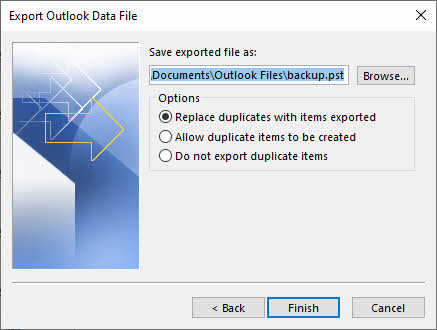
- Klicka Nästa för att fortsätta till skärmen för att spara platsen.
- Klicka Bläddra för att välja en destinationsmapp för PST-filen.
- Ange ett beskrivande filnamn för PST-filen.
- Klicka Finish sedan ptarexportprocessen.
- Vänta tills exporten är klar. Tiden som krävs beror på storleken på din postlåda.




Begränsningar för denna metod
- Behöver OST Tillgänglig i Outlook.
- Kan inte konvertera skadad OST filer, eftersom guiden förlitar sig på Outlooks förmåga att läsa data.
- Kan inte bearbeta föräldralösa OST filer som har lost deras anslutning till Exchange-servern.
- Tidskrävande för stora postlådor som överstiger 10 GB, eftersom exportprocessen kan ta flera timmar.
- Manuell process som måste upprepas för varje mapp eller postlåda som du vill exportera.
- Ingen batchbehandlingsfunktion för att exportera flera brevlådor samtidigt.
4. Metod 2: Använda arkivmetoder för att konvertera OST till PST
Outlook erbjuder flera arkiveringsmetoder som kan överföra e-postmeddelanden till en separat PST-fil i arkivet, som kan användas för att konvertera OST till PST-filen.
4.1 Manuell arkiveringsmetod
- Klicka Fil -> Info -> verktyg -> Städa upp gamla föremål.
- Markera mappar och arkiveringsdatum och klicka sedan på OK.


4.2 Automatisk arkiveringsmetod
Funktionen Autoarkivering i Outlook flyttar automatiskt äldre e-postmeddelanden till en PST-fil baserat på ålderskriterier.
- Gå till Fil -> Montering -> Advanced Open water -> Autoarkivinställningar.
- Möjliggöra Kör Autoarkivering varje och ställ in frekvens (t.ex. 14 dagar).
- Konfigurera åldersgränsen i Rengör föremål som är äldre än.
- Klicka Bläddra för att ange platsen för PST-arkivet.
- Klicka OK för att spara inställningar.


4.3 Begränsningar för alla arkiveringsmetoder
- Behöver OST Tillgänglig i Outlook.
- Kan inte konvertera skadad OST filer, eftersom guiden förlitar sig på Outlooks förmåga att läsa data.
- Kan inte bearbeta föräldralösa OST filer som har lost deras anslutning till Exchange-servern.
- Inte en komplett konverteringslösning, eftersom den bara arkiverar objekt som är äldre än ett angivet datum.
- Begränsade anpassningsalternativ för att välja specifika mappar eller objekt.
4.4 Referens
För mer detaljerad information om manuell arkivering, automatisk arkivering och bästa praxis, se vår omfattande guide om hur man arkiverar e-postmeddelanden i Outlook.
5. Metod 3: Använda dra-och-släpp-alternativet för att konvertera OST till PST
Med dra-och-släpp-metoden kan du manuellt kopiera mappar och e-postmeddelanden från din OST-baserad postlåda till en befintlig PST-fil. Den här metoden ger visuell kontroll över vilka data som överförs.
- Öppna Microsoft Outlook och se till att både din Exchange-postlåda och en PST-fil är tillgängliga.
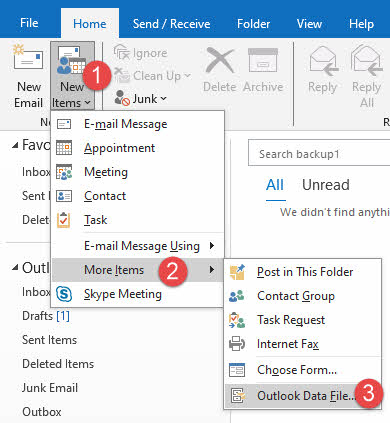
- Om du inte har en PST-fil, skapa en genom att gå till Fil -> Nytt -> Outlook Data File.

- Bläddra till en plats där du vill spara filen, ange ett filnamn och klicka på OK.
- Den nya PST-filen kommer att visas i din Outlook-mapplista.
- Leta reda på den Exchange-postlåda-mapp som du vill kopiera i den vänstra navigeringsrutan.
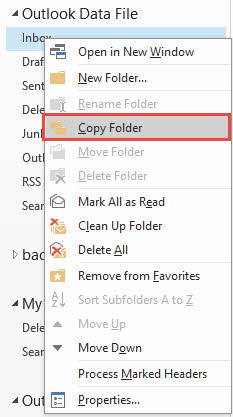
- Högerklicka på mappen och välj Kopiera mapp.

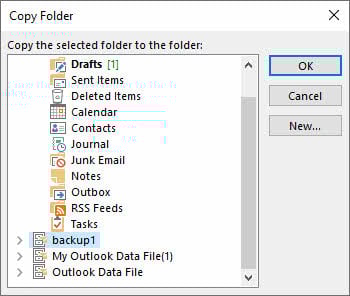
- I dialogrutan väljer du PST-filen som mål och klickar på OK.

- Alternativt kan du klicka och dra enskilda mappar från din inkorg till PST-filen i mapplistan.
- För att kopiera enskilda e-postmeddelanden, markera e-postmeddelandena i en mapp och dra dem sedan till en mapp i PST-filen.
- Håll ctrl medan du klickar för att välja flera e-postmeddelanden.
- Upprepa processen för alla mappar du vill överföra till PST-filen.
- När överföringen är klar, kontrollera att all data har kopierats korrekt.
Begränsningar för denna metod
- Behöver OST Tillgänglig i Outlook.
- Kan inte konvertera skadad OST filer, eftersom guiden förlitar sig på Outlooks förmåga att läsa data.
- Kan inte bearbeta föräldralösa OST filer som har lost deras anslutning till Exchange-servern.
- Mycket tidskrävande för stora brevlådor med tusentals e-postmeddelanden och flera mappar.
- Det går inte att dra standardmappar i Outlook (Inkorgen, Skickat, Borttaget) direkt; innehållet måste kopieras istället.
- Manuell mapp-för-mapp-process som är benägen för mänskliga fel.
- Risk för att objekt eller mappar saknas under manuell överföring.
- Ingen batchbehandlingsfunktion för att automatisera överföringen.
6. Konvertera OST till PST med hjälp av gratisverktyg
6.1 Metod 4: Thunderbird e-postklient
Mozilla Thunderbird är en gratis e-postklient med öppen källkod som kan importera OST data och exportera dem till olika format. Den här metoden kräver att du konfigurerar Thunderbird med ditt e-postkonto och använder tillägg för PST-export.
- Ladda ner och installera Mozilla Thunderbird från den officiella Mozilla-webbplatsen.
- Starta Thunderbird och konfigurera det med dina IMAP-e-postkontouppgifter.
- Se till att ditt Exchange-konto är tillgängligt via IMAP-protokollet.
- Vänta på att Thunderbird har synkroniserat och laddat ner alla e-postmeddelanden från servern.
- Installera tillägget ImportExportTools NG för Thunderbird.
- Gå till verktyg -> Add-ons -> Sök efter “ImportExportTools NG”.
- Klicka Lägg till i Thunderbird och restari applikationen.
- Efter Thunderbird-resantarts, högerklicka på e-postkontomappen.
- Välja ImportExportTools NG -> Exportera alla meddelanden i mappen.

- Välj ett format som är kompatibelt med Outlook (t.ex. EML-filer).
- Spara de exporterade filerna i en lokal mapp.
- Öppna Outlook och skapa en ny PST-fil.
- Importera de exporterade EML-filerna till PST-filen med hjälp av Outlooks importfunktion.

Begränsningar för denna metod
- Kräver aktiv IMAP-anslutning till Exchange Server, inte en direkt OST omvandling.
- Tidskrävande installationsprocess med flera steg och programvaruinstallationer.
- Begränsat till IMAP-kompatibla konton; inte alla Exchange-konfigurationer stöder IMAP.
- Kräver att all data laddas ner från servern igen, med hjälp av bandbredd och tid.
- Kan inte direkt konvertera föräldralösa eller offline-filer OST filer.
- Problem med tilläggskompatibilitet kan uppstå med Thunderbird-uppdateringar.
- Ingen direkt OST till PST-konvertering; kräver mellanformat.
- Kalender- och kontaktdata kanske inte överförs korrekt.
6.2 Metod 5: ost2pst (GitHub)
Ocuco-landskapet ost2pst-verktyget från GitHub (https://github.com/mkorthof/)ost2pst) är ett kommandoradsverktyg för att konvertera OST filer till PST-format. Detta verktyg med öppen källkod kräver teknisk kunskap och manuell kompilering.
- Installera Python på ditt system om det inte redan är installerat (Python 3.x rekommenderas).
- Besök GitHub-arkivet på https://github.com/mkorthof/ost2 st.
- Ladda ner källkoden genom att klicka på Koda -> Download ZIP.
- Packa upp ZIP filen till en lokal mapp på din dator.
- Öppna kommandotolken eller terminalen och navigera till den extraherade mappen.
- Installera nödvändiga beroenden som listas i README-filen med hjälp av pip.
- Kör kommandot: pip install -r requirements.txt
- placera OST filen på en lättillgänglig plats och anteckna filsökvägen.
- Kör konverteringskommandot: python ost2pst.py-indata.ost utdata.pst
- Ersätt "inmatning".ost"med din OST filsökvägen och ”output.pst” med önskad utdataplats.
- Vänta tills konverteringsprocessen är klar.
- Kontrollera utdatamappen för den konverterade PST-filen.
- Verifiera PST-filen genom att importera den till Outlook.
Begränsningar för denna metod
- Kräver teknisk kunskap om Python och kommandoradsoperationer.
- Manuell kompilering och installation av beroenden krävs.
- Begränsat eller inget officiellt stöd för felsökning av problem.
- Kanske inte stöder nyare OST filformat eller Outlook-versioner.
- Framgången med konverteringen beror på OST filintegritet och formatkompatibilitet.
- Inget grafiskt användargränssnitt, endast kommandoradsoperationer.
- Dokumentationen kan vara ofullständig eller föråldrad.
- Projektet har inte uppdaterats eller underhållits på två år..
6.3 Metod 6: anci.OSToch PSTParser (GitHub)
Anci.OSToch PSTParser från GitHub (https://github.com/andreaci/anci.OSTochPSTParser) är en .NET-baserad parser för läsning OST och PST-filer. Det här verktyget är utformat för utvecklare och avancerade användare som är bekanta med programmering.
- Se till att du har .NET Framework eller .NET Core installerat på ditt system.
- Besök GitHub-arkivet på https://github.com/andreaci/anci.OSToch PSTParser.
- Ladda ner källkoden eller klona repositoriet med Git.
- Öppna projektet i Visual Studio eller din föredragna .NET IDE.
- Bygg lösningen för att kompilera den körbara filen.
- Granska exempelkoden och dokumentationen för att förstå användningen.
- Ändra exempelkoden för att specificera din OST filsökvägen som indata.
- Ange önskad PST-filsökväg som utdatadestination.
- Kompilera och kör programmet för att starta parsningen och konverteringen.
- Övervaka konsolens utdata för förlopp och eventuella felmeddelanden.
- När det är klart, verifiera PST-filen som utdata.
- Importera PST-filen till Outlook för att bekräfta att konverteringen lyckades.
Begränsningar för denna metod
- Kräver programmeringskunskaper och Visual Studio för kompilering.
- Primärt en parser-bibliotekrary, inte ett färdigt konverteringsverktyg.
- Användare måste skriva anpassad kod för att utföra faktisk konvertering.
- Begränsad dokumentation och användningsexempel.
- Ingen officiell support eller garanterade uppdateringar.
- Kanske inte hanterar allt OST filformat eller Outlook-versioner.
- Projektet har inte uppdaterats eller underhållits på två år..
6.4 Begränsningar med gratisverktyg
Medan gratisverktyg erbjuder cost besparingar, de har betydande begränsningar som gör dem olämpliga för många scenarier:
- Teknisk kunskap är avgörande, eftersom most Gratisverktyg kräver kompilering, kodning eller kommandoradskompetens.
- Den tidskrävande installationsprocessen innebär att installera beroenden, konfigurera miljöer och felsöka kompatibilitetsproblem.
- Begränsad support och dokumentation innebär att du ofta är ensam när problem uppstår.
- Gratisverktyg saknar vanligtvis omfattande guider, och stöd från communityt kan vara sporadiskt.
- Det finns ingen garanti för framgång, särskilt med korrupta eller komplexa OST filer.
- Begränsningar i filstorlek kan förhindra konvertering av stora brevlådor
- Hårdvarukraven kan vara betydande för att bearbeta stora datamängder.
7. Metod 7: Använda Outlook VBA för att konvertera OST till PST
Med Visual Basic for Applications (VBA) i Outlook kan du skapa anpassade skript för automatisering. OST till PST-konvertering. Den här metoden är idealisk för användare som behöver upprepade konverteringar eller vill automatisera processen.
- Öppna Microsoft Outlook och tryck på Alt + F11 för att öppna VBA Editor.
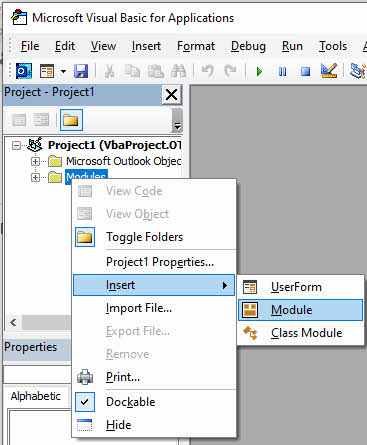
- I VBA-redigeraren klickar du på Insert -> Modulerna för att skapa en ny modul.

- Kopiera och klistra in följande VBA-kod i modulfönstret:
Option Explicit

' Windows API Sleep function declaration
#If VBA7 Then
    Private Declare PtrSafe Sub Sleep Lib "kernel32" (ByVal dwMilliseconds As Long)
#Else
    Private Declare Sub Sleep Lib "kernel32" (ByVal dwMilliseconds As Long)
#End If

' Change this to your desired export location
Const PST_FILE_PATH As String = "C:\Exports\Backup.pst"

' Set to True to copy all subfolders
Const INCLUDE_SUBFOLDERS As Boolean = True

' Set to True to skip Deleted Items folder
Const SKIP_DELETED_ITEMS As Boolean = True

' Set to True to skip Junk Email folder
Const SKIP_JUNK_EMAIL As Boolean = True

' Main subroutine to export OST to PST
Sub ExportOSTtoPST()

    ' Configuration - CHANGE THESE VALUES
    Const PST_FILE_PATH As String = "C:\Exports\Backup.pst"
    Const INCLUDE_SUBFOLDERS As Boolean = True
    Const SKIP_DELETED_ITEMS As Boolean = True
    Const SKIP_JUNK_EMAIL As Boolean = True

    ' Variables
    Dim objNamespace As Outlook.NameSpace
    Dim objSourceStore As Outlook.store
    Dim objPSTStore As Outlook.store
    Dim objSourceFolder As Outlook.folder
    Dim objPSTFolder As Outlook.folder
    Dim objRootFolder As Outlook.folder
    Dim startTime As Double
    Dim totalItems As Long

    ' Start timer
    startTime = Timer
    totalItems = 0

    On Error GoTo ErrorHandler

    ' Initialize
    Set objNamespace = Application.GetNamespace("MAPI")

    ' Get the default mailbox store (the OST)
    Set objSourceStore = objNamespace.GetDefaultFolder(olFolderInbox).store

    ' Display starting message
    Debug.Print "========================================"
    Debug.Print "OST to PST Export Started"
    Debug.Print "========================================"
    Debug.Print "Source Mailbox: " & objSourceStore.DisplayName
    Debug.Print "Target PST: " & PST_FILE_PATH
    Debug.Print "Start Time: " & Now
    Debug.Print "========================================"
    Debug.Print ""

    ' Check if PST file already exists
    If Dir(PST_FILE_PATH) <> "" Then
        Dim response As VbMsgBoxResult
        response = MsgBox("PST file already exists: " & vbCrLf & PST_FILE_PATH & vbCrLf & vbCrLf & _
                         "Do you want to:" & vbCrLf & _
                         "YES = Append to existing PST" & vbCrLf & _
                         "NO = Choose different location" & vbCrLf & _
                         "CANCEL = Stop export", _
                         vbYesNoCancel + vbQuestion, "File Exists")

        If response = vbNo Then
            MsgBox "Please edit the PST_FILE_PATH constant in the code and run again.", vbInformation
            Exit Sub
        ElseIf response = vbCancel Then
            Exit Sub
        End If

        ' Add existing PST
        objNamespace.AddStoreEx PST_FILE_PATH, olStoreUnicode
    Else
        ' Create new PST file
        Debug.Print "Creating new PST file..."
        objNamespace.AddStoreEx PST_FILE_PATH, olStoreUnicode
        Debug.Print "PST file created successfully"
    End If

    ' Wait for PST to be added
    DoEvents
    Sleep 2000  ' Sleep for 2000 milliseconds (2 seconds)

    ' Find the PST store
    Set objPSTStore = FindStoreByPath(objNamespace, PST_FILE_PATH)

    If objPSTStore Is Nothing Then
        MsgBox "Error: Could not access the PST file.", vbCritical
        Exit Sub
    End If

    Debug.Print "PST store accessed: " & objPSTStore.DisplayName
    Debug.Print ""

    ' Get root folders
    Set objRootFolder = objSourceStore.GetRootFolder

    ' Process each top-level folder
    Dim folder As Outlook.folder
    For Each folder In objRootFolder.Folders

        ' Skip certain folders if configured
        If (folder.Name = "Deleted Items" And SKIP_DELETED_ITEMS) Or _
           (folder.Name = "Junk Email" And SKIP_JUNK_EMAIL) Or _
           folder.Name = "Sync Issues" Or _
           folder.Name = "Conversation Action Settings" Or _
           folder.Name = "Quick Step Settings" Then

            Debug.Print "Skipping folder: " & folder.Name
        Else
            Debug.Print "--- Processing: " & folder.Name & " ---"

            ' Create or get destination folder in PST
            Set objPSTFolder = GetOrCreateFolder(objPSTStore.GetRootFolder, folder.Name)

            ' Copy folder contents
            Dim itemsCopied As Long
            itemsCopied = CopyFolderContents(folder, objPSTFolder, INCLUDE_SUBFOLDERS)
            totalItems = totalItems + itemsCopied

            Debug.Print "Completed: " & itemsCopied & " items copied"
            Debug.Print ""
        End If

        DoEvents ' Allow UI to remain responsive
    Next folder

    ' Calculate elapsed time
    Dim elapsed As Double
    elapsed = Timer - startTime

    ' Display completion message
    Debug.Print "========================================"
    Debug.Print "Export Completed Successfully!"
    Debug.Print "========================================"
    Debug.Print "Total items copied: " & totalItems
    Debug.Print "Time elapsed: " & Format(elapsed / 86400, "hh:nn:ss")
    Debug.Print "PST file location: " & PST_FILE_PATH
    Debug.Print "========================================"

    MsgBox "Export completed successfully!" & vbCrLf & vbCrLf & _
           "Total items: " & totalItems & vbCrLf & _
           "Time: " & Format(elapsed / 86400, "hh:nn:ss") & vbCrLf & _
           "Location: " & PST_FILE_PATH, _
           vbInformation, "Export Complete"

    ' Cleanup
    Set objPSTFolder = Nothing
    Set objSourceFolder = Nothing
    Set objPSTStore = Nothing
    Set objSourceStore = Nothing
    Set objNamespace = Nothing

    Exit Sub

ErrorHandler:
    Debug.Print "ERROR: " & Err.Description
    MsgBox "An error occurred during export:" & vbCrLf & vbCrLf & _
           Err.Description, vbCritical, "Export Error"
End Sub

' Function to copy folder contents recursively
Private Function CopyFolderContents(ByVal sourceFolder As Outlook.folder, _
                                   ByVal destFolder As Outlook.folder, _
                                   ByVal includeSubfolders As Boolean) As Long

    Dim item As Object
    Dim copiedItem As Object
    Dim itemCount As Long
    Dim counter As Long
    Dim subFolder As Outlook.folder
    Dim newSubFolder As Outlook.folder

    On Error Resume Next

    counter = 0
    itemCount = sourceFolder.Items.Count

    ' Copy items in current folder
    If itemCount > 0 Then
        Debug.Print "  Copying " & itemCount & " items..."

        Dim i As Long
        For i = itemCount To 1 Step -1 ' Go backwards to handle moving items
            Set item = sourceFolder.Items.item(i)

            If Not item Is Nothing Then
                ' Copy the item
                Set copiedItem = item.Copy

                ' Move to destination folder
                If Not copiedItem Is Nothing Then
                    copiedItem.Move destFolder
                    counter = counter + 1

                    ' Progress update every 100 items
                    If counter Mod 100 = 0 Then
                        Debug.Print "    Progress: " & counter & " of " & itemCount
                        DoEvents
                    End If
                End If

                Set copiedItem = Nothing
            End If

            Set item = Nothing
        Next i

        Debug.Print "  Items copied: " & counter
    End If

    ' Process subfolders recursively if enabled
    If includeSubfolders Then
        If sourceFolder.Folders.Count > 0 Then
            Debug.Print "  Processing " & sourceFolder.Folders.Count & " subfolders..."

            For Each subFolder In sourceFolder.Folders
                ' Create corresponding subfolder in destination
                Set newSubFolder = GetOrCreateFolder(destFolder, subFolder.Name)

                Debug.Print "    Subfolder: " & subFolder.Name

                ' Recursive call
                counter = counter + CopyFolderContents(subFolder, newSubFolder, True)

                Set newSubFolder = Nothing
                DoEvents
            Next subFolder
        End If
    End If

    On Error GoTo 0
    CopyFolderContents = counter

End Function

' Helper function to get or create a folder
Private Function GetOrCreateFolder(ByVal parentFolder As Outlook.folder, _
                                  ByVal folderName As String) As Outlook.folder

    Dim targetFolder As Outlook.folder

    On Error Resume Next
    Set targetFolder = parentFolder.Folders(folderName)

    If targetFolder Is Nothing Then
        ' Folder doesn't exist, create it
        Set targetFolder = parentFolder.Folders.Add(folderName)
    End If

    On Error GoTo 0
    Set GetOrCreateFolder = targetFolder

End Function

' Helper function to find store by file path
Private Function FindStoreByPath(ByVal ns As Outlook.NameSpace, _
                                ByVal filePath As String) As Outlook.store

    Dim store As Outlook.store
    Dim foundStore As Outlook.store

    Set foundStore = Nothing

    For Each store In ns.Stores
        If LCase(store.filePath) = LCase(filePath) Then
            Set foundStore = store
            Exit For
        End If
    Next store

    Set FindStoreByPath = foundStore

End Function

' Optional: Quick export without prompts (for testing)
Sub QuickExport()
    ' This is a simplified version for quick testing
    ExportOSTtoPST
End Sub
- Ändra variabeln PST_FILE_PATH för att ange önskad plats för PST-filen. Se till att katalogen för den exporterade PST-filen finns.
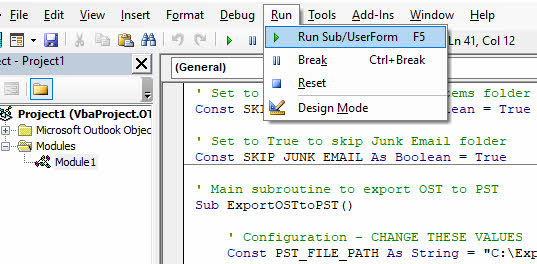
- Flytta markören i subrutinens exporttext.OSTtill PST.
- Klicka F5 eller klicka Körning -> Kör Sub/Användarformulär för att köra skriptet.

- Vänta tills skriptet är klart. En meddelanderuta visas när det är klart.
- Stäng VBA-redigeraren och återgå till Outlook.
- Kontrollera att PST-filen skapades på den angivna platsen.
- Öppna PST-filen i Outlook för att bekräfta att all data exporterades korrekt.
Begränsningar för denna metod
- Behöver OST Tillgänglig i Outlook.
- Kan inte konvertera skadad OST filer, eftersom guiden förlitar sig på Outlooks förmåga att läsa data.
- Kan inte bearbeta föräldralösa OST filer som har lost deras anslutning till Exchange-servern.
- Kräver VBA-programmeringskunskaper för att skriva och modifiera skript.
- Skriptet kan behöva anpassas för olika brevlådestrukturer eller krav.
- Felhantering måste implementeras för att hantera konverteringsfel.
- Prestandan beror på postlådestorlek och systemresurser.
- Felsökning av VBA-skript kan vara tidskrävande för komplexa scenarier.
- Säkerhetsinställningar kan förhindra att VBA-makron körs i Outlook.
8. Metod 8: Exportera Exchange-postlådan till PST på serversidan
Exchange-administratörer kan exportera postlådor till PST-filer direkt på servern med PowerShell-kommandon. Den här metoden är effektiv för bulkexport och förlitar sig inte på den lokala OST fil.
- Logga in på Exchange-servern med administratörsuppgifter.
- Öppna Exchange Management Shell eller PowerShell med Exchange-snapins.
- Se till att du har nödvändiga behörigheter genom att köra: Get-ManagementRoleAssignment -Role “Mailbox Import Export”
- Om du inte har behörigheter, tilldela dem med hjälp av: New-ManagementRoleAssignment -Role “Mailbox Import Export” -User “Ditt användarnamn”
- Skapa en nätverksdelningsplats som är tillgänglig för Exchange-servern.
- Kör följande kommando för att exportera en enskild postlåda:
New-MailboxExportRequest -Mailbox user@domain.com -FilePath "\\ServerName\Share\user.pst"
- För att exportera flera brevlådor, använd ett loopskript:
Get-Mailbox -ResultSize Unlimited | ForEach-Object {
    New-MailboxExportRequest -Mailbox $_.Alias -FilePath "\\ServerName\Share\$($_.Alias).pst"
}
- Kontrollera exportförfrågans status med: Get-MailboxExportRequest | Get-MailboxExportRequestStatistics
- Vänta tills exporten är klar. Stora brevlådor kan ta flera timmar.
- Ta bort exportbegäran när den är klar: Get-MailboxExportRequest | Remove-MailboxExportRequest
- Ladda ner PST-filerna från nätverksresursen till din lokala dator.
- Importera PST-filerna till Outlook efter behov.
Begränsningar för denna metod
- Tillståndskrav: Kräver tilldelning av roll för postlådans import- och exportfunktion, vanligtvis begränsad till Exchange-administratörer.
- Exchange Server-beroende: Fungerar endast i lokala Exchange-miljöer; annan process för Office 365/Exchange Online.
- Nätverk och infrastruktur: Kräver nätverksresurs åtkomlig för Exchange Server med tillräckligt lagringsutrymme och lämpliga behörigheter.
- Tids- och resurskrävande: Massexporter kan påverka Exchange Server-prestanda och ta avsevärd tid för stora postlådor eller flera användare.
9. Metod 9: Använda professionell programvara från tredje part
Professionella OST till PST-konverterare erbjuder most pålitlig lösning för konvertering OST filer, särskilt när det gäller skadade, överblivna eller stora brevlådor. DataNumen OST till PST-omvandlare utmärker sig som en robust lösning som kan hantera komplexa konverteringsscenarier med höga framgångsgrader.
Nedan följer stegen för att konvertera OST till PST via DataNumen OST till PST-konverterare:
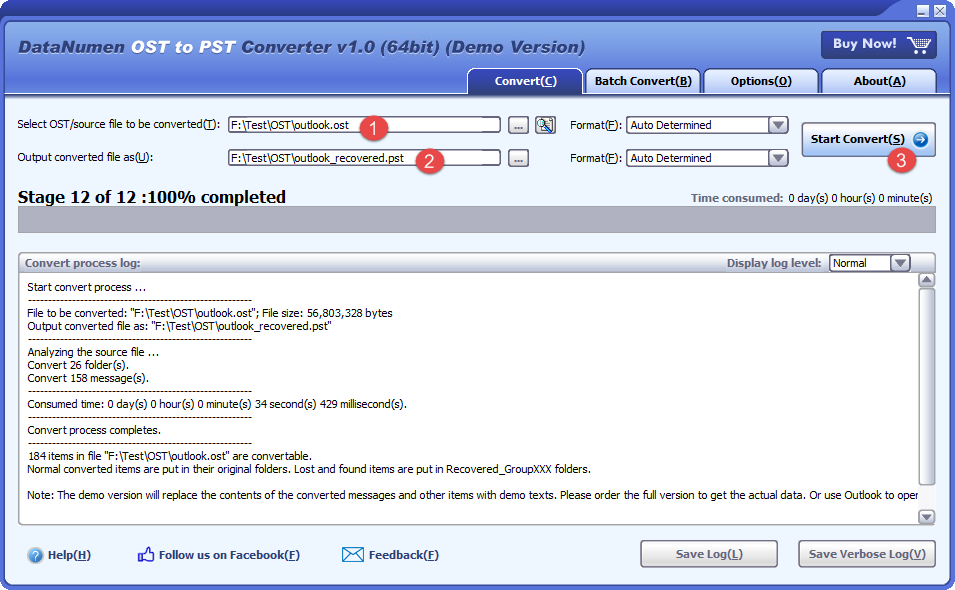
- Stäng Outlook och alla andra program som kan komma åt OST fil.
- Välj källa OST fil.
- Ange destinations-PST-filen.
- Klicka Start Konvertera sedan ptart omvandlingen.
- Efter konverteringsprocessen kan du öppna eller importera den konverterade PST-filen i Outlook.
10. Hur man får åtkomst till e-postmeddelanden i PST-filen efter konvertering
10.1 Öppna PST-fil direkt i Outlook (rekommenderas)
Genom att öppna en PST-fil direkt i Outlook kan du komma åt informationen samtidigt som din befintliga postlåda behålls intakt. PST-filen visas som en separat datafil i din mapplista.
- Starta Microsoft Outlook på din dator.
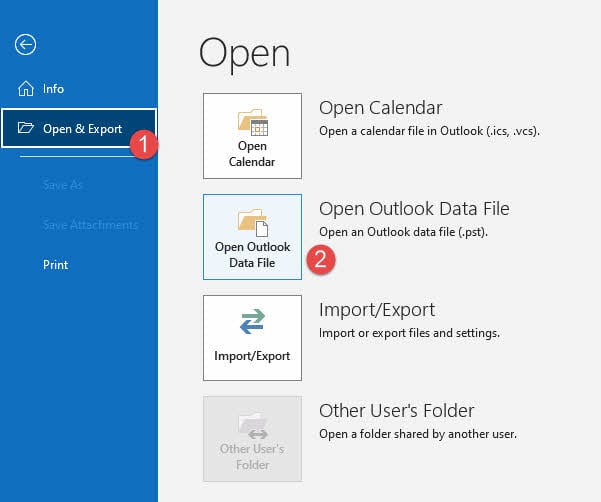
- Klicka på Fil fliken i bandet.
- Välja Öppna och exportera från menyn till vänster.
- Klicka Öppna Outlook-datafilen.

- Bläddra till den plats där din konverterade PST-fil är sparad.
- Markera PST-filen och klicka på OK.
- PST-filen visas i mapplistan till vänster i Outlook.
- Expandera PST-filen för att visa mappar och komma åt e-postmeddelanden.
- Du kan nu läsa, söka i och hantera e-postmeddelanden i PST-filen.
- För att ta bort PST-filen från vyn, högerklicka på den och välj Stäng.
10.2 Importera PST med hjälp av import-/exportguiden
När du importerar en PST-fil slås dess innehåll samman med din befintliga Outlook-postlåda eller profil. Använd den här metoden när du vill konsolidera data från flera källor.
- Öppna Microsoft Outlook och klicka på Fil fliken.
- Välja Öppna och exportera från menyn.
- Klicka Import / Export för att starta guiden.
- Välja Importera från ett annat program eller en fil och klicka Nästa.
- Välja Outlook Data File (.pst) och klicka Nästa.
- Klicka Bläddra för att hitta din PST-fil.
- Markera PST-filen och klicka på Öppet.
- Välj importalternativ: Ersätt dubbletter med importerade objekt, Tillåt att dubbletter skapas, eller Importera inte dubbletter.
- Klicka Nästa att fortsätta.
- Välj mappen som ska importeras (välj den översta nivån för att importera allt).
- Kolla upp Inkludera undermappar för att importera alla kapslade mappar.
- Välj vart du vill importera objekten: Importera objekt till samma mapp i och välj din brevlåda.
- Klicka Finish för att starta importprocessen.
- Vänta tills importen är klar. Stora PST-filer kan ta tid.
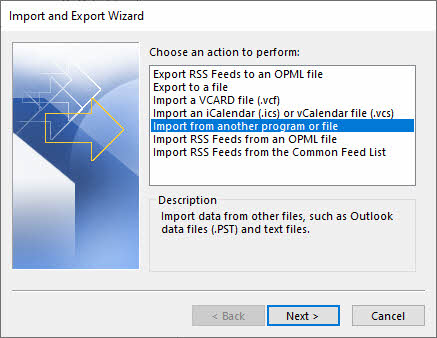
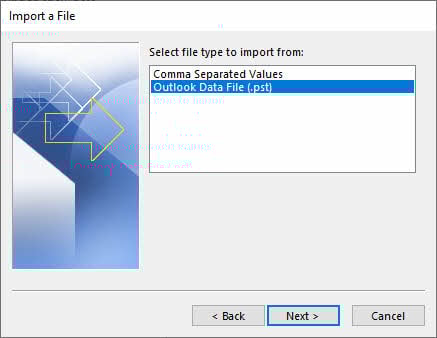
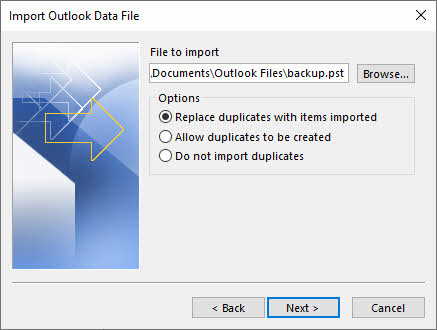

Obs: Om ett importerat e-postmeddelande har samma egenskaper som ett befintligt, och importalternativet är inställt på Ersätt dubbletter med importerade objekt, Outlook kommer att ersätta den befintliga e-posten. Detta är farligt eftersom du kan skriva över befintliga e-postmeddelanden oavsiktligt.
10.3 Verifiera importerad data
Efter att du har importerat eller öppnat en PST-fil, kontrollera att all data överförts korrekt. Kontrollera alla mappar inklusive Inkorgen, Skickade objekt, Borttagna objekt och anpassade mappar. Kontrollera att antalet e-postmeddelanden matchar den ursprungliga inkorg för att säkerställa att ingen dataförlust har inträffat. Bekräfta att kontakter och kalenderobjekt visas korrekt med all information intakt. Testa e-postfunktionen genom att öppna flera e-postmeddelanden, kontrollera bilagor och verifiera formateringen.
11. Felsökning Common OST Problem med konvertering till PST
11.1 “Kan inte komma åt OST Fil”-fel
Kontrollera filbehörigheter: Se till att du har läs- och skrivbehörighet för OST filens plats. Högerklicka på OST fil, välj Våra BostäderGå till Säkerhet fliken och verifiera att ditt användarkonto har fullständig behörighet.
Stäng alla Outlook-instanser: Se till att Outlook är helt stängt innan du försöker konvertera. Kontrollera Aktivitetshanteraren för eventuella kvarvarande OUTLOOK.EXE-processer och avsluta dem om det finns några.
11.2 OST Filkorruption under konvertering
Använd skanningOST Verktyg (Outlook 2007): För Outlook 2007, kör skanningenOST.exe-verktyget som finns i Office-installationsmappen. Det här verktyget kan reparera mindre OST korruptionsfrågor.
Använd ScanPST för nyare versioner: För Outlook 2010 och senare har Microsoft tagit bort SkannaOSTSkapa istället en ny Outlook-profil och låt den bygga om den OST från Exchange Server. Alternativt kan du använda tredjepartsverktyg för återställning av skadade filer. OST filer.
11.3 "OST Felmeddelandet ”Filen är för stor”
Filstorleksbegränsningar: Outlook 2013-2016 har en standardgräns på 50 GB för OST och PST-filer. Om dina OST närmar sig denna gräns kan konverteringen misslyckas eller orsaka prestandaproblem.
Dela stor OST Filer: Använd AutoArchive för att flytta äldre e-postmeddelanden till en separat PST-fil före konvertering. Alternativt kan du exportera postlådan i sektioner genom att välja specifika datumintervall eller mappar.
11.4 Föräldralös OST Filproblem
En föräldralös OST filen uppstår när anslutningen mellan den lokala filen och Exchange Server-postlådan bryts. Detta kan hända på grund av borttagning av postlådor, servermigrering, korrupt profil eller borttagning av konto från Outlook. När en OST filen blir föräldralös, den kan inte synkroniseras med servern och vanliga konverteringsmetoder som kräver Exchange-anslutning kommer att misslyckas.
Att omvända en föräldralös OST fil till PST måste du använda professionell programvara från tredje part som är utformad för att läsa OST filer direkt utan åtkomst till Exchange Server. Verktyg som DataNumen OST till PST Converter kan extrahera data från föräldralösa OST filer och konvertera dem till tillgängligt PST-format. Manuella metoder och inbyggda Outlook-funktioner kan inte hantera föräldralösa OST filer eftersom de kräver serveranslutning.
11.5 Saknad data efter konvertering
Ofullständig mappval: När du använder import-/exportguiden, se till att du kontrollerar Inkludera undermappar alternativ. Om det här alternativet inte är valt exporteras endast den valda mappen utan dess undermappar.
Konverteringsavbrott: Om konverteringsprocessen avbröts av systemavstängning, nätverksavbrott eller Outlook-krasch, kan den resulterande PST-filen vara ofullständig.tarGenomför konverteringsprocessen från början för att säkerställa att all data exporteras.
11.6 Lösenordsskyddade PST-filer
När du exporterar till PST med hjälp av import-/exportguiden kan Outlook uppmana dig att ange ett lösenord för den nya PST-filen. Du kan ange ett lösenord för säkerhets skull eller lämna det tomt. Om du glömmer lösenordet kan du återställa lösenordet med hjälp av tredjepartsverktyg för lösenordsåterställning av PST-filer eller försöka knäcka lösenordet (tidskrävande och garanteras inte). För att ta bort PST-lösenord från olåsta filer, öppna PST-filen i Outlook, gå till Fil -> Info -> Kontoinställningar -> Datafiler, välj PST-filen, klicka på Inställningar, ändra lösenordet till tomt.
11.7 Anslutningsproblem för Exchange Server
Servern är inte tillgänglig: Många konverteringsmetoder kräver en aktiv Exchange Server-anslutning. Om servern inte är tillgänglig på grund av underhåll, nätverksproblem eller serverfel, använd offlinemetoder som professionell programvara som kan läsa OST filer direkt.
Autentiseringsproblem: Kontrollera att dina Exchange-inloggningsuppgifter är korrekta och att ditt konto inte har inaktiverats. Kontakta din IT-administratör om du inte kan ansluta till servern. Se till att din Outlook-profil är korrekt konfigurerad och har åtkomst till Exchange-postlådan.
12. Bästa metoder för OST till PST-konvertering
12.1 Checklista före konvertering
Skapa en fullständig säkerhetskopia: Före starskapa en fullständig säkerhetskopia av din konverteringsprocess OST filen. Kopiera OST filen till en extern enhet eller nätverksplats. Detta säkerställer att du har en återställningspunkt om något går fel under konverteringen.
Kontrollera tillgängligt diskutrymme: Kontrollera att du har tillräckligt med diskutrymme för PST-filen. PST-filer är vanligtvis ungefär lika stora som källfilen. OST fil. Se till att minst 1.5 gånger OST filstorleken är tillgänglig på destinationsenheten för att möjliggöra konverteringsprocessen.
Stäng alla Outlook-processer: Avsluta Outlook helt innan starting-konvertering. Öppna Aktivitetshanteraren och kontrollera att inga OUTLOOK.EXE-processer körs. Active Outlook-processer kan störa OST filåtkomst och orsaka konverteringsfel.
Verifiera OST Filintegritet: Kontrollera att OST filen inte är skadad före konverteringen. Försök att öppna Outlook och komma åt din inkorg för att bekräfta att informationen är läsbar. Om Outlook kraschar eller visar fel, reparera den OST filen eller använd professionella återställningsverktyg först.
12.2 Bästa praxis under konvertering
Bibehåll ett stabilt system: Stäng inte av datorn eller avbryt konverteringsprocessen. För stora brevlådor kan konverteringar ta flera timmar. Se till att datorn är ansluten till ström och ställ in energialternativ för att förhindra viloläge eller viloläge.
Övervaka konverteringsförloppet: Håll ett öga på konverteringsförloppet och se upp för felmeddelanden. Om du använder manuella metoder, notera vilka mappar som har slutförts ifall du behöver göra det igen.tart. För professionella verktyg, använd loggfunktioner för att spåra processen.
Välj lämplig metod: Välj den konverteringsmetod som passar din situation. För skadade eller överblivna OST filer, använd professionell programvara. För hälsosamma OST filer med Exchange-åtkomst, manuella metoder fungerar bra. Tänk på tidsbegränsningar och teknisk expertis när du väljer en metod.
12.3 Post-Bästa praxis för konvertering
Verifiera PST-filens integritet: När konverteringen är klar, öppna PST-filen i Outlook omedelbart för att kontrollera att den inte är skadad. Kontrollera att filen öppnas utan fel och att mapparna är tillgängliga. Om PST-filen är skadad måste konverteringen upprepas.
Jämför antal artiklar: Kontrollera att antalet objekt i PST-filen matchar originalet OSTHögerklicka på mappar och välj Våra Bostäder för att visa antal objekt. Avvikelser indikerar ofullständig konvertering eller dataförlust.
Testa PST-filen i Outlook: Öppna flera e-postmeddelanden i olika mappar för att säkerställa att innehållet visas korrekt. Kontrollera bilagor, kalenderobjekt, kontakter och andra datatyper. Kontrollera att formatering, bilder och inbäddat innehåll visas som förväntat.
Skapa PST-säkerhetskopia: När du har bekräftat att PST-filen är komplett och korrekt, skapa en säkerhetskopia. Lagra säkerhetskopian på externa medier eller i molnlagring. Detta skyddar dina data mot framtida förlust eller korruption.
12.4 Tips för regelbundet underhåll
Schemalägg regelbundna arkiv: Konfigurera AutoArkivering för att automatiskt flytta gamla e-postmeddelanden till PST-filer. Detta förhindrar OST filer från att bli för stora och bibehåller Outlook-prestanda. Regelbunden arkivering skapar också stegvisa säkerhetskopior av dina data.
Övervaka OST Filstorlek: Håll koll på din OST filstorleken och agera innan den närmar sig gränsen på 50 GB. Stor OST Filer är mer benägna att skadas och ha prestandaproblem. Överväg att arkivera eller radera gamla, onödiga e-postmeddelanden regelbundet.
Håll Outlook uppdaterad: Installera de senaste Outlook-uppdateringarna och patcherna från Microsoft. Uppdateringar innehåller ofta korrigeringar för OST korruptionsproblem och förbättra den övergripande stabiliteten. Regelbundna uppdateringar säkerställer kompatibilitet och optimal prestanda.
13. OST till PST-konvertering: Metodjämförelse
13.1 Jämförelsetabell: Alla metoder
| Metod | Fördelar | Nackdelar | Teknisk svårighet | Tid som krävs | Behöver OST Tillgänglig i Outlook | Hantering av korruption | föräldralösa OST Support | överdimensionerad OST Support | krypterad OST Support | Satsvis bearbetning | Pris |
|---|---|---|---|---|---|---|---|---|---|---|---|
| Import-/exportguiden | Inbyggd, ingen ytterligare programvara, bevarar mappstrukturen | Långsamt för stora brevlådor | Easy | 1–4 timmar för 10 GB | Ja | Nej | Nej | Nej | Ja | Nej | Fri |
| Bilarkiv | Automatisk, inbyggd, schemalagd drift | Arkiverar endast gamla objekt, delvis konvertering | Easy | Variabel | Ja | Nej | Nej | Nej | Ja | Nej | Fri |
| Dra och släpp | Visuell kontroll, selektiv kopiering | Mycket tidskrävande, benägen för fel | Easy | Flera timmar | Ja | Nej | Nej | Nej | Ja | Nej | Fri |
| Thunder | Gratis, plattformsoberoende | Komplex installation, inte direkt konvertering | Moderate | 2-6 timmar | Ja | Nej | Nej | Nej | Nej | Nej | Fri |
| ost2pst (GitHub) | Öppen källkod, gratis | Kräver kodning, begränsat stöd | Hög | Variabel | Ja | Begränsad | Begränsad | Nej | Nej | Nej | Fri |
| förälder.OSToch PSTParser | Anpassningsbar, utvecklarvänlig | Kräver programmering, inget grafiskt gränssnitt | Hög | Variabel | Ja | Begränsad | Begränsad | Nej | Nej | Nej | Fri |
| Outlook VBA | Automatisk, anpassningsbar | Kräver programmeringskunskaper | Måttlig-Hög | 1-3 timmar | Ja | Nej | Nej | Nej | Ja | Ja | Fri |
| Exchange Server-sidan | Massexport, kräver inte lokal OST | Administratörsbehörigheter krävs | Moderate | 2-8 timmar | Nej | Nej | Ja | Ja | Ja | Ja | Gratis (infrastruktur) |
| Professionell programvara | Hanterar korruption, föräldralösa filer, batchbehandling, användarvänlig | Betalprogramvara, begränsningar för provperioden | Easy | 30 min – 2 timmar | Nej | Ja | Ja | Ja | Ja | Ja | Betald |
13.2 När varje metod ska användas
Importera/exportera guiden: Använd den här metoden när du har en hälsosam OST fil med aktiv Exchange Server-åtkomst och behöver utföra en fullständig postlådeexport. Idealisk för små till medelstora postlådor (under 10 GB) och när inga skadade data är inblandade. Bäst för engångskonverteringar där tid inte är kritisk.
Auto Arkiv: Välj Autoarkivering för regelbunden säkerhetskopiering och storlekshantering. Bäst för att arkivera gamla objekt automatiskt enligt ett schema och när du vill bibehålla en ren, optimerad OST fil. Lämplig för kontinuerligt underhåll snarare än fullständig konvertering.
Dra och släpp: Använd för små brevlådor när du behöver kopiera selektiv mapp och vill ha visuell bekräftelse på vad som överförs. Lämplig när du bara behöver konvertera ett fåtal specifika mappar snarare än hela brevlådan.
Gratis verktyg: Välj gratis GitHub-verktyg när du är en teknisk användare med en begränsad budget, programmeringskunskaper och en preferens för öppen källkod. Bäst när du har tid att investera i installation och felsökning och är bekväm med kommandoradsverktyg.
Outlook VBA: Välj VBA när du behöver automatisering för upprepade exporter, har anpassade arbetsflödeskrav eller vill integrera konvertering i befintliga processer. Lämplig för användare med programmeringskunskaper som behöver schemalagda eller utlösta konverteringar.
Export från Exchange Server-sidan: Använd den här metoden för export av flera användare, när OST filer är skadade eller överbliven, under företagsmigreringar eller när du har IT-administratörsåtkomst. Perfekt för masskonverteringar och när centraliserad hantering krävs.
Professionell programvara: Välj professionella verktyg för skadade eller föräldralösa OST filer, när användare saknar teknisk expertis, för garanterade resultat och i tidskritiska scenarier. Bästa valet för komplexa situationer, stora brevlådor eller när dataåterställning är avgörande.
13.3 Beslutsflödesschema
Följ detta beslutsträd för att välja rätt konverteringsmetod:
- Is OST filen är skadad? -> Om ja, använd ett professionellt verktyg eller exportera från serversidan
- Finns Exchange Server tillgänglig? -> Om ja, överväg manuella metoder eller export från serversidan; om nej, använd ett professionellt verktyg
- Is OST föräldralös? -> Om ja, använd ett professionellt verktyg eller export från serversidan
- Behöver du masskonvertering? -> Om ja, använd export på Exchange-serversidan eller ett professionellt verktyg med batchfunktion
- Behöver du automatisering? -> Om ja, använd VBA-metoden eller export från serversidan
- Begränsad budget? -> Om ja, använd manuella metoder (Import/Export, Drag & Drop) eller VBA
- Behöver du snabba resultat? -> Om ja, använd ett professionellt verktyg eller export från serversidan
- Har du tekniska färdigheter? -> Om ja, överväg VBA eller gratis GitHub-verktyg; använd annars professionella verktyg
14. Vanliga frågor (FAQ)
F: Kan jag öppna en direkt OST fil i Outlook?
A: Nej, du kan inte öppna en direkt OST filen i Outlook på samma sätt som du skulle göra med en PST-fil. OST filer är utformade för att endast fungera med det specifika Exchange-kontot och den Outlook-profil som skapade dem. För att komma åt OST data i en annan profil eller efter att du förlorat Exchange-åtkomst måste du först konvertera den till PST-format.
F: Är det möjligt att konvertera OST till PST gratis?
A: Ja, du kan konvertera OST till PST gratis med Outlooks inbyggda import-/exportguide, automatisk arkivering eller dra-och-släpp-metoder. Dessa gratismetoder kräver dock Exchange Server-anslutning och kan inte hantera skadade eller överblivna filer. OST filer. Gratis tredjepartsverktyg finns men kräver teknisk kunskap och kan ha begränsningar.
F: Vad händer med originalet OST filen efter konvertering?
A: Originalet OST filen förblir oförändrad efter konvertering till PST. Konverteringsprocessen skapar en kopia av data i PST-format utan att ändra eller ta bort källkoden. OST filen. Du kan säkert radera den OST filen efter lyckad konvertering om du inte längre behöver den, men det rekommenderas att du gör en säkerhetskopia.
F: Kan jag konvertera en korrupt OST fil till PST?
A: Manuella metoder som Import/Export Wizard kan inte konvertera korrupta OST filer eftersom Outlook inte kan läsa den skadade informationen. Professionella tredjepartsverktyg som DataNumen OST till PST Converter är specifikt utformade för att återställa och konvertera data från skadade OST filer. Dessa verktyg använder avancerade återställningsalgoritmer för att extrahera maximal data från skadade filer.
F: Hur konverterar jag en föräldralös OST fil till PST?
A: Föräldralös OST filer kräver professionell programvara från tredje part för konvertering eftersom de har lost deras anslutning till Exchange Server. Manuella Outlook-metoder är beroende av serveranslutning och fungerar inte med överblivna filer. Exchange-serversidans export med PowerShell kan ibland komma åt överblivna postlådor om de fortfarande finns på servern. Professionella verktyg som DataNumen OST till PST Converter kan läsa föräldralösa OST filer direkt utan serveråtkomst.
F: Vad är den maximala storleksgränsen för OST och PST-filer?
A: I Outlook 2013 och senare versioner, båda OST och PST-filer har en standardstorlek på 50 GB. Äldre Outlook-versioner hade mindre gränser: 20 GB för Outlook 2010 och 2 GB för Outlook 2002 och tidigare. Dessa gränser kan ändras via registerinställningar, men extremt stora filer ökar risken för korruption och minskar prestandan.
F: Hur länge OST till PST-konvertering?
A: Konverteringstiden varierar avsevärt beroende på postlådestorlek, vald metod och systemprestanda. För en postlåda på 5 GB kan du räkna med 30 minuter till 2 timmar med manuella metoder eller 15–30 minuter med professionell programvara. Större postlådor på 20–50 GB kan ta 4–8 timmar med manuella metoder. Export på serversidan och professionella verktyg är generellt snabbare än manuella metoder.
F: Kan jag konvertera flera OST filer till PST samtidigt?
A: Manuella Outlook-metoder stöder inte batchkonvertering; du måste konvertera varje OST filer individuellt. Exchange-serversidans export med PowerShell kan bearbeta flera postlådor samtidigt med skript. Professionella tredjepartsverktyg inkluderar ofta batchbehandlingsfunktioner som gör det möjligt att konvertera flera OST filer i en enda operation.
F: Kommer mina e-postmeddelanden, kontakter och kalender att bevaras?
A: Ja, alla postlådeobjekt inklusive e-postmeddelanden, kontakter, kalenderhändelser, uppgifter, anteckningar och bilagor bevaras under konverteringen när korrekta metoder används. Mappstruktur, e-postegenskaper och metadata bibehålls. Verifiera dock alltid den konverterade PST-filen för att säkerställa att all data överförs korrekt innan du tar bort originalet. OST fil.
F: Behöver jag åtkomst till Exchange Server för att konvertera OST till PST?
A: Det beror på vilken metod du använder. Manuella metoder som Import-/exportguiden, Autoarkivering och dra och släpp kräver aktiv Exchange Server-anslutning. Professionell programvara från tredje part kan konvertera OST filer utan åtkomst till Exchange Server, vilket gör dem lämpliga för överblivna filer eller när servern inte är tillgänglig. Export från Exchange Server-sidan kräver åtkomst till serveradministratören.
F: Kan jag konvertera OST till PST på en Mac?
A: Ja, men alternativen är begränsade. Outlook för Mac inkluderar inte samma import-/exportguide som finns i Windows-versioner. Du kan använda professionella verktyg för flera plattformar som stöder Mac-operativsystem. Alternativt kan du använda en virtuell Windows-maskin eller Boot Camp för att köra Windows-baserade konverteringsverktyg. Vissa Mac-program från tredje part stöder OST till PST-konvertering.
F: Vad är skillnaden mellan skanningOST och Skanna PST?
A: SkannaOST var ett reparationsverktyg för OST filer som ingår i Outlook 2007 och tidigare versioner. Microsoft tog bort ScanOST från Outlook 2010 och senare. ScanPST (Inbox Repair Tool) är utformat för att reparera PST-filer och är fortfarande tillgängligt i alla Outlook-versioner. För skadade OST filer i moderna Outlook behöver du vanligtvis återskapa dem OST genom att synkronisera om med Exchange Server eller använda reparationsverktyg från tredje part.
F: Kan jag automatisera OST till PST-konvertering?
A: Ja, automatisering är möjlig med hjälp av Outlook VBA-skript, Exchange PowerShell för export på serversidan eller professionella verktyg med kommandoradsgränssnitt. VBA-skript kan utlösas av händelser eller schemalagda uppgifter. PowerShell-skript möjliggör bulkexport med anpassade parametrar. Många professionella verktyg stöder tyst läge för automatiserade konverteringar.
F: Är det säkert att radera OST fil efter konvertering till PST?
A: Ja, men endast efter noggrann verifiering. Bekräfta först att PST-filen innehåller alla dina data genom att kontrollera antalet mappar och öppna olika e-postmeddelanden. Skapa en säkerhetskopia av PST-filen innan du tar bort den. OSTOm du fortfarande har åtkomst till Exchange Server, OST kan återskapas genom att återansluta till servern. Men om OST innehåller data som inte är synkroniserade med servern, se till att PST-säkerhetskopian är säker innan du raderar den.
F: Hur åtgärdar jag "Det går inte att komma åt" OST fil”-fel under konvertering?
A: Stäng alla Outlook-instanser och kontrollera Aktivitetshanteraren för kvarvarande OUTLOOK.EXE-processer. Kontrollera filbehörigheterna genom att högerklicka på OST filen och se till att ditt användarkonto har fullständig åtkomst. Kontrollera om ett annat program har låst den. OST fil. Löstardin dator för att lossa eventuella fillås. Om felet kvarstår, OST kan vara skadade, vilket kräver professionella återställningsverktyg.
15. Slutsats
15.1 Sammanfattning av metoder
Denna omfattande guide har täckt nio olika metoder för att konvertera OST till PST-filer, alla anpassade till olika scenarier och färdighetsnivåer. Från Outlooks inbyggda import-/exportguide och automatisk arkivering till avancerade lösningar som VBA-automation, export på Exchange-serversidan och professionell programvara, har du nu en komplett verktygslåda för hantering OST till PST-konverteringar. Gratismetoder fungerar bra för friska OST filer med Exchange-åtkomst, medan professionella verktyg utmärker sig på att hantera skadade filer, föräldralösa filer OST filer och komplexa konverteringskrav. Oavsett om du är en hemanvändare som konverterar en enskild postlåda eller en IT-administratör som hanterar migreringar på företagsnivå, finns det en metod som passar dina behov.
15.2 Att välja rätt metod
Att välja lämplig konverteringsmetod beror på din specifika situation, tekniska expertis och dina krav. Se metodjämförelse för detaljerad vägledning om när varje metod ska användas. Tänk på faktorer som OST filhälsa, Exchange Server-tillgänglighet, postlådestorlek, tidsbegränsningar, budget och tekniska färdigheter när du fattar ditt beslut. För most användare som har att göra med skadade eller föräldralösa filer, erbjuder professionell programvara most tillförlitliga resultat.
15.3 Ytterligare resurser
För ytterligare hjälp med OST till PST-konvertering, se följande resurser:
- Microsofts officiella dokumentation ger detaljerad information om Outlook-datafiler och Exchange Server-hantering på https://support.microsoft.com/en-us/office/open-and-find-items-in-an-outlook-data-file-pst-2e2b55a4-f681-4b93-90cb-31d39349fb95
 .
. - För professionella konverteringsverktyg och dataåterställningslösningar, besök DataNumen Programvara på https://www.datanumen.com/ost-to-pst-converter/.
- Microsofts teknikgemenskap på https://techcommunity.microsoft.com/category/outlook

Om författaren
Xiu Xing är en erfaren IT-expert med över 8 års erfarenhet av e-postsystem för företag och felsökning av Microsoft Office. Han har hjälpt tusentals användare att lösa komplexa Outlook-problem i olika företagsmiljöer.
Xiu specialiserar sig på migrering av e-postsystem, dataåterställning och optimering av produktivitetsprogramvara. Hans praktiska erfarenhet inkluderar hantering av Exchange Server-distributioner, felsökning av MAPI-anslutningsproblem och implementering av robusta säkerhetskopieringsstrategier för verksamhetskritiska e-postsystem.
Genom sitt tekniska skrivande är Xiu engagerad i att göra komplexa IT-lösningar tillgängliga för vanliga användare. Han håller sig ständigt uppdaterad om den senaste utvecklingen inom Office 365 och Exchange Online samt nya e-posttekniker. När han inte löser e-postmysterier tycker Xiu om att dela med sig av praktiska tekniska tips som hjälper människor att arbeta mer effektivt.
Har du frågor om den här guiden eller behöver du ytterligare hjälp med Outlook-problem? Välkommen till Xiu feedback och förslag för att förbättra dessa felsökningsresurser.