
Stora företag använder costprogramvara för att skanna CV med hjälp av deras specialbyggda nyckelordslista för att hitta kandidater för alla öppna positioner i deras företag. Oroa dig inte om du är ett litet konsultföretag och om du fortfarande skannar dina CV manuellt. Nu kan du skapa ditt eget CV-skanningsverktyg.
Hämta hem nu
Om du vill start att använda programvaran så snart som möjligt kan du:
Annars kan du läsa innehållet nedan om du vill göra det själv.
Låt oss förbereda GUI
Som visas på bilden, skapa två ark och namnge det första som "Meny" och det sista arket som "Fortsätt". Som namnet säger kommer bladet "Meny" att vara GUI för vårt verktyg och arket "Fortsätt" kommer att innehålla information från CV-filer som lästes genom vårt verktyg.
På bladet "Meny" skapa ett fält för att hålla hela sökvägen för valt CV. Observera att CV bör vara i doc eller docx-format. Lägg till två knappar. Vi kommer senare att lägga till makro i dessa knappar för att göra det funktionellt. Låt oss namnge knappen som är till höger om fältet som "Bläddra". Låt knappen längst ner i fältet kallas "Läs CV". För att göra verktyget visuellt bra kan du lägga till ikoner eftersom jag har lagt till en Word doc-ikon. 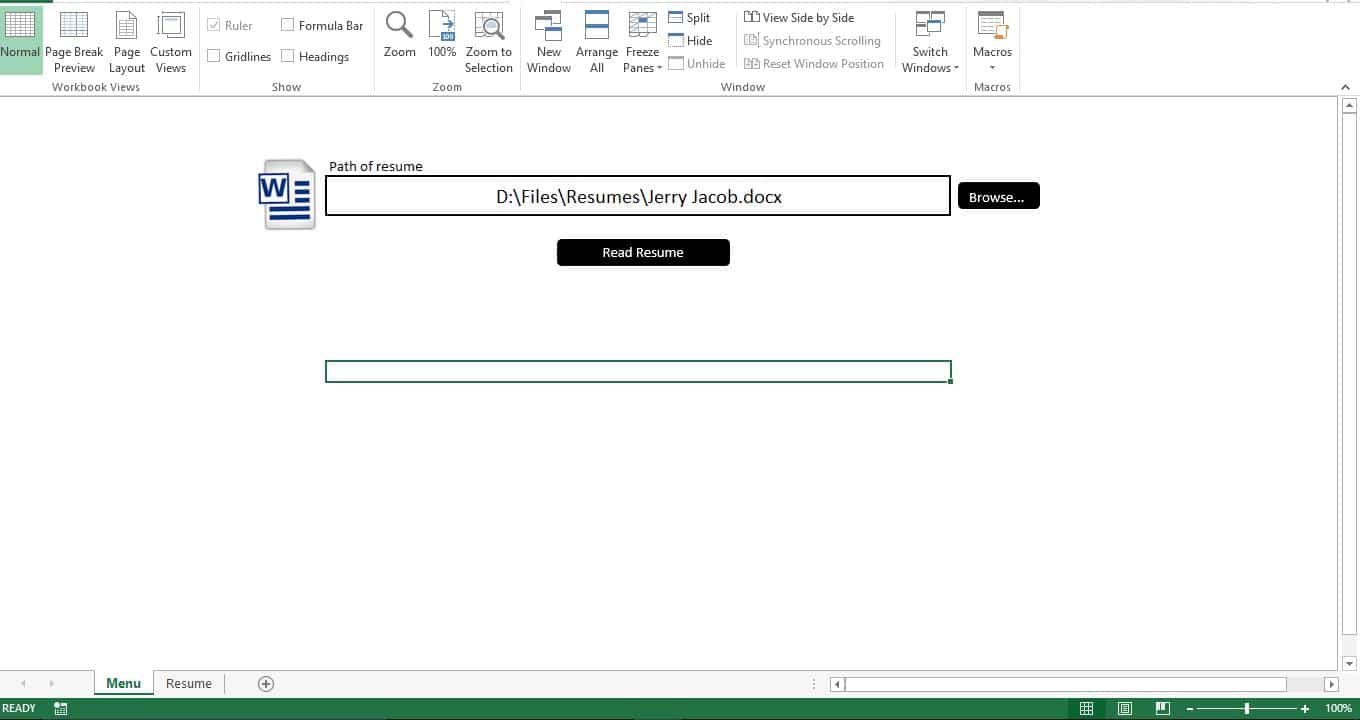
Låt oss förbereda databasen
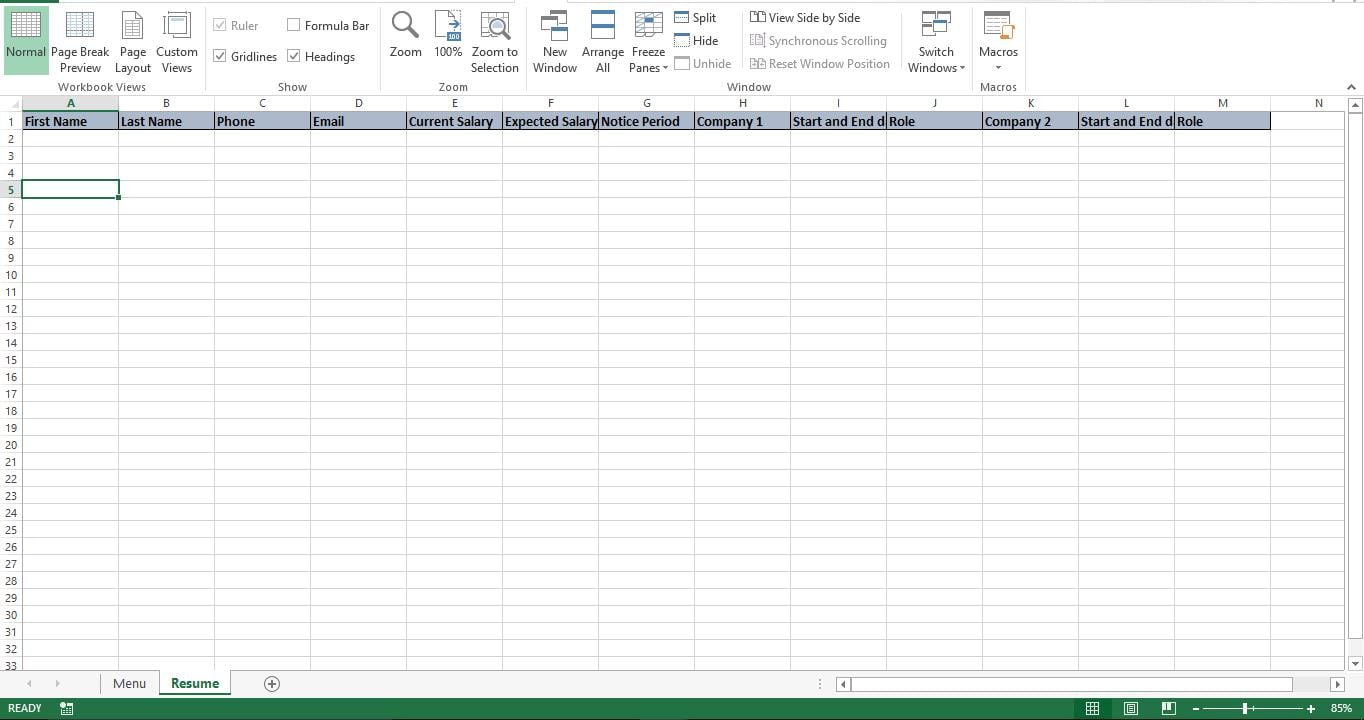
Det har blivit mycket vanligt att alla företag har en CV-mall på sin webbplats och arbetssökande ombeds att använda den här mallen. Så att förbereda databasen är enkelt. Lägg bara till kolumnrubriker som motsvarar fält i ditt företags CV-mall. Som visas i bilderna nedan skapade jag ett exempel på en CV-mall och lade till motsvarande rubriker i arket "CV"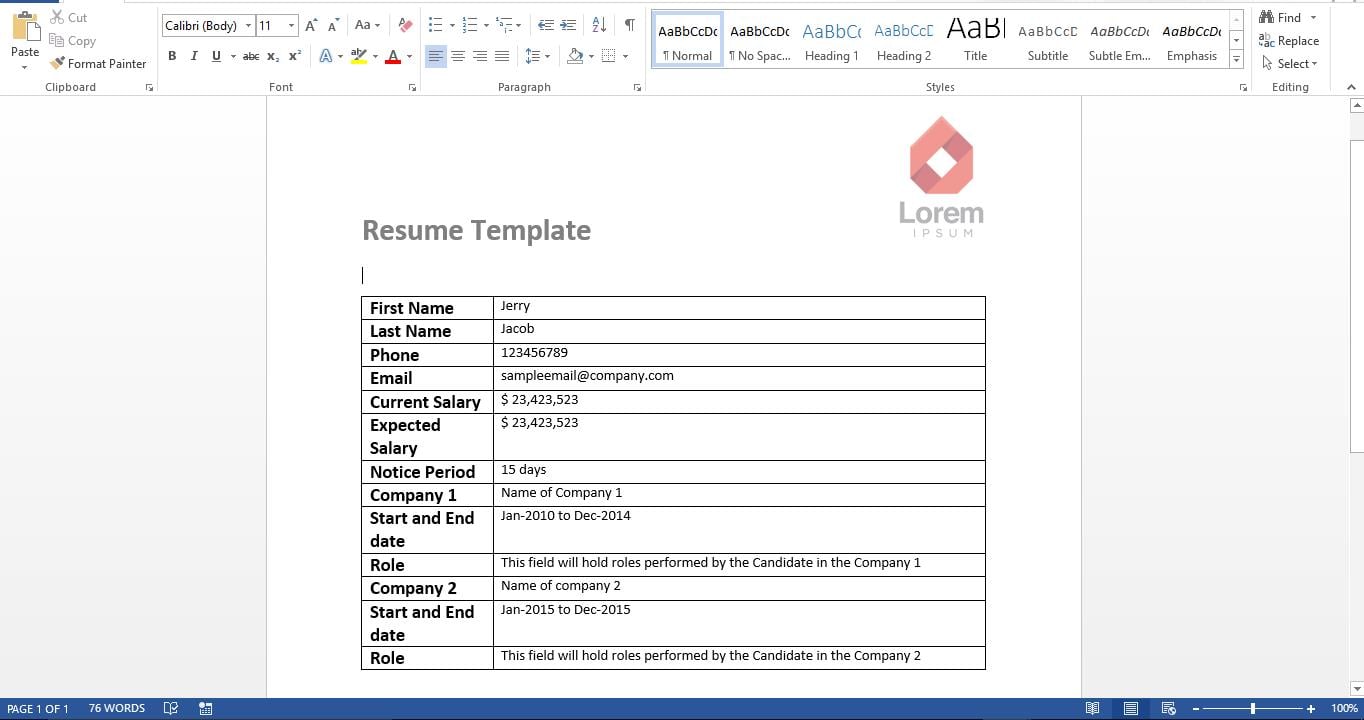
Låt oss göra det funktionellt
Kopiera skriptet och klistra in det i en ny modul. Manuset har två sub. Den första underdelen är att låta användaren bläddra och välja CV-filen. Den andra suben är att läsa och importera data från valt CV. Fortsätt nu och lägg till dessa makron till motsvarande knappar på bladet "Meny"
Låt oss testa det
Från bladet "Meny" trycker du på bläddringsknappen och väljer en fil. Nu kan du se hela sökvägen för det valda CV som visas på fältet. Klicka på knappen "Läs CV" så läser verktyget omedelbart data från CV och lägger det på arket "CV"
Hur det fungerar?
Skriptet behandlar CV som en tabell med rader och kolumner. Varje rad och kolumn analyseras och data skickas från ord till Excel.
Ändra det
Verktyget du just byggde läser ett enda CV. Du kan enkelt ändra den för att läsa flera CV från en mapp. Ändra den första suben så att användaren kan välja en mapp och modifiera den andra suben för att läsa och skicka varje ordfil från den valda mappen.
Script
Sub pick_word()
'Allowing the user to pick the resume
    Dim wd As Office.FileDialog
    Set wd = Application.FileDialog(msoFileDialogFilePicker)
    With wd
        .AllowMultiSelect = False
        .Title = "Please select the Resume"
        .Filters.Clear
        .Filters.Add "Resume", "*.doc*"
        If .Show = True Then
            Sheets("Menu").Range("G5").Value = .SelectedItems(1) 'show the picked file on the Menu sheet
        End If
    End With
End Sub

Sub ImportWordTable()
'Read the resume
    Dim obj1 As Object
    Dim file1 As Variant
    Dim t1 As Integer
    Dim ir As Long
    Dim ic As Integer
    Set obj1 = GetObject(Sheets("Menu").Range("G5").Value)
    Sheets("Resume").Rows("2:1000").Clear
    Dim c As Long
    c = 0
    With obj1
        With .tables(1)
            For ir = 1 To .Rows.Count
                c = c + 1
                For ic = 2 To .Columns.Count
                    Sheets("Resume").Cells(2, c).Value = WorksheetFunction.Clean(.cell(ir, ic).Range.Text)
                    Next ic
                    Next ir
                End With
            End With
            Set obj1 = Nothing
        End Sub
Om du har skadad Excel xlsx-fil fil och du har inte märkt det förut, det är nu dags att fixa det med hjälp av återställningsverktyg som DataNumen Excel Repair.
Författarintroduktion:
Nick Vipond är en dataåterställningsexpert i DataNumen, Inc., som är världsledande inom teknik för återställning av data, inklusive reparera doc korruption och programvaruprodukter för återställningsprogram. För mer information besök www.datanumen.com