
När du skapar ett nytt möte i det öppnade mönstringsfönstret kan du inte hitta ett direktalternativ som låter dig ställa in bakgrundsfärgen. Således, om du vill förinställa bakgrundsfärgen för nya möten, kan du använda vägen i den här sidanost
Som du vet är det ganska enkelt att ändra bakgrundsfärgen på e-postmeddelanden i Outlook. För att vara specifik, i det öppnade meddelandefönstret kan du hitta en "Sidfärg" -knapp på fliken "Alternativ", som visas i följande skärmdump. När du har klickat på den kan du välja din favoritfärg som bakgrund.
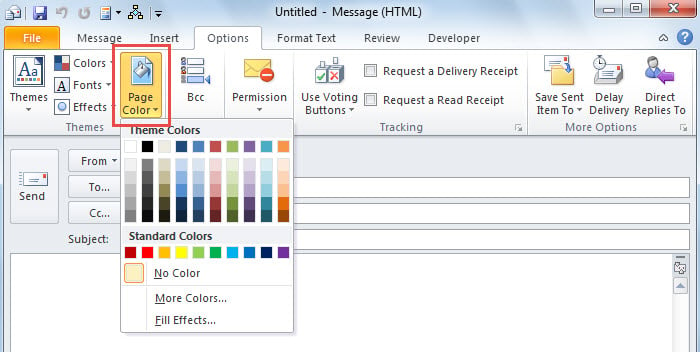
Ändå, till skillnad från e-postmeddelanden, finns det inte en sådan funktion för möten. I det öppnade mönstringsfönstret kan du inte hitta fliken "Alternativ", för att inte tala om "Sidfärg" -knappen. Därför, om du vill förinställa bakgrundsfärgen för ett möte, måste du söka efter andra lösningar. Nu, i det följande, delar vi dig en metod som använder VBA. Om du inte känner till VBA, kan du bättre hänvisa till sidost - "Hur du kör VBA-kod i din Outlook".
Förinställd bakgrundsfärg för nya möten
- För somtart, i Outlook, utlösa VBA-redigerare via “Alt + F11”.
- Aktivera sedan “MS Word Object Library Referens ”enligt“Hur man lägger till ett objekt Library Referens i VBA".
- Kopiera sedan följande VBA-kod till projektet "ThisOutlookSession".
Public WithEvents objInspectors As Outlook.Inspectors
Public WithEvents objApptInspector As Outlook.Inspector

Private Sub Application_Startup()
    Set objInspectors = Outlook.Application.Inspectors
End Sub

Private Sub objInspectors_NewInspector(ByVal Inspector As Inspector)
    If TypeOf Inspector.CurrentItem Is AppointmentItem Then
       Set objApptInspector = Inspector
    End If
End Sub

Private Sub objApptInspector_Activate()
    Dim objAppointment As Outlook.AppointmentItem
    Dim objApptDocument As Word.Document

    Set objAppointment = objApptInspector.CurrentItem

    'Work on new appointment
    If objAppointment.Subject = "" Then
       Set objApptDocument = objApptInspector.WordEditor

       'Change background color
       'Modify code as per your needs
       objApptDocument.Background.Fill.ForeColor.ObjectThemeColor = wdThemeColorAccent1
       objApptDocument.Background.Fill.ForeColor.TintAndShade = 0.8
       objApptDocument.Background.Fill.Visible = msoTrue
       objApptDocument.Background.Fill.Solid
    End If
End Sub
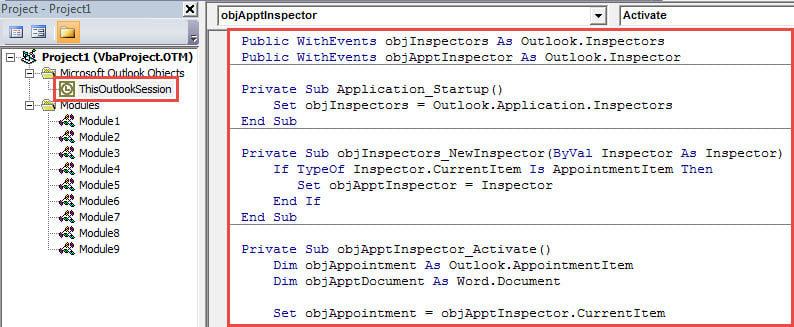
- Därefter flyttar du markören till ”Application_Startup ”subrutin.
- Slutligen trycker du på “F5” -tangentknappen.
- Gå nu till rutan "Kalender" i Outlook och klicka på "Ny möte".
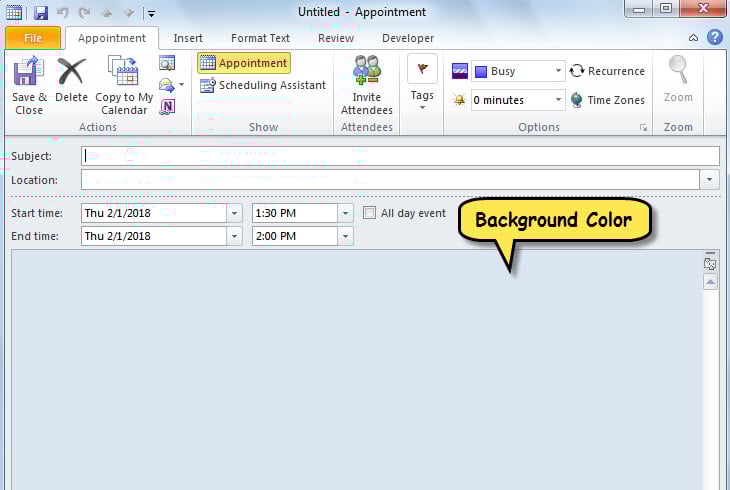
- Omedelbart visas ett nytt möte vars bakgrundsfärg har ändrats, som visas i följande bild.

Undvik Outlook-dataförlust
Man tror att du måste vara ovillig att drabbas av Outlook-dataskada eller -förlust. Följaktligen måste du vidta olika försiktighetsåtgärder. Till exempel är det en nödvändighet att få tag på en konsekvent och uppdaterad säkerhetskopia. Dessutom måste du veta var reparationsverktyget för inkorgen är placerat och hur du kör det. Sist men inte minst, borde du också ha ett annat erfaret PST-reparationsverktyg från tredje part, som DataNumen Outlook Repair. Det kan reparera PST problem i ett tag.
Författarintroduktion:
Shirley Zhang är expert på dataåterställning DataNumen, Inc., som är världsledande inom teknik för återställning av data, inklusive skadad mdf och Outlook-programvara för reparationsprogramvara. För mer information besök www.datanumen.com