
I den här artikeln lär vi oss hur man använder USysRibbons Table för att skapa skräddarsydda menyfliksområden och tillämpa det samtidigt som Access startas.
Att ha band i din MS Access-applikation hjälper mycket när du behöver använda alla flikar som finns på bandet. Men ibland kan det finnas situationer när du behöver förhindra att flikarna på menyfliken visas när applikationen startas. Processen att dölja bandet eller ladda ett utan några flikar har inte tillhandahållits i MS Access. För att implementera det måste du använda externa metoder. En av dessa metoder kommer att beskrivas i den här artikeln.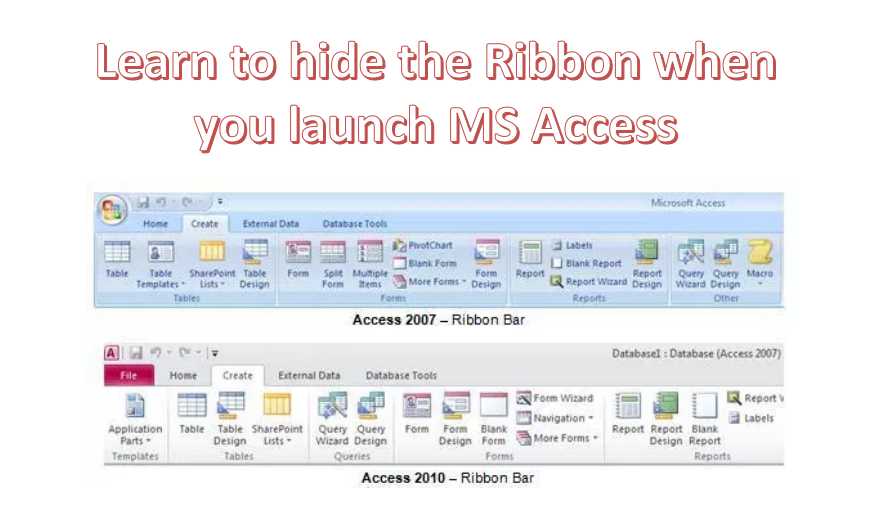
Dölja band när starmed MS Access
På grund av bristen på en standardmetod i applikationen för att dölja bandet måste du välja att skapa och ladda ett anpassat band som kan dölja alla de inbyggda flikarna. Innan du kan ladda det här anpassade bandet måste du först skapa det. Och när du är klar med skapelsedelen bör du välja att lagra dess inställningar i USysRibbons-tabellen.
USysRibbons-tabellen behöver bara skapas med specifika kolumnnamn så att anpassningarna till bandet kan implementeras. För att se till att du skapar USysRibbons på rätt sätt måste du använda en viss uppsättning inställningar. Fortsätt läsa om du vill veta vad dessa inställningar är.
Använd följande inställningar i tabellen USysRibbons
- RibbonName - Detta ska vara ett av kolumnnamnen i tabellen, och datatypen för den här kolumnen måste ställas in på Text. Kolumnen innehåller det anpassade bandnamnet som måste associeras med den anpassning som har lagts till.
- RibbonXML - Detta är ett annat kolumnnamn som måste finnas i USysRibbons-tabellen. Datatypen för detta måste ställas in på Memo. Detta kommer att användas för att innehålla bandets töjbarhet i form av XML som definierar anpassningarna av bandet.
När du har lagt till de ovannämnda inställningarna i USysRibbons-tabellen måste du nu ställa in inställningarna för anpassning av menyfliksområdet som kommer att lagras i den här tabellen.
Lagra följande Ribbon Customization-inställningar i USysRibbon-tabellen.
- RibbonName - Det här är den kolumn som vi lade till i inställningarna för tabellen, nu måste vi lägga till inställningen för menyfliksområdet för den här kolumnen. Här måste du ställa in inställningen för anpassning av menyfliksområdet för den här kolumnen till "HideTheRibbon".
- Band XML - En annan kolumn som vi lade till i tabellinställningarna, här måste du lägga till XML-koden för de anpassningar som du har lagt till i tabellen.
När du har lagt till anpassningsinställningarna för menyfliksområdet i USysRibbons-tabellen kan du välja att använda dem när starmed MS Access.
Steg för att tillämpa anpassat band när du startar MS Access
 Se till att det anpassade bandet finns tillgängligt på staransökan, genom att följa ovanstående förfarande.
- När det anpassade bandet är tillgängligt för applikationen kan du välja att använda det genom att stänga applikationen först och sedan ändratart det.
- Gå nu till MS Office-knappen och välj Åtkomstalternativ.
- Välj alternativet Aktuell databas, i menyn Alternativ för menyfliksområdet och verktygsfält, välj menyfliksområdet och klicka på HideTheRibbon.
- Stäng programmet först och sedan restart det.
 Se till att det anpassade bandet finns tillgängligt på staransökan, genom att följa ovanstående förfarande.
Access-användare älskar att skapa anpassade formulär och applikationer som kan användas för att lagra data som är viktiga för dem. Om du inte vill förlora de värdefulla data som finns lagrade i din åtkomstdatabas, behåll alltid ett verktyg som kan reparera accdb databas till hands.
Författarintroduktion:
Vivian Stevens är en dataåterställningsexpert i DataNumen, Inc., som är världsledande inom teknik för återställning av data, inklusive SQL Server fast och Excel-programvara för återställningsprogramvara. För mer information besök www.datanumen.com