
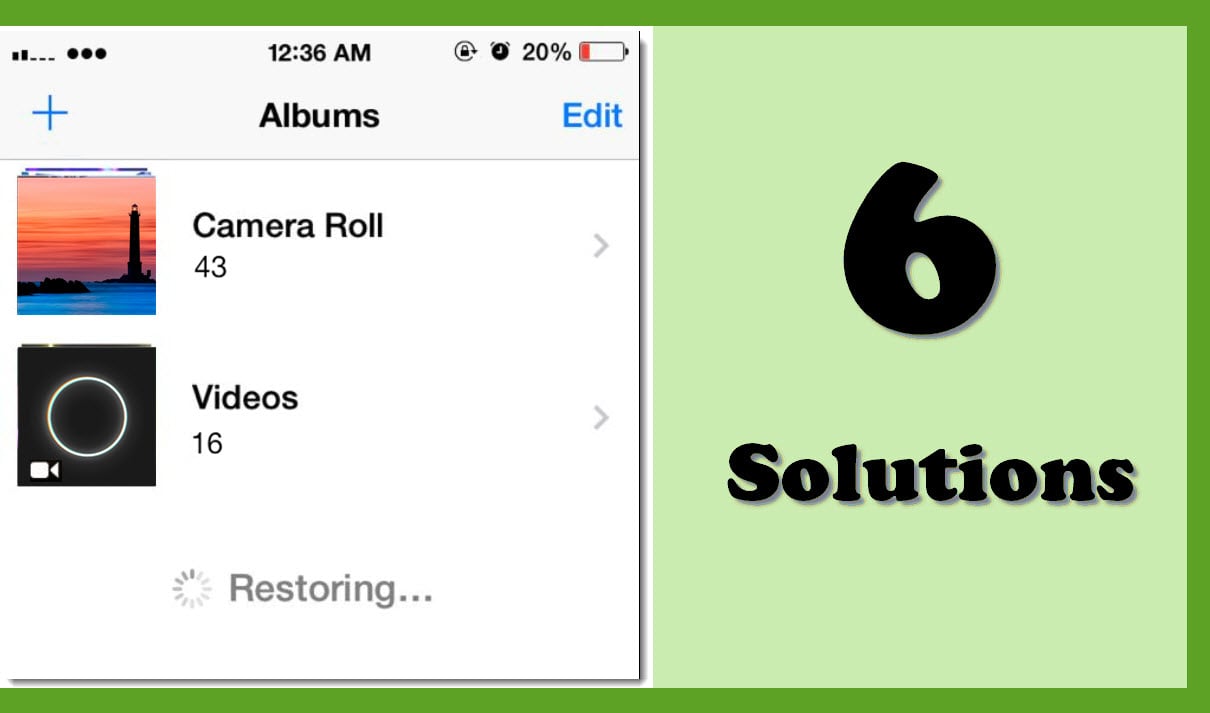
Många iPhone-användare är irriterade över att deras iPhones fortsätter att radera och återställa foton. Således kommer vi i den här artikeln att titta på detta problem för att avslöja 6 effektiva sätt att hantera det.
När du klickar på fliken "Foton" på din iPhone, om du upptäcker att alla foton saknas och iPhone har fastnat i "Återställning" -processen, kommer du definitivt att få panik. Du kommer att oroa dig för att dina foton kan kyssa dig adjö för alltid. Men i själva verket indikerar det inte korrekt dataförlust. Du kan fortfarande bli av med några effektiva felsökningsmetoder, till exempel följande.
1. Återställ nätverksinställningar
Det finns en chans att den skyldige är nätverket. För att vara specifik synkroniserar din iPhone foton till molnet. Ändå är nätverket inte bra. Därmed ser du att det fortsätter att radera och återställa foton. Under denna omständighet bör du återställa nätverksinställningarna. Gå bara till "Inställningar"> "Allmänt"> "Återställ"> "Återställ nätverksinställningar". Ange sedan ditt lösenord och bekräfta “Återställ nätverksinställningar”.
2. Stäng av mobildata
Dessutom kan det här problemet bero på instabil eller felaktig mobildata. Därför kan du försöka fixa det genom att stänga av mobildata. Starta bara appen "Inställningar". På den nya skärmen kan du sedan trycka på "Cellular" -alternativet. I efterföljande "Cellular" -skärm måste du trycka på den gröna omkopplaren bredvid "Cellular Data".
3. Aktivera flygplansläge
Om du stöter på det här problemet när du försöker importera filer kan du lösa det genom att aktivera "Flygplansläge". På samma sätt får du tillgång till "Inställningar" på din iPhone. Leta sedan upp det första alternativet "Flygplansläge" och tryck på strömbrytaren bredvid den.
4. Ändra iCloud-inställningar
Dessutom är det sannolikt att brottslingen är felaktiga iCloud-inställningar. Gå in på "Systeminställningar"> "iCloud" på din Mac och avmarkera "Foton". Gå sedan till "iCloud"> "Foton"> "Alternativ" under "Systeminställningar" och avmarkera sedan "Min fotoström" och "Fildelning". Därefter bör du ta bort kontot för iCloud på din iPhone. Därefter synkroniserar du iOS-enheten med iTunes. Ställ slutligen upp iCloud-kontot på din iPhone igen.
5. Uppdatera iOS-systemet
Dessutom kan detta problem uppstå från iOS-systemfel. Som vi alla vet kommer den äldre iOS alltid att innehålla några buggar. Därför bör du kontrollera versionen av ditt iPhone-system. Om det inte är den senaste versionen måste du uppdatera den. Du kan gå till "Inställningar"> "Allmänt"> "Programuppdatering".
6. Återställ alla inställningar
Förutsatt att alla ovanstående lösningar inte kan hjälpa dig kan du prova alternativet "Återställ alla inställningar". Detta kan utrota flera systemproblem. Men det borde vara den sista utvägen genom att den raderar all din iPhone-data. Därför hade du bättre säkerhetskopiera din iPhone innan du "Återställ alla inställningar. Det kan spara dig från svår dataåterställning, liknande Outlook-återställning på PC. Efter säkerhetskopiering, gå bara till "Inställningar"> "Allmänt"> "Återställ"> "Radera allt innehåll och inställningar".
Författarintroduktion:
Shirley Zhang är expert på dataåterställning DataNumen, Inc., som är världsledande inom teknik för återställning av data, inklusive sql reparation och Outlook-programvara för reparationsprogramvara. För mer information besök www.datanumen.com