
Du kan få meddelandet - "Filen är för stor för målfilsystemet" när du försöker kopiera en fil till en extern enhet. I den här artikeln kommer vi att fokusera på denna fråga för att ge dig 4 effektiva lösningar.
Har du någonsin fått meddelandet "Filen är för stor för målfilsystemet" när du kopierar eller flyttar en fil till en enhet? Som det antyder är detta problem exakt involverat i filsystemet för målenheten.
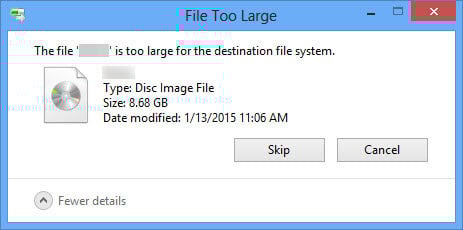
Filsystemet styr hur filer lagras, identifieras och organiseras i enheten. I Windows är most vanliga filsystem är FAT, FAT32 och NTFS. FAT, känd som FAT16, stöder endast en enskild fil upp till 2 GB i maximal storlek. För FAT32 är den stödda maximala storleken för en enda fil 4 GB. Som jämförelse för NTFS, ökas den maximala storleken på en enda fil till 16 TB.
Baserat på ovan nämnda problem, “Filen är för stor för målfilsystemet”, är resultatet av gränsen för den maximala storleken för målenhetsfilsystemet. Därför kan du kontrollera ditt enhetsfilsystem. Most tid kan det vara antingen FAT eller FAT32. Vad du sedan kan göra är att konvertera filsystem till NTFS. Här är fyra sätt att få det. Men du måste säkerhetskopiera enheten först. Annars måste du försöka återställa data efteråt, liknande PST-återhämtning.
1. Formatera om i Windows Explorer
- Först och främst, gå till “Start Meny ”och klicka på” Dator ”.
- I Windows Utforskare letar du sedan upp och lägger på målenheten.
- Högerklicka sedan och välj “Format” från snabbmenyn.
- Välj sedan “i popup-dialogrutanNTFS”I” File System ”-fältet.
- Klicka slutligen på “Start ”-knappen.
2. Omformatera i Diskhantering
- Först trycker du på "Win" + "R" för att öppna "Run" dialogrutan.
- Mata sedan in "diskmgmt.msc" i fältet "Öppna" och tryck på "Enter".
- Leta sedan upp målenheten i “Diskhantering” -fönstret.
- Högerklicka senare och välj alternativet "Format".
- I den lilla popup-dialogrutan väljer du “NTFS”I rutan“ File System ”.
- I slutändan klickar du på “OK”.
3. Ändra filsystem i kommandotolken
- För somtart, utlösa "Kör" som steg 1 på ovanstående sätt.
- Skriv sedan "cmd" och tryck på "Enter" -tangenten.
- Därefter anger du följande rad i fönstret Kommandotolken:
konvertera enhetsbokstav: / fs: filsystem
Till exempel vill du konvertera Drive F till NTFS filsystem, använd:
konvertera F: / fs: ntfs
- Så småningom trycker du på “Enter” -knappen.
- Vänta bara på convert.exe för att slutföra processen.
4. Konvertera filsystem med tredjepartsverktyg
Bortsett från de inbyggda metoderna som tillhandahålls av Windows, kan du också använda ett tredjepartsverktyg. Det finns många verktyg för konvertering av filsystem på dagens marknad. Allt det opålitliga kan göra oåterkallelig skada på både enhet och data. Därför bör du välja ett pålitligt, erfaret och välkänt verktyg för att prova.
Författarintroduktion:
Shirley Zhang är expert på dataåterställning DataNumen, Inc., som är världsledande inom teknik för återställning av data, inklusive korrupt mdf och Outlook-programvara för reparationsprogramvara. För mer information besök www.datanumen.com