
Excel har gett oss många funktioner för att beräkna data. Här introducerar vi 3 användbara metoder för att summera värden för samma celler i flera kalkylblad.
Ibland måste du i en Excel-fil beräkna det totala värdet för vissa celler. Dessa celler finns dock i flera olika kalkylblad. I den här bilden kan du se att det finns tre kalkylblad om försäljningsvolymen för olika säljare.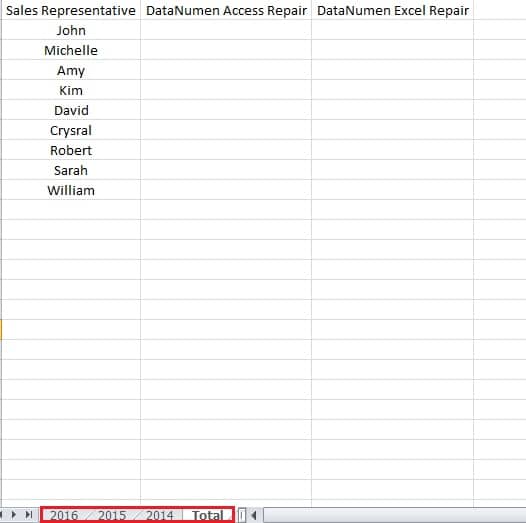
Och nu måste du summera värdena för varje person i arket "Totalt". Men originalnumren finns i olika kalkylblad. Således kan du använda följande två sätt att slutföra din uppgift.
Metod 1: Använd SUM-funktionen
- Klicka på cellen B2 i det totala kalkylbladet. Och det här är tarfå cell som du vill mata in resultatet.
- Mata in följande element i cellen: = sum (

- Klicka sedan på fliken "2014".
- Håll knappen "Skift" i menyfliksområdet.
- Klicka sedan på fliken "2016".
- Och sedan kan du släppa knappen "Skift".
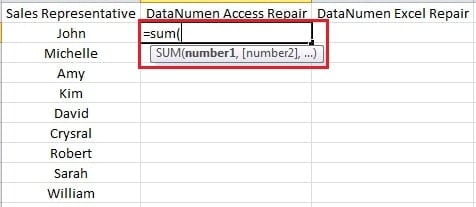
Dessa fyra steg här betyder att du väljer de tre tarfå kalkylblad. “2014” är det första kalkylbladet och “2016” är det sista kalkylbladet. Och andra ark mellan dessa två kommer också att väljas. Du kan också se formeln i formelfältet.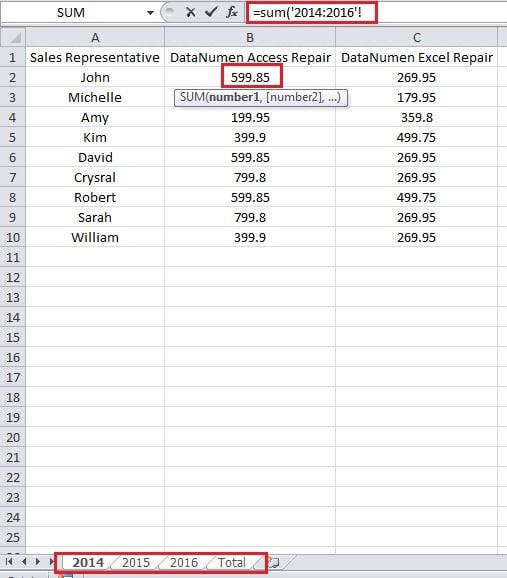
- Klicka nu på B1 i gränssnittet.
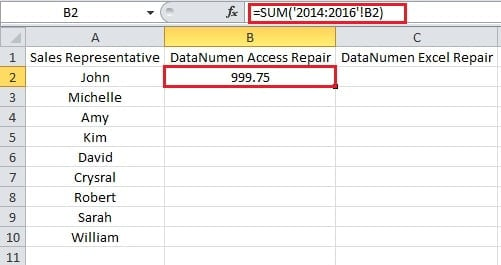
- Tryck sedan på knappen "Enter". Således kan du få resultatet av värdena.

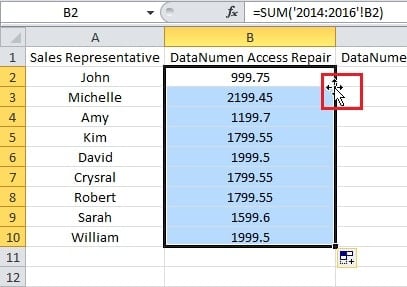
- Sätt sedan musen längst ned till höger.
- Dubbelklicka sedan. Således kommer hela kolumnen att fyllas med resultatet.

Metod 2: Definiera namn
Denna metod bör också kombinera SUM-funktionen. Och här kommer vi att använda kolumn C som ett exempel.
- Klicka på fliken "Formler" i menyfliksområdet.
- Klicka sedan på knappen "Definiera namn".

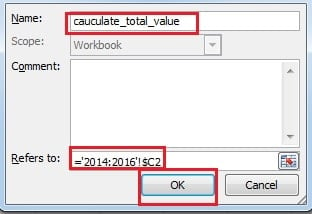
- I fönstret "Nytt namn" matar du in namnet i textrutan. Här matar vi till exempel in "cauculate_total_value".
- När det gäller textrutan "Hänvisar till", mata först in "=" i den.
- Upprepa sedan steg 3-6 i föregående del.
- Klicka sedan på cell C2. Här måste du radera den andra "$" före siffran "2". För om du här använder den absoluta referensen kommer du inte att kunna infoga i hela kolumnen. Och naturligtvis kan du också mata in textrutan manuellt.

- Klicka sedan på “OK”.
- Mata nu in formeln i C2.

= SUMMA (cauculate_total_value)
Således kan du få resultatet.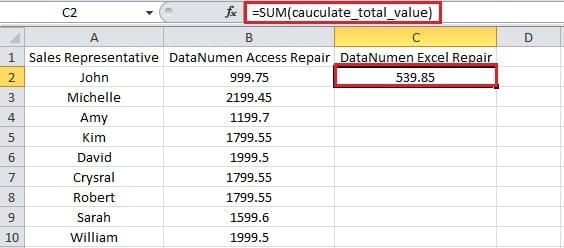
- Dubbelklicka nu på det nedre högra hörnet för att infoga värden i andra celler.
Dessutom kallas ovanstående två metoder även 3D-referens. Och det betyder att target cell hänvisar till andra celler med samma position i andra kalkylblad.
Med undantag för de två metoderna ovan, i vår nästa artikel, kommer vi att fortsätta prata om den sista metoden.
Författarintroduktion:
Anna Ma är en dataåterställningsexpert i DataNumen, Inc., som är världsledande inom teknik för återställning av data, inklusive ordåterställning och Outlook-programvara för reparationsprogramvara. För mer information besök www.datanumen.com