
Utan tvekan för många e-postmeddelanden som lagras i Outlook får Outlook att fungera långsamt. Det föreslås alltså att ta bort de gamla e-postmeddelandena. Denna artikel introducerar två metoder för att snabbt radera alla e-postmeddelanden som är äldre än en viss period.
För att förbättra Outlook-prestanda och förhindra överdimensionering av Outlook-filer kommer jag att radera de gamla objekten regelbundet, till exempel gamla e-postmeddelanden, uppgifter, möten. Följande är de snabbaste och smidigaste två metoderna.
Metod 1: Radera med hjälp av Outlook Auto-Archive
- Till att börja med startar du Outlook-programmet och i rutan "Mail" väljer du den e-postmapp vars e-postmeddelanden är äldre än en viss period du vill ta bort.
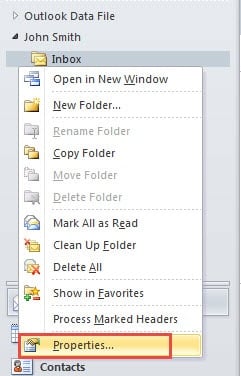
- Högerklicka sedan på mappen och välj "Egenskaper" från dess snabbmeny.

- Nästa en ny dialogruta med “ Egenskaper ”dyker upp. I den ska du flytta till fliken “Auto-Archive”. Följ sedan stegen nedan:
- Om du har aktiverat alternativet "Arkivera objekt i den här mappen med standardinställningarna" bör du klicka på knappen "Standardarkivinställningar". Och senare i den nya dialogrutan "Arkivera automatiskt" kan du ange perioden i "Rensa bort objekt som är äldre än". Kom också ihåg att kryssa i "Ta bort gamla objekt permanent".

- Om du har aktiverat "Arkivera den här mappen med dessa inställningar" kan du direkt ändra den äldre än perioden i den aktuella skärmen och välja "Ta bort gamla objekt permanent" -funktionen.

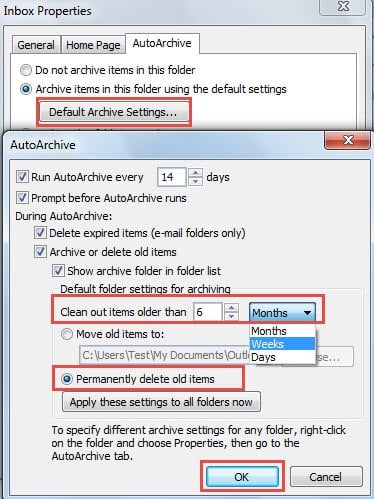
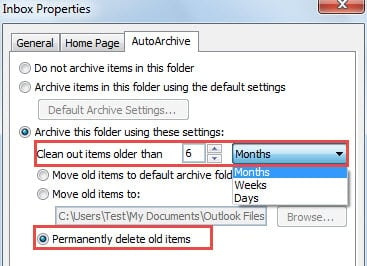
- Klicka så småningom på flera OK tills alla artiklar är stängda. E-postmeddelandena som är äldre än den specifika perioden kommer att tas bort på en gång.
Metod 2: Ta bort med hjälp av sökmappen
- Från början högerklickar du på "Sökmappar" i navigeringsfönstret i Mail.
- Välj sedan "Ny sökmapp" från högerklickmenyn.
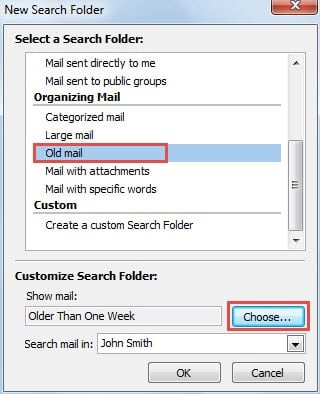
- Nästa i den nya framväxande dialogrutan ska du hitta och välja "Gammal e-post" från den färdiga sökmappslistan.

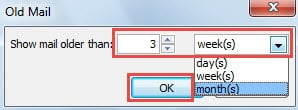
- Klicka därefter på "Välj" -knappen. En annan ny liten dialogruta visas där du kan ange den äldre än perioden.

- Klicka på en serie "OK" för att stänga alla dialogrutor.
- Vänd dig nu till den nyskapade sökmappen i navigeringsfönstret. Öppna mappen och du kommer att upptäcka att alla e-postmeddelanden som är under angiven tid listas här. Du bör välja dem alla genom att trycka på "Ctrl + A". Och slutligen, klicka på "Radera" -knappen för att radera dem i satser.
Håll Outlook-filen i liten storlek
För att vara ärlig är det en bra vana att ta bort gamla objekt, inklusive e-post, kalenderobjekt och så vidare, vilket kan hålla din brevlåda, PST-fil i liten storlek. Det är känt att överdimensionerade PST-filer kan vara mer benägna att bli skadade. Naturligtvis, om tyvärr PST-fil äventyras, kan du ringa in en cogent PST-reparation verktyg, som DataNumen Outlook Repair. Det kan komma till din räddning och minimera korruptionen i din PST-fil.
Författarintroduktion:
Shirley Zhang är expert på dataåterställning DataNumen, Inc., som är världsledande inom teknik för återställning av data, inklusive SQL-återhämtning och Outlook-programvara för reparationsprogramvara. För mer information besök www.datanumen.com