
V Outlooku manjka mapa? Pridobite 21 preverjenih rešitev zdaj! Rešitve po korakih, od hitrih do naprednih rešitev v sistemu Windows.
1. Predstavitev
Nič ni hujšega kot odkritje, da v Outlooku manjka pomembna mapa. Ne glede na to, ali gre za korespondenco s strankami, datoteke projekta ali osebna e-poštna sporočila, izguba mape v Outlooku povzroči takojšnjo paniko in zmoti vaš potek dela.
V tem obsežnem vodniku boste odkrili podrobne rešitve za iskanje manjkajočih map v Outlooku, razumeli, zakaj mape izginjajo, in se naučili strategij preprečevanja za zaščito vašega sistema za organizacijo e-pošte.
2. Razumevanje, zakaj mape v Outlooku izginejo
2.1 Pogosti vzroki manjkajočih map
- Nenamerno brisanje ali premikanje: Najpogostejši razlog za izginotje map v Outlooku je nenamerno brisanje ali premikanje na druga mesta med upravljanjem e-pošte.
- Ogled nastavitev in težave s filtriranjem: Spremenjene nastavitve pogleda ali aktivni filtri lahko skrijejo mape, zaradi česar je videti, kot da manjkajo, čeprav so dejansko še vedno prisotne.
- Težave s sinhronizacijo: Slaba internetna povezljivost ali težave s strežnikom lahko povzročijo napake pri sinhronizaciji, kar vodi do začasnega manjkanja map.
- Poškodba v Outlookovih podatkovnih datotekah: Poškodovana PST datoteka ali OST Datoteke lahko povzročijo, da v Outlooku manjkajo mape, zlasti v starejših namestitvah.
- Poškodba profila: Poškodovani Outlookovi profili morda ne prikazujejo vseh map pravilno, kar ustvarja vtis manjkajočih podatkov.
- Motnje dodatkov tretjih oseb: Nezdružljivi ali zastareli dodatki lahko motijo prikaz map in povzročijo nepričakovano delovanje.
- Posodobitve in nadgradnje programske opreme: Nedavne posodobitve Outlooka, zlasti prehod iz klasičnega v novi Outlook, lahko med nadgradnjo začasno skrijejo mape.
2.2 Vrste scenarijev manjkajoče mape
- Popolnoma izginile mape: Mape, ki so očitno popolnoma izginile iz podokna z mapami in jih ni mogoče najti z običajno navigacijo.
- Skrite ali strnjene mape: Mape, ki obstajajo, vendar so skrite pod strnjenimi nadrejenimi mapami ali v minimiziranih razdelkih.
- Premaknjeno na napačno lokacijo: Mape so bile pomotoma premaknjene na različna mesta znotraj hierarhije map, zaradi česar jih je bilo težko najti.
- Izbrisano, vendar obnovljivo: Mape, ki so bile izbrisane, vendar jih je še vedno mogoče obnoviti iz izbrisanih elementov ali varnostnih kopij strežnika.
3. Hitre rešitve: Začnite tukaj
Preden se lotite kompleksnega odpravljanja težav, poskusite te preproste rešitve, ki odpravijo večino težav z manjkajočimi mapami v Outlooku. Te metode trajajo le nekaj minut in odpravijo približno 40 % težav z izginjanjem map, ne da bi potrebovali tehnično znanje.
3.1 1. način: Znova zaženite aplikacijo Outlook
3.1.1 Popolna zaustavitev in ponovni zagon
- Popolnoma zaprite Outlook s klikom file -> Izhod
- Počakajte 10–15 sekund, da se vsi procesi zaključijo
- Znova zaženite Outlook in preverite, ali se manjkajoče mape znova pojavijo
- Če mape še vedno manjkajo, poskusite znova zagnati računalnik
3.1.2 Kdaj ta metoda deluje najbolje
Ta preprosta rešitev pogosto odpravi začasne napake pri prikazu in manjše težave s sinhronizacijo, zaradi katerih v Outlooku manjka mapa.
3.2 2. način: Preverjanje skritih ali strnjenih map
3.2.1 Razširi vse hierarhije map
- Poiščite majhne ikone puščic
 poleg imen map
 - Kliknite vsako puščico, da razširite strnjene mape
- Preverite, ali se manjkajoča mapa prikaže v razširjenih razdelkih
 poleg imen map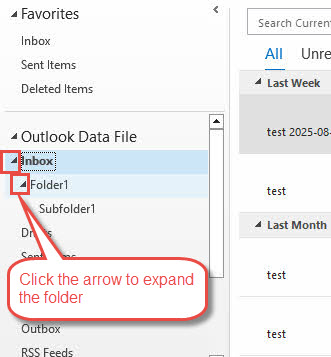
- Izberite mapo v navigacijskem podoknu
- Uporaba desna tipka s puščico razširiti mapo
- Uporaba leva puščica strniti mapo
3.2.3 Iskanje vgnezdenih podmap
- Sistematično se pomikajte po vseh glavnih mapah
- Preverite pod Prejeto, Poslani predmetiin druge primarne mape
- Poiščite pomotoma vgnezdene podmape
3.3 3. metoda: Preverjanje vidnosti podokna map
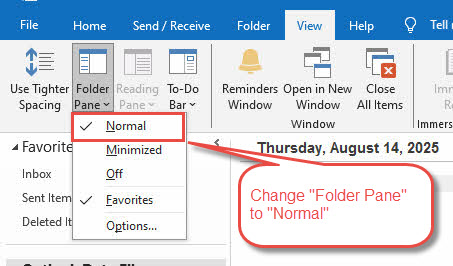
3.3.1 Pojdite na Pogled > Podokno map > Navadno
- Kliknite Poglej zavihek na traku
- klik Podokno mape v razdelku postavitve
- Izberite Normal iz spustnega menija
3.3.2 Preverjanje, ali je podokno minimizirano
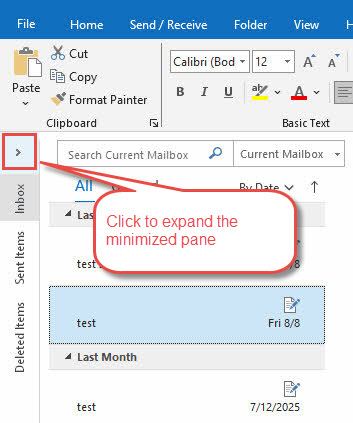
- Poiščite majhen simbol > na levi strani okna Outlook
- Kliknite ta simbol, da razširite minimizirano podokno map
- Po potrebi prilagodite širino podokna tako, da povlečete rob
4. Metode iskanja in odkrivanja
Ko mape niso očitno vidne, vam te tehnike iskanja pomagajo najti mape v podatkovni strukturi Outlooka. Te metode so še posebej učinkovite, če so bile mape pomotoma premaknjene ali skrite zaradi težav s sinhronizacijo.
4.1 Metoda 4: Uporaba funkcije naprednega iskanja
4.1.1 Pritisnite Ctrl + Shift + F
- Pritisnite Ctrl + Shift + F. , da odprete pogovorno okno Napredno iskanje. Ta bližnjica deluje v vseh različicah Outlooka in pomaga najti skrite mape
- V pogovornem oknu Napredno iskanje izberite Poišči Vse vrste elementov Outlooka.
- klik Napredni paket tab
- Pod Določite več meril kliknite Polje -> Vsa polja Mail -> V mapi
- Izberite Stanje kot cvsebuje.
- Kompleti Vrednost na ime manjkajoče mape, na primer Mapa1
- klik Dodaj na seznam

- klik Brskanje
- Preverite mapo najvišje ravni in nato preverite Iščite v podmapah

- klik Poiščite zdaj da poiščete e-poštna sporočila v manjkajoči mapi.

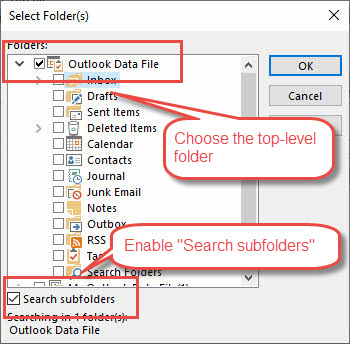
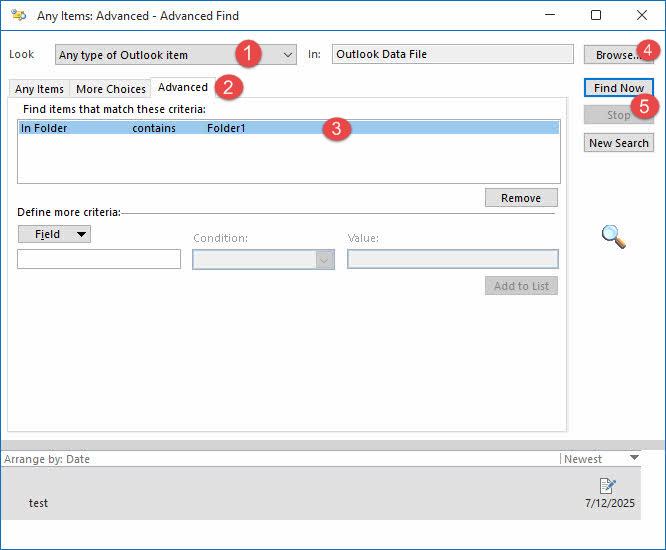
Če v manjkajoči mapi najdete nekaj e-poštnih sporočil, vendar ta mapa še vedno ni vidna, lahko ustvarite novo mapo in vanjo kopirate ali premaknete najdena e-poštna sporočila.
4.1.2 Uporabite gumb za brskanje za iskanje poti do mape
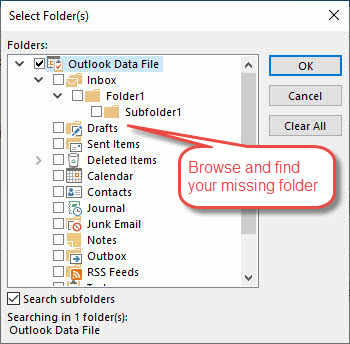
Možna je tudi uporaba Brskanje v pogovornem oknu »Napredno iskanje« za neposredno iskanje manjkajoče mape:
- Kliknite Brskanje gumb v pogovornem oknu Napredno iskanje
- Preglejte pojavno okno s strukturo map, ki se prikaže
- Zapišite si pot do manjkajoče mape
- Pomaknite se na to mesto v glavnem Outlookovem vmesniku
4.2 Metoda 5: Preverite lastnosti podatkovne datoteke in velikost mape
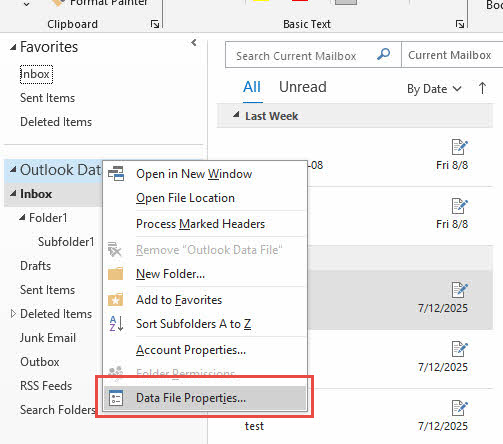
4.2.1 Z desno tipko miške kliknite E-poštni račun > Lastnosti podatkovne datoteke
- V navigacijskem podoknu z desno miškino tipko kliknite svoj e-poštni račun
- Izberite Lastnosti podatkovne datoteke iz kontekstnega menija

- S tem se odpre pogovorno okno z lastnostmi vašega poštnega nabiralnika.
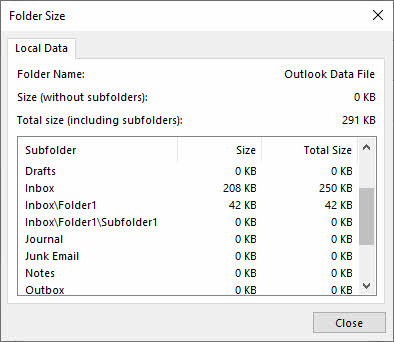
- kliknite Velikost mape Gumb
- Prikaže se obsežen seznam vseh map in podmap
- Poiščite manjkajočo mapo v tem celotnem inventarju
- Zapišite si podatke o poti mape
4.3 6. način: Uporaba programa Outlook Web App (OWA)
4.3.1 Prijava v Outlook.office.com
- Odprite spletni brskalnik in pojdite na outlook.office.com
- Prijavite se s poverilnicami za Microsoftov račun
- Dostopajte do svoje e-pošte prek spletnega vmesnika
4.3.2 Preverjanje, ali se mape prikazujejo v spletni različici
- Pomaknite se na mail razdelek v spletni aplikaciji
- Preverite seznam map na levi strani
- Poiščite manjkajočo mapo v spletnem vmesniku
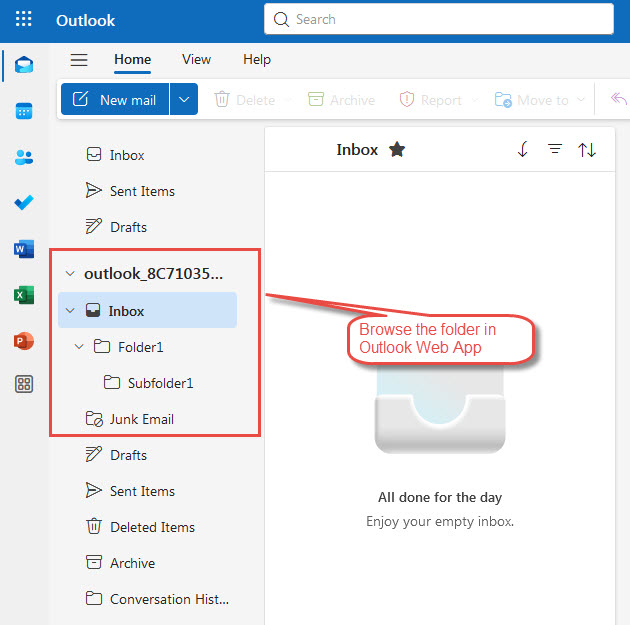
4.3.3 Primerjava strukture map na namizju in v spletu
- Če se mape prikažejo v spletu, ne pa na namizju, gre za lokalno težavo s prikazom.
- Upoštevajte imena map in lokacije v spletni različici
- S temi informacijami lahko odpravite težave z namizno aplikacijo.
5. Ogled in prikaz težav
Zaradi težav s prikazom se mape pogosto zdijo manjkajoče, čeprav so dejansko prisotne, vendar jih skrivajo nastavitve pogleda, filtri ali težave s podoknom za krmarjenje. Te rešitve odpravljajo najpogostejše težave z vidnostjo v Outlooku.
5.1 Metoda 7: Ponastavitev nastavitev pogleda
5.1.1 Uporabite ukaz outlook.exe /cleanviews
- Popolnoma zaprite Outlook
- Pritisnite Windows + R , da odprete pogovorno okno Zaženi
- tip outlook.exe / cleanviews in pritisnite Vnesite
- Počakajte, da se Outlook znova zažene s ponastavitvijo nastavitev pogleda
5.1.2 Alternativa: Zavihek Pogled > Ponastavi pogled
- V Outlooku kliknite na Poglej tab
- v Trenutni pogled kliknite Ponastavi pogled
- klik Da ko je pozvan k potrditvi
- Preverite, ali se manjkajoče mape znova pojavijo
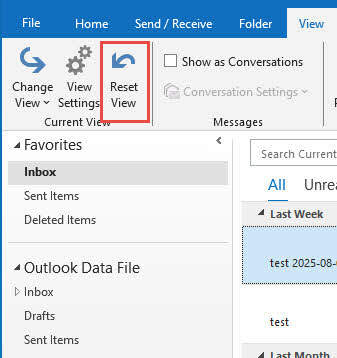
5.1.3 Ponastavi vse poglede map
- Spreminjajte pogled enega za drugim.

- Postopek ponastavitve ponovite za različne poglede
- Pomaknite se do različnih map in ponastavite vsak pogled posebej
- To zagotavlja celovito obnovo pogleda
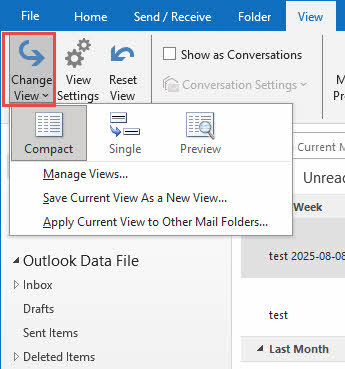
5.2 Metoda 8: Preverjanje uporabljenih filtrov
5.2.1 Odstranjevanje datumskih filtrov
- Preverite trenutne nastavitve pogleda za morebitne omejitve datuma
- Pojdi na Poglej -> Ogled nastavitev
- klik filter in odstranite vse omejitve datuma
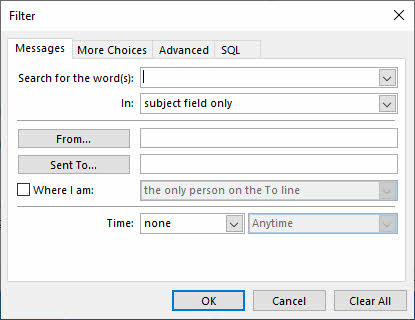
5.2.2 Počisti filtre ključnih besed
- V iskalnem polju na vrhu poiščite katero koli besedilo
- Počisti vse iskalne izraze in ključne besede
- Preverite filtre glede na temo ali vsebino
5.2.3 Ponastavitev filtrov stanja prebrano/neprebrano
- Odstranite filtre, ki prikazujejo samo prebrane ali neprebrane elemente
- Zagotovite, da so vsa e-poštna sporočila prikazana ne glede na status
5.2.4 Odstranjevanje filtrov pošiljatelja/prejemnika
- Počisti vse filtre glede na določene pošiljatelje
- Odstranite omejitve glede na prejemnika
- Ponastavi filtre pomembnosti in velikosti
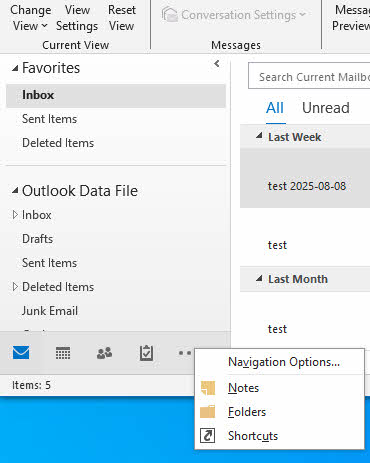
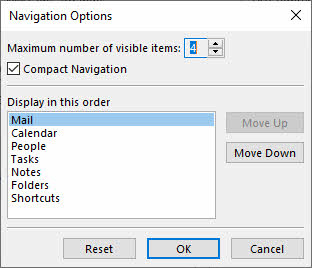
- Z desno tipko miške kliknite v navigacijsko podokno
- Izberite Navigacijske možnosti

- klik Ponastavi da obnovite privzete nastavitve

5.3.2 Obnovi privzeti vrstni red map
- Preverite, ali so bile mape prerazporejene ali skrite
- Povlecite mape nazaj na prvotne položaje
- Prepričajte se, da so vse mape nastavljene tako, da so vidne
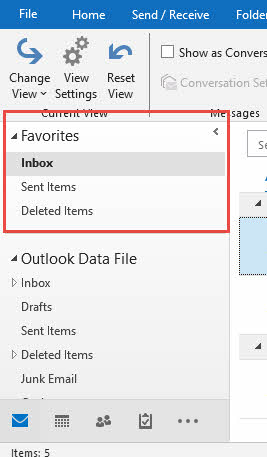
5.3.3 Preverite razdelek Priljubljene
- Poglej v Priljubljene odsek navigacijske plošče
- Preverite, ali se tam prikaže manjkajoča mapa
- Po potrebi odstranite in ponovno dodajte mape med priljubljene
6. Obnovitev po izbrisu
Če so bile vaše mape dejansko izbrisane, vam te metode pomagajo obnoviti mape po različnih fazah brisanja. Uspeh je odvisen od tega, kako dolgo nazaj je prišlo do brisanja in od vrste vašega e-poštnega računa (Exchange, IMAP ali lokalna shramba).
6.1 Metoda 10: Preverite mapo Izbrisano
Napisali smo obsežen vodnik o kako obnoviti izbrisane mape iz mape »Izbrisani elementi«.
6.2 Metoda 11: Uporabite orodje »Obnovi izbrisane elemente«
Naš vodnik vsebuje tudi navodila, kako Obnovite izbrisane mape z orodjem »Obnovi izbrisane elemente«.
6.3 Metoda 12: Obnovitev na strani strežnika (Exchange/Office 365)
Naš vodnik vsebuje tudi navodila, kako obnovitev izbrisanih map na strani strežnika.
7. Rešitve za sinhronizacijo
Težave z omrežno povezljivostjo in sinhronizacijo strežnikov pogosto povzročijo, da mape začasno manjkajo. Te metode obnovijo pravilno komunikacijo med Outlookom in vašimi e-poštnimi strežniki, da se v Outlookovih primerih obnovi manjkajoča mapa.
7.1 Metoda 13: Vsili ročno sinhronizacijo
7.1.1 Kliknite gumb Pošlji/Prejmi
- Kliknite Pošiljanje / prejemanje zavihek na traku
- klik Pošlji / prejmi vse mape
- Počakajte, da se postopek sinhronizacije zaključi

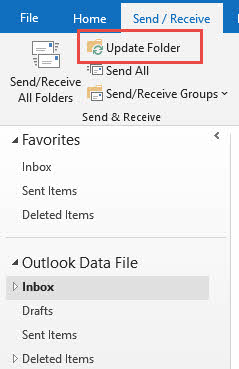
7.1.2 Izberite »Posodobi mapo«
- V podoknu z mapami z desno miškino tipko kliknite svoj e-poštni račun
- Izberite Posodobi mapo iz kontekstnega menija
- To prisili osvežitev strukture map
7.1.3 Sinhronizacija vseh poštnih računov
- Če imate več računov, sinhronizirajte vsakega posebej
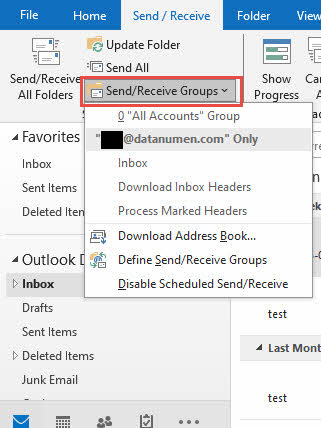
- klik Pošiljanje / prejemanje -> Skupine za pošiljanje / prejemanje
- Izberite vsak račun in prisilite sinhronizacijo
7.2 Metoda 14: Preverjanje naročnin na mape IMAP
7.2.1 Pojdi na mape IMAP
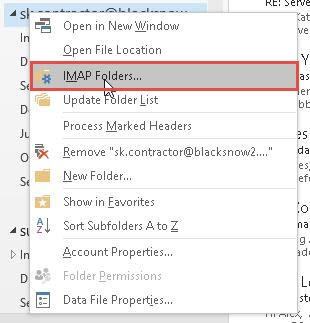
- V podoknu z mapami z desno tipko miške kliknite datoteko z računom/podatki.
- klik Mape IMAP (vidno samo za račune IMAP)
- S tem se odpre pogovorno okno za naročnino na mapo IMAP
7.2.2 Kliknite gumb »Poizvedba«
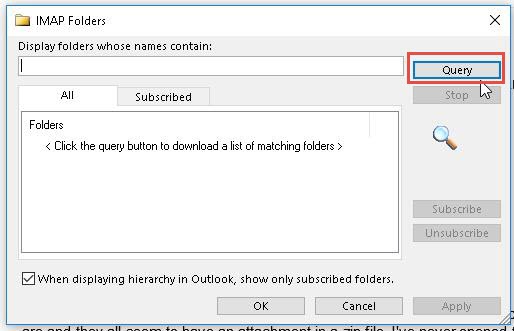
- V pogovornem oknu Mape IMAP kliknite Poizvedba
- To pridobi najnovejši seznam map s strežnika
- Počakajte, da se odgovor strežnika zaključi
7.2.3 Naročite se na manjkajoče mape
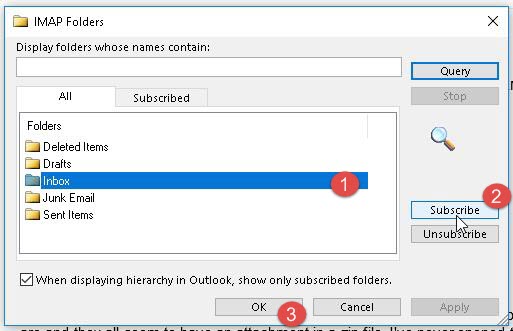
- Poiščite manjkajočo mapo na seznamu vseh
- Izberite mapo
- klik Prijavi se da ga dodate nazaj na seznam map
- klik OK ko boš končal
7.3 Metoda 15: Odpravljanje težav s povezavo
7.3.1 Preverjanje internetne povezave
- Preizkusite svojo internetno povezavo tako, da obiščete spletno mesto
- Zagotovite stabilno povezavo
- Če je mogoče, poskusite vzpostaviti povezavo z drugim omrežjem
7.3.2 Preverjanje nastavitev požarnega zidu
- Začasno onemogočite požarni zid sistema Windows za preizkus
- Preverite, ali požarni zidovi drugih ponudnikov blokirajo Outlook
- Po potrebi dodajte Outlook med izjeme požarnega zidu
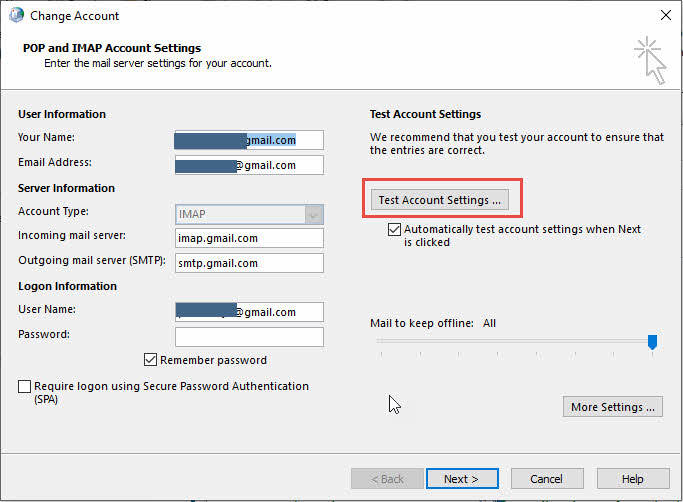
7.3.3 Povezljivost testnega računa
- Pojdi na file -> Nastavitve računa -> Nastavitve računa
- Izberite svoj račun in kliknite Preizkusite nastavitve računa
- Preglejte rezultate testov za težave s povezavo
8. Popravki programske opreme in sistema
Konflikti programske opreme, zastarele različice in težave na ravni sistema lahko povzročijo izginotje map v Outlooku. Te rešitve odpravljajo težave na ravni aplikacije, ki preprečujejo pravilen prikaz in delovanje map.
8.1 Metoda 16: Posodobitev aplikacije Outlook
8.1.1 Preverjanje posodobitev za Office
- Odprite katero koli aplikacijo Office
- Pojdi na file -> Račun
- klik Posodobi možnosti -> Posodobi Zdaj

8.1.2 Namestitev najnovejših popravkov
- Dovoli storitvi Windows Update prenos in namestitev posodobitev za Office
- Preverite tako kritične kot izbirne posodobitve
- Prepričajte se, da imate posodobljeno različico Outlooka

8.1.3 Ponovni zagon po posodobitvah
- Po namestitvi posodobitev znova zaženite računalnik
- Zaženite Outlook in preverite, ali so se mape vrnile
- Preverite, ali vse funkcije delujejo pravilno
8.2 Metoda 17: Onemogočanje dodatkov drugih ponudnikov
8.2.1 Zagon Outlooka v varnem načinu
- Pritisnite Windows + R za odpiranje pogovornega okna Zaženi
- tip izgled / varen in pritisnite Vnesite
- Outlook se zažene brez naloženih dodatkov

8.2.2 Onemogočanje sumljivih dodatkov
- Pojdi na file -> možnosti -> Dodatki
- Pregled seznama aktivnih dodatkov
- Onemogočite nedavno nameščene ali sumljive dodatke
- klik Go in počistite polje za problematične dodatke

8.2.3 Vidljivost testne mape
- Po onemogočenju dodatkov znova zaženite Outlook
- Preverite, ali se manjkajoče mape znova pojavijo
- Ponovno omogočite dodatke enega za drugim, da ugotovite vzrok težave.
8.3 Metoda 18: Obravnavanje novega Outlooka v primerjavi s klasičnim Outlookom
8.3.1 Preklop nazaj na klasični Outlook
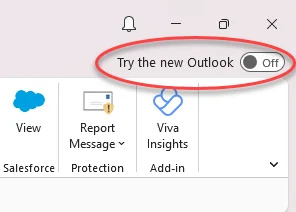
- V zgornjem desnem kotu poiščite stikalo »Nov Outlook«
- Kliknite preklopno stikalo, da izklopite možnost Nov Outlook
- Dovoli Outlooku, da se znova zažene s klasičnim vmesnikom
8.3.2 Obnovitev tradicionalnega vmesnika
- Prepričajte se, da uporabljate stabilno klasično različico Outlooka
- Preverite, ali so vse mape vidne v tradicionalnem vmesniku
- Razmislite o ohranjanju klasičnega načrta, dokler se novi obeti ne stabilizirajo.
9. Advanced Data Recovery Metode
Poškodba podatkovne datoteke Outlooka bo povzročila tudi manjkajoče mape v Outlooku. V takem primeru lahko s profesionalnimi orodji popravimo datoteko in vam povrnemo mapo.
9.1 Metoda 19: Uporaba ScanPST za popravilo datoteke PST
ScanPST (orodje za popravilo prejetih sporočil) je vgrajeno orodje Outlooka za popravilo poškodovanih datotek PST. Napisali smo obsežen vodnik o uporabi programa ScanPST.
9.2 Metoda 20: Uporaba profesionalnih orodij drugih ponudnikov
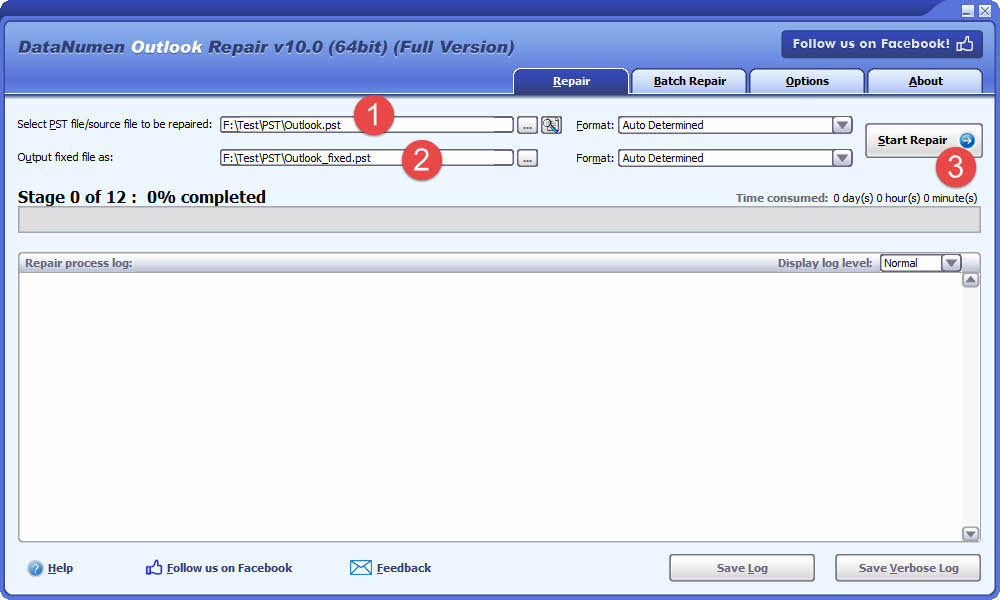
ScanPST lahko odpravi le manjše poškodbe. Če ne uspe, lahko poskusite s profesionalnimi orodji drugih ponudnikov, kot je DataNumen Outlook Repair aplikacija.
Spodaj so navedeni koraki:
- Izberite poškodovano datoteko PST.
- Nastavite fiksno ime datoteke.
- Če želite obnoviti izbrisano mapo, pojdite na možnosti -> Napredne možnosti, označi oboje Obnovite izbrisane mape in Obnovite izbrisana sporočila.
- klik Začnite popravilo za začetek postopka popravila.

- Po popravilu lahko želeno mapo najdete na naslednjih treh lokacijah:
- Prvotna lokacija, kjer obstaja.
- Naš Izbrisani predmeti mapo, če je izbrisana iz te mape.
- Naš Obnovljena_skupinaxxx mape. DataNumen Outlook Repair bo shranil izgubljene in najdene predmete v te mape. Če torej mape ne najdete na prvih dveh mestih, jo lahko poskusite poiskati v Obnovljena_skupinaxxx mape.
- Če se spomnite zadeve, datuma, pošiljatelja itd. e-poštnih sporočil v želeni mapi, jih lahko poiščete tudi na vrhu mape, da prepoznajte manjkajočo mapo.
9.3 Metoda 21: Popravilo ali obnova Outlookovega profila
9.2.1 Popravi nastavitve računa
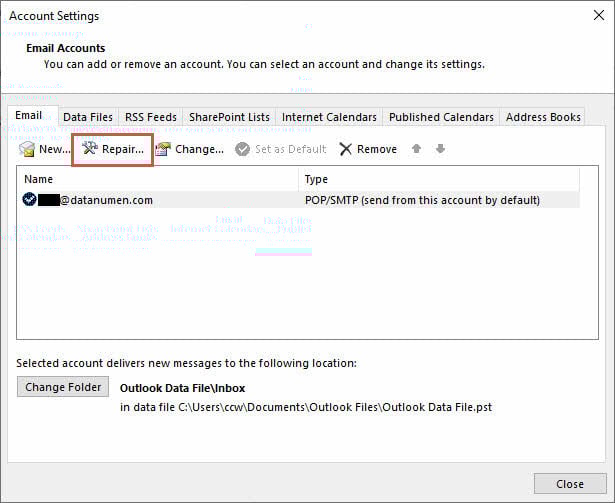
- Pojdi na file -> Nastavitve računa -> Nastavitve računa
- Izberite svoj e-poštni račun s seznama
- klik popravilo za začetek postopka popravila

- Sledite navodilom na zaslonu za popravilo računa
- Ob pozivu vnesite svoje geslo
- Dovoli Outlooku, da ponovno vzpostavi in obnovi strukturo map
- Počakajte, da se postopek popravila zaključi
9.2.2 Po potrebi ustvarite nov profil
- Če popravilo ne uspe, odprite nadzorno ploščo -> mail
- klik Pokaži profile
- klik Dodaj da ustvarite nov profil
- Nastavite svoj e-poštni račun v novem profilu

10. Obnovi iz varnostne kopije
V tem razdelku je opisano, kako obnoviti mape iz obstoječih varnostnih kopij.
10.1 Iskanje varnostnih kopij datotek PST
- Preverite svoje običajne lokacije varnostnih kopij za datoteke PST
- Poiščite storitve shranjevanja v oblaku, kot sta OneDrive ali Google Drive
- Iskanje datotek s končnico .pst v računalniku
10.2 Uvoz prek datoteke > Odpri in izvozi
- Pojdi na file -> Odpri in izvozi -> Uvoz / izvoz
- Izberite Uvoz iz drugega programa ali datoteke
- Izberite Outlookova podatkovna datoteka (.pst)
- Poiščite varnostno kopijo datoteke PST in jo uvozite

10.3 Obnovitev strukture map
- Med uvozom izberite uvoz v obstoječe mape
- Zagotovite ohranitev hierarhije map
- Preverite, ali so vsa e-poštna sporočila in podmape obnovljene
Za več podrobnosti si oglejte našo popoln vodnik za varnostno kopiranje in obnovitev e-pošte v Outlooku.
11. Odpravljanje težav, specifičnih za različico Outlooka
11.1 Outlook za Microsoft 365
- Težave, specifične za različico: Model nenehnega posodabljanja lahko včasih povzroči začasne težave z vidnostjo map med uvajanjem funkcij.
- Težave s sinhronizacijo v oblaku: Izboljšana integracija v oblaku lahko povzroči, da med zakasnitvami pri sinhronizaciji manjkajo mape.
- Vpliv posodobitev funkcij: Nove funkcije, kot sta izboljšano iskanje ali organizacija map, lahko začasno vplivajo na prikaz map.
11.2 Napovedi za 2019/2016/2013
- Premisleki glede starejših različic: Starejše različice imajo lahko težave z združljivostjo z novejšimi strežniki Exchange, kar vpliva na sinhronizacijo map.
- Težave z združljivostjo: Nekatere sodobne funkcije v oblaku morda ne bodo delovale pravilno, kar bo povzročilo težave s prikazom map.
- Omejene funkcije v oblaku: Zaradi zmanjšane integracije v oblaku bo morda potrebna ročna sinhronizacija za obnovitev manjkajočih map.
11.3 Outlook za Mac
11.3.1 Preverite razdelek »V mojem računalniku«
- Poglej v V mojem računalniku razdelek seznama map
- Lokalne mape so lahko shranjene tukaj namesto map strežnika
- Razširite ta razdelek, če želite najti manjkajoče lokalne mape
11.3.2 Koraki za obnovitev, specifični za Mac
- Pojdi na Outlook meni -> Preferences
- Preveri računi nastavitve za težave s sinhronizacijo
- Uporaba Orodja -> Obnovite zbirko podatkov če je potrebno
11.3.3 Težave s sinhronizacijo med platformami
Mape, ustvarjene v sistemu Windows, se morda ne bodo pravilno sinhronizirale z računalnikom Mac in obratno, zato jih bo treba ročno ponovno ustvariti.
12. Preprečevanje: Izogibanje prihodnji izgubi map
12.1 Najboljše prakse za upravljanje map
- Redni urniki varnostnega kopiranja: Izvedite tedensko avtomatizirano varnostno kopiranje datotek PST, da preprečite trajno izgubo podatkov, ko mape izginejo.
- Pravilna organizacija map: Ustvarite logično hierarhijo map, ki je enostavna za navigacijo in manj dovzetna za nenamerno brisanje ali premikanje.
- Izogibajte se pretiranemu gnezdenju: Globino map omejite na 3–4 ravni, da preprečite, da bi se mape izgubile v zapletenih hierarhijah.
12.2 Nadzor in vzdrževanje
- Redni pregledi zdravja datotek PST: Za odkrivanje in odpravljanje manjših poškodb, preden povzročijo izginotje map, zaženite ScanPST mesečno.
- Omejitve shranjevanja monitorja: Datoteke PST naj bodo pod priporočenimi omejitvami velikosti, da preprečite poškodbe in težave z dostopom do map.
- Poskrbite za posodobitve Outlooka: Pravočasno namestite posodobitve, da boste lahko izkoristili popravke napak, ki preprečujejo, da bi mape manjkale v Outlookovih scenarijih.
12.3 Usposabljanje in izobraževanje uporabnikov
- Usposabljanje za upravljanje map: Uporabnike poučite o pravilnem ravnanju z mapami, da preprečite nenamerno brisanje in premikanje.
- Zavedanje o varnostnih kopijah: Zagotovite, da uporabniki razumejo pomen rednih varnostnih kopij in kako obnoviti podatke, ko jih je to potrebno.
- Zgodnji opozorilni znaki: Usposobite uporabnike za prepoznavanje znakov poškodb PST ali težav s sinhronizacijo, preden mape izginejo.
13. Kdaj se obrniti na podporo
13.1 Možnosti podpore Microsofta
- Vgrajeni viri pomoči: Preden se obrnete na zunanjo podporo, uporabite vgrajeni sistem pomoči in diagnostična orodja programa Outlook.
- Forumi skupnosti: Forumi skupnosti Microsoft ponujajo uporabniško ustvarjene rešitve za pogoste težave z manjkajočimi mapami.
- Kanali strokovne podpore: Za poslovno kritične primere obnovitve map razmislite o plačljivi Microsoftovi podpori.
13.2 Pomoč skrbnika IT
- Težave s strežnikom Exchange: Težave na strani strežnika zahtevajo posredovanje skrbnika za obnovitev manjkajočih map iz varnostnih kopij.
- Težave na ravni domene: Težave z imenikom Active Directory ali pravilnikom domene lahko vplivajo na vidnost mape in za njihovo odpravo je potreben skrbniški dostop.
- Možnosti obnovitve podjetja: Velike organizacije imajo specializirana orodja in postopke za obnovitev izgubljenih e-poštnih map.
14. Pogosto zastavljena vprašanja
V: Ali je mogoče trajno izbrisane mape obnoviti?
A: Trajno izbrisane mape je pogosto mogoče obnoviti iz varnostnih kopij strežnika (Exchange/Office 365) ali iz varnostnih kopij PST. Ko pa je mapa trajno izbrisana z vseh lokacij za obnovitev, je ni mogoče obnoviti z vgrajenimi orodji.
V: Zakaj mape izginejo po posodobitvah Outlooka?
A: Posodobitve Outlooka lahko spremenijo nastavitve prikaza map, uvedejo nove možnosti pogleda ali začasno prekinejo sinhronizacijo. Prehod iz klasičnega v novi Outlook je še posebej nagnjen k povzročanju začasnih težav z vidnostjo map.
V: Kako preprečiti izgubo map v prihodnje?
A: Redne varnostne kopije, pravilna organizacija map, posodabljanje Outlooka in uporaba strežniškega prostora za shranjevanje (IMAP/Exchange) namesto lokalnega prostora za shranjevanje znatno zmanjšajo tveganje za izgubo map.
V: Kakšna je razlika med lokalnimi in strežniškimi mapami?
A: Lokalne mape so shranjene samo v vašem računalniku v datotekah PST, medtem ko so strežniške mape shranjene na e-poštnih strežnikih in sinhronizirane med napravami. Strežniške mape so na splošno varnejše, saj so centralno varnostno kopirane.
V: Kako dolgo je mogoče obnoviti izbrisane elemente?
A: V storitvi Exchange/Office 365 so izbrisani elementi običajno obnovljivi 14–30 dni, odvisno od nastavitev organizacije. Lokalni izbrisani elementi PST ostanejo, dokler jih ročno ne odstranite iz mape Izbrisano.
V: Zakaj ne vidim svojih map v novem Outlooku, vendar so prikazane v klasičnem Outlooku?
A: Novi Outlook je še vedno v razvoju in morda ne bo pravilno prikazal vseh map. Zlasti lokalne mape PST se morda ne bodo pravilno sinhronizirale z novim Outlookom. Za dostop do vseh map preklopite nazaj na klasični Outlook s preklopnim stikalom.
V: Kako vem, ali je moja datoteka PST poškodovana?
A: Znaki poškodbe datoteke PST vključujejo manjkajoče mape, počasno delovanje Outlooka, sporočila o napakah pri odpiranju map ali pogosto zamrzovanje Outlooka. Za iskanje in odpravljanje težav s poškodbo uporabite ScanPST.exe.
V: Kaj naj storim, če ScanPST ne popravi manjkajočih map?
A: Če ScanPST ne uspe, poskusite ustvariti nov Outlookov profil, uvoziti iz varnostne kopije datoteke PST ali uporabiti programsko opremo za obnovitev drugih ponudnikov, kot je Stellar Repair for Outlook. Za močno poškodovane datoteke bodo morda potrebne profesionalne storitve obnovitve podatkov.
V: Ali lahko obnovim mape, če nimam varnostne kopije?
A: Da, mape lahko obnovite brez varnostnih kopij na več načinov: preverite mapi Izbrisani elementi in Obnovljivi elementi, uporabite napredno iskanje za iskanje premaknjenih map, popravite datoteko PST s programom ScanPST ali se za obnovitev na strani strežnika obrnite na skrbnika IT.
V: Zakaj moje mape IMAP vedno znova izginjajo?
A: Izginotje mape IMAP je običajno posledica težav z naročnino ali sinhronizacijo strežnika. Preverite naročnine na mape IMAP, zagotovite stabilno internetno povezavo in preverite nastavitve strežnika pri svojem ponudniku e-pošte.
V: Kako velika je lahko moja datoteka PST, preden mape začnejo izginjati?
A: Za optimalno delovanje naj datoteke PST ostanejo manjše od 50 GB. Pri datotekah, ki se približujejo 100 GB, se lahko pojavijo poškodbe in težave z dostopom do map. Razmislite o arhiviranju starih e-poštnih sporočil ali delitvi velikih datotek PST, da preprečite težave z mapami.
V: Kakšna je razlika med OST in datoteke PST glede obnovitve map?
A: OST datoteke se sinhronizirajo s strežniki Exchange in jih je mogoče obnoviti, če so poškodovane, medtem ko so datoteke PST le lokalno shrambo. Če OST Če mape izginejo, jih je pogosto mogoče obnoviti s prisilno ponovno sinhronizacijo. Obnovitev mape PST zahteva popravilo datotek ali obnovitev varnostne kopije.
V: Ali lahko protivirusna programska oprema drugih proizvajalcev povzroči izginotje map?
A: Da, agresivno protivirusno skeniranje lahko ovira dostop do datotek PST in povzroči začasno izginotje map. Dodajte podatkovne datoteke Outlooka med izključitve protivirusnega programa ali začasno onemogočite skeniranje v realnem času, da preverite, ali to odpravi težavo.
V: Kako premaknem mape iz lokalnega pomnilnika na strežnik?
A: V svojem računu IMAP ali Exchange ustvarite ustrezne mape, nato pa povlecite in spustite e-pošto iz lokalnih map v mape na strežniku. Za velike količine podatkov izvozite lokalne mape v datoteke PST in jih uvozite v mape na strežniku, da zagotovite popoln prenos.
15. Zaključek
15.1 Povzetek rešitev
Ta priročnik ponuja 21 preverjenih metod za obnovitev manjkajoče mape v Outlooku, od preprostih ponovnih zagonov do naprednih tehnik popravila PST. Večino težav z izginotjem map je mogoče rešiti s prvimi 10 metodami.
15.2 Stopnja uspešnosti različnih metod
Hitre rešitve (metode 1–3) rešijo približno 40 % primerov. Metode iskanja in odkrivanja (metode 4–6) obravnavajo nadaljnjih 30 %. Težave z ogledom in sinhronizacijo (metode 7–15) pokrivajo večino preostalih primerov, pri hujših poškodbah pa je potrebna napredna obnova (metode 16–21).
15.3 Končna priporočila
Preden se lotite kompleksnih popravil, vedno začnite s preprostimi rešitvami. Redno varnostno kopirajte podatke, da preprečite trajno izgubo podatkov. Za boljšo zaščito in sinhronizacijo map razmislite o prehodu na shranjevanje e-pošte na strežniku.
15.4 Naslednji koraki in viri
Če te metode ne odpravijo težave z manjkajočo mapo, razmislite o profesionalnih storitvah za obnovitev podatkov ali nadgradnji na stabilnejšo e-poštno platformo. Redno vzdrževanje in varnostno kopiranje bodo preprečili prihodnje pojavljanje izginulih map v Outlooku.
O Author
Xiu Xing je izkušen strokovnjak za IT z več kot 8 leti izkušenj na področju e-poštnih sistemov v podjetjih in odpravljanja težav z Microsoft Officeom. Pomagal je tisočim uporabnikom rešiti kompleksne težave z Outlookom v različnih poslovnih okoljih.
Xiu je specializiran za migracije e-poštnih sistemov, obnovitev podatkov in optimizacijo programske opreme za produktivnost. Njegove praktične izkušnje vključujejo upravljanje uvajanja strežnika Exchange Server, odpravljanje težav s povezljivostjo MAPI in izvajanje robustnih strategij varnostnega kopiranja za kritične e-poštne sisteme.
Xiu si s svojim tehničnim pisanjem prizadeva, da bi kompleksne IT-rešitve postale dostopne vsakodnevnim uporabnikom. Nenehno je na tekočem z najnovejšim razvojem storitev Office 365 in Exchange Online ter novimi tehnologijami e-pošte. Ko ne rešuje e-poštnih skrivnosti, Xiu rad deli praktične tehnične nasvete, ki ljudem pomagajo pri učinkovitejšem delu.
Imate vprašanja o tem priročniku ali potrebujete dodatno pomoč pri težavah z Outlookom? Xiu vas vabi. povratne informacije in predlogi za izboljšanje teh virov za odpravljanje težav.