
Ko iščete po celotnem nabiralniku z iskalnim poljem na domači strani, so rezultati navedeni kronološko, ne glede na lokacijo v mapi, zaradi česar je težko prepoznati, kje so shranjeni določeni elementi. Ta obsežen vodnik predstavlja štiri učinkovite metode za hitro prepoznavanje in organiziranje rezultatov iskanja po lokacijah v mapah, kar vam pomaga učinkoviteje krmariti po e-pošti.
Uvod: Izziv organizacije e-pošte v Outlooku
Microsoft Outlook je postal nepogrešljivo orodje za milijone strokovnjakov po vsem svetu, saj služi kot osrednje središče za e-poštno komunikacijo, upravljanje koledarjev in organizacijo opravil. Z naraščajočo odvisnostjo od e-pošte se povečuje tudi količina sporočil, ki jih prejemamo in shranjujemo. Sčasoma se lahko v nabiralnikih nabere na tisoče e-poštnih sporočil, razporejenih po številnih mapah, kar ustvari zapleten sistem digitalnega arhiviranja, v katerem je lahko navigacija prezahtevna.
Za mnoge dolgoletne uporabnike Outlooka postane poštni predal zakladnica pomembnih sporočil, projektne korespondence, interakcij s strankami in dragocenih informacij. Vendar pa lahko to bogastvo podatkov hitro postane breme, ko morate najti določena e-poštna sporočila, vendar se ne morete natančno spomniti, kje so shranjena. Človeški možgani niso zasnovani tako, da bi si zapomnili natančno lokacijo vsakega e-poštnega sporočila med tisoči, zlasti pri obravnavanju podobnih zadev ali več pogovorov z istimi stiki.
Standardna funkcija iskanja v Outlooku je sicer zmogljiva, vendar predstavlja svoje izzive. Ko za iskanje po celotnem nabiralniku uporabite iskalno polje na domači strani, so rezultati privzeto prikazani v kronološkem vrstnem redu, ne glede na to, v kateri mapi je bilo prvotno posamezno sporočilo. Ta pristop je lahko koristen za iskanje nedavnih sporočil, vendar postane problematičen, ko poskušate razumeti organizacijsko strukturo rezultatov iskanja ali morate izvesti dejanja, specifična za mape, v več e-poštnih sporočilih.
Razmislite o pogostem scenariju: iščete e-poštna sporočila, povezana z določenim projektom, ki traja več mesecev. Vaše iskanje vrne na desetine rezultatov, vendar so ta e-poštna sporočila raztresena po različnih mapah – nekatera v glavni mapi »Prejeto«, druga v podmapah, specifičnih za projekt, nekatera v mapi »Poslano« in morda nekaj v arhiviranih mapah. Brez vedenja, v katero mapo spada posamezno e-poštno sporočilo, boste morda težko razumeli kontekst, vzdrževali organizacijski sistem ali izvajali množične operacije z e-poštnimi sporočili z določenih lokacij.
Ta priročnik obravnava te izzive s štirimi celovitimi metodami za prepoznavanje in organiziranje rezultatov iskanja glede na lokacijo map. Vsaka metoda služi različnim primerom uporabe in nastavitvam poteka dela, kar vam omogoča, da izberete pristop, ki najbolje ustreza vašim specifičnim potrebam in tehnični ravni udobja.
Razumevanje vedenja iskanja v Outlooku
Preden se poglobimo v rešitve, je pomembno razumeti, kako deluje funkcija iskanja v Outlooku in zakaj je lahko prepoznavanje map zahtevno. Ko izvedete iskanje z iskalnim poljem, Outlook pregleda celotno zbirko podatkov nabiralnika, pregleda glave e-poštnih sporočil, vsebino, priloge in metapodatke, da bi našel ujemanja z vašimi iskalnimi izrazi.
Rezultati iskanja so nato zbrani in predstavljeni v enotnem pogledu, ki daje prednost ustreznosti in nedavnosti pred organizacijsko strukturo. Ta izbira zasnove je smiselna z vidika uporabniške izkušnje – večina ljudi želi hitro najti svoja najnovejša ali najustreznejša e-poštna sporočila. Vendar pa lahko povzroči zmedo, ko morate razumeti širši kontekst rezultatov iskanja ali ohraniti obstoječo organizacijo map.
Poleg tega Outlookov sistem indeksiranja iskanja obravnava vse mape enako, kar pomeni, da ima e-poštno sporočilo iz glavne mape »Prejeto« enako iskalno težo kot sporočilo iz globoko vgnezdene podmape. Čeprav to zagotavlja celovito pokritost iskanja, lahko oteži razlikovanje med različnimi vrstami vsebine ali razumevanje organizacijskega namena, ki stoji za strukturo map.
1. način: Uporabite »Napredno iskanje« v orodjih za iskanje
Funkcija Napredno iskanje predstavlja najzmogljivejše in najobsežnejše orodje za iskanje v Outlooku, ki ponuja natančen nadzor nad parametri iskanja in zagotavlja podrobne informacije o rezultatih iskanja, vključno z lokacijami njihovih map. Ta metoda je še posebej dragocena za uporabnike, ki morajo izvajati zapletena iskanja ali potrebujejo podrobne metapodatke o svoji e-poštni organizaciji.
Razumevanje naprednih zmogljivosti iskanja
Napredno iskanje daleč presega osnovno funkcionalnost iskalnega polja, saj omogoča določitev več iskalnih kriterijev, filtriranje po različnih lastnostih e-pošte in prilagajanje prikaza rezultatov iskanja. Za razliko od standardnega iskanja je bilo napredno iskanje zasnovano posebej za zagotavljanje celovitih informacij o vsakem rezultatu iskanja, vključno s ključnim stolpcem »V mapi«, ki prikazuje, kje točno je shranjeno vsako e-poštno sporočilo.
To orodje je še posebej uporabno za profesionalna okolja, kjer je organizacija e-pošte ključnega pomena, kot so pravne pisarne, ekipe za vodenje projektov ali katero koli delovno mesto, ki zahteva podrobne revizijske sledi in organizacijo dokumentov. Napredno iskanje vam lahko pomaga najti e-poštna sporočila na podlagi pošiljatelja, prejemnika, datumskih obdobij, velikosti sporočila, prisotnosti prilog in številnih drugih meril.
Implementacija po korakih
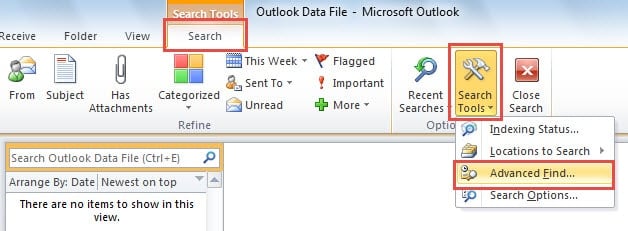
- Dostop do traku z orodji za iskanje: Najprej kliknite iskalno polje v glavnem oknu Outlooka ali uporabite bližnjico na tipkovnici »Ctrl + E«, da aktivirate način iskanja. To dejanje samodejno prikaže trak Orodja za iskanje, ki vsebuje napredne možnosti iskanja, ki niso vidne med običajno uporabo Outlooka. Trak Orodja za iskanje je kontekstualno občutljiv in se prikaže le, ko aktivno izvajate iskalne dejavnosti.
- Odpiranje naprednega iskanja: V traku Orodja za iskanje poiščite skupino »Možnosti« in kliknite gumb »Orodja za iskanje«. Odprl se bo spustni meni z več možnostmi naprednega iskanja. V tem meniju izberite »Napredno iskanje«, da zaženete celovit vmesnik za iskanje.

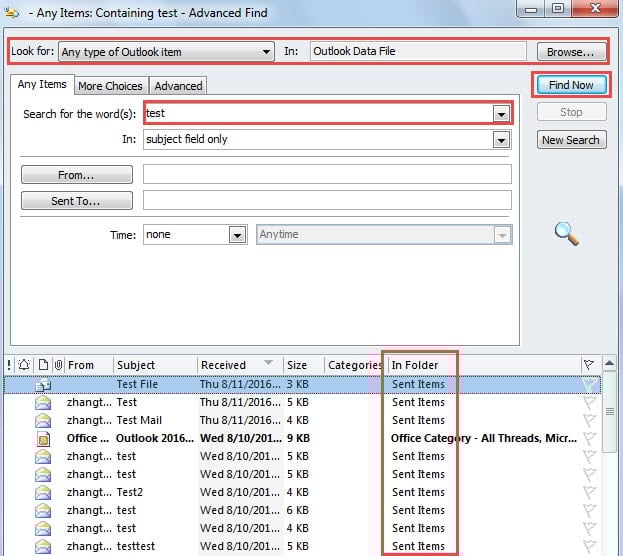
- Konfiguracija iskanja: Okno Napredno iskanje ponuja številne možnosti za prilagajanje iskanja. Na vrhu lahko izberete vrsto elementov, ki jih iščete (e-poštna sporočila, koledarske elemente, stike itd.). Določite lahko tudi, katero podatkovno datoteko ali mapo želite iskati, kar vam po potrebi omogoča omejitev obsega iskanja. V ustrezna polja vnesite iskalne izraze in izkoristite več razpoložljivih možnosti iskalnih kriterijev.
- Izvajanje in pregled rezultatov: Kliknite gumb »Najdi zdaj«, da izvedete iskanje. Rezultati se bodo prikazali v spodnjem delu okna Napredno iskanje v obliki tabele, ki vključuje več stolpcev z informacijami. Najpomembneje pa je, da boste videli stolpec »V mapi«, ki jasno prikazuje natančno lokacijo mape vsakega e-poštnega sporočila v rezultatih iskanja.

Pro Nasvet: Stolpce, prikazane v rezultatih naprednega iskanja, lahko prilagodite tako, da z desno miškino tipko kliknete glave stolpcev in izberete »Izbirnik polj«. To vam omogoča, da dodate dodatne stolpce z metapodatki, kot so velikost sporočila, raven pomembnosti ali lastnosti po meri, ki bi lahko bile pomembne za vaš potek dela.
Najboljše prakse za napredno iskanje
Za čim večjo učinkovitost naprednega iskanja razmislite o razvoju sistematičnega pristopa k iskanju. Začnite s širšimi iskalnimi izrazi in nato zožite rezultate z dodatnimi merili. Ta pristop vam pomaga zagotoviti, da ne zamudite ustreznih e-poštnih sporočil, hkrati pa ohranite obvladljive nabore rezultatov.
Za ponavljajoča se iskanja vam napredno iskanje omogoča shranjevanje iskalnih meril in ustvarjanje predlog za večkratno uporabo, ki vam lahko v prihodnosti prihranijo veliko časa. Ta funkcija je še posebej dragocena za namene skladnosti s predpisi, redno poročanje ali tekoče naloge vodenja projektov.
2. način: Preverite lastnosti rezultatov iskanja posamično
Ko morate v rezultatih iskanja prepoznati lokacijo mape le nekaj določenih e-poštnih sporočil, je preverjanje lastnosti posameznih e-poštnih sporočil hitra in preprosta rešitev. Ta metoda je idealna za ciljno usmerjene preiskave ali ko delate z majhno podmnožico rezultatov iskanja in potrebujete podrobne informacije o določenih sporočilih.
Razumevanje lastnosti e-pošte
Vsako e-poštno sporočilo v Outlooku vsebuje obsežne metapodatke, ki zagotavljajo podrobne informacije o sporočilu, vključno z lokacijo shranjevanja, velikostjo, datumom nastanka, zgodovino sprememb in različnimi tehničnimi lastnostmi. Pogovorno okno Lastnosti služi kot obsežna informacijska plošča, ki prikazuje vse razpoložljive metapodatke za katero koli izbrano e-poštno sporočilo.
Ta pristop je še posebej uporaben, ko preiskujete določena e-poštna sporočila zaradi skladnosti s predpisi, odpravljate težave z dostavo ali morate sodelavcem ali nadrejenim posredovati podrobne informacije o določenih sporočilih. Pogovorno okno Lastnosti razkrije tudi informacije, ki niso vidne v standardnem pogledu e-pošte, kot so internetne glave, informacije o usmerjanju in statistika shranjevanja.
Podrobni koraki izvedbe
- Izvajanje začetnega iskanja: Začnite z iskanjem s standardnim iskalnim poljem ali katero koli drugo metodo iskanja, ki vam je ljubša. Dovolite Outlooku, da zbere in prikaže rezultate iskanja v glavnem oknu. Zapišite si vsa e-poštna sporočila, ki vas posebej zanimajo ali zahtevajo identifikacijo lokacije mape.
- Izbira ciljnih e-poštnih sporočil: V rezultatih iskanja kliknite katero koli e-poštno sporočilo, za katero želite določiti lokacijo mape. S to metodo lahko delate z enim e-poštnim sporočilom naenkrat, zaradi česar je idealna za osredotočene preiskave in ne za množično analizo.
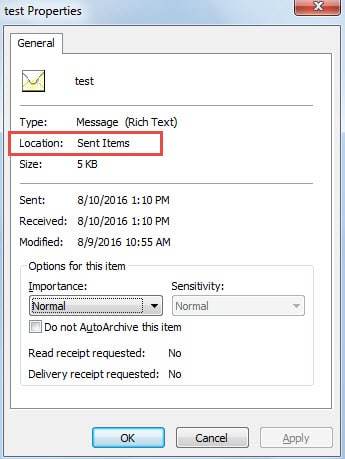
- Dostop do lastnosti e-pošte: Ko izberete ciljni e-poštni naslov, pritisnite bližnjico na tipkovnici »Alt + Enter«, da odprete pogovorno okno Lastnosti. Lahko pa z desno tipko miške kliknete izbrani e-poštni naslov in v kontekstnem meniju izberete »Lastnosti«, čeprav je bližnjica na tipkovnici običajno hitrejša za večkratno uporabo.
- Iskanje informacij o mapi: V pogovornem oknu Lastnosti, ki se prikaže, boste našli obsežne informacije o izbranem e-poštnem sporočilu. Poiščite informacije o lokaciji mape, ki jasno prikazujejo celotno pot mape, kjer je shranjeno e-poštno sporočilo. Te informacije se običajno prikažejo blizu vrha okna Lastnosti in prikazujejo celotno hierarhično pot od korena nabiralnika do določene mape, ki vsebuje e-poštno sporočilo.

Kdaj uporabiti to metodo
Ta pristop je najučinkovitejši, ko delate z majhnim številom e-poštnih sporočil in potrebujete podrobne informacije o vsakem od njih. Še posebej je dragocen za forenzično analizo e-pošte, preiskave skladnosti ali situacije, ko morate zagotoviti posebno dokumentacijo o lokacijah shranjevanja e-pošte.
Razmislite o uporabi te metode, ko poskušate razumeti, zakaj so določena e-poštna sporočila končala v nepričakovanih mapah, preiskujete težave z usmerjanjem e-pošte ali ko morate predložiti podrobno dokumentacijo o določenih komunikacijah za pravne ali administrativne namene.
Pomembno opozorilo: Čeprav ta metoda zagotavlja najpodrobnejše informacije o posameznih e-poštnih sporočilih, lahko postane zamudna, če morate preveriti veliko e-poštnih sporočil. Za množično identifikacijo map razmislite o uporabi spodaj opisanih metod 3 ali 4.
3. način: Razvrstite rezultate iskanja po mapi
Ko morate učinkovito prepoznati lokacije map za veliko število rezultatov iskanja, razvrščanje rezultatov po mapah zagotavlja odlično ravnovesje med funkcionalnostjo in udobjem. Ta metoda reorganizira celoten prikaz rezultatov iskanja tako, da združuje e-poštna sporočila po lokacijah map, kar olajša opazovanje vzorcev in razumevanje porazdelitve rezultatov iskanja v strukturi nabiralnika.
Moč razvrščanja na podlagi map
Razvrščanje po mapah spremeni rezultate iskanja iz kronološkega seznama v organiziran pogled, osredotočen na mape, ki spoštuje organizacijo vašega nabiralnika. Ta pristop je še posebej dragocen za uporabnike, ki vzdržujejo podrobne strukture map in morajo razumeti, kako se njihovi rezultati iskanja preslikajo v njihov organizacijski sistem.
Ta metoda je odlična v scenarijih, kjer izvajate raziskave v več projektih, analizirate komunikacijske vzorce z določenimi strankami ali se pripravljate na arhiviranje ali čiščenje e-pošte. Z združevanjem rezultatov po mapah lahko hitro ugotovite, katera področja vašega nabiralnika vsebujejo najpomembnejše informacije, in ustrezno usmerite svojo pozornost.
Celovit vodnik za izvajanje
- Izvajanje iskanja: Začnite z iskanjem s standardnim iskalnim poljem ali katero koli drugo želeno metodo. Dovolite Outlooku, da zbere in prikaže vse ustrezne rezultate v glavnem oknu. To vam zagotovi osnovni nabor podatkov za organizacijo na podlagi map.
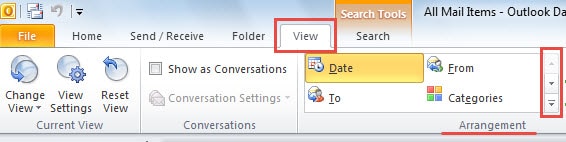
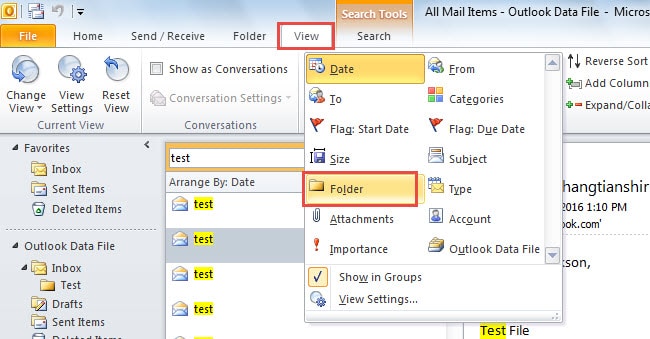
- Dostop do možnosti pogleda: V tračnem vmesniku programa Outlook se pomaknite na zavihek »Pogled«. Ta zavihek vsebuje različne možnosti za prilagajanje prikaza in organizacije podatkov o e-pošti. Zavihek Pogled je občutljiv na kontekst in bo prikazal možnosti, specifične za iskanje, ko delate z rezultati iskanja.
- Možnosti ureditve lokacije: Na zavihku Pogled poiščite skupino »Razporeditev«, ki vsebuje različne možnosti razvrščanja in združevanja. Kliknite puščico spustnega menija v tem razdelku, da prikažete razpoložljive možnosti razporeditve. Ta meni vam omogoča, da preuredite pogled e-pošte glede na različna merila.

- Izbira razporeditve map: V spustnem meniju za razvrščanje izberite »Mapa« kot merilo razvrščanja. S tem boste rezultate iskanja preuredili tako, da jih boste združili po lokacijah map, namesto da bi jih prikazali kronološko.

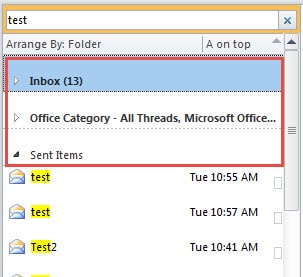
- Pregled organiziranih rezultatov: Vrnite se na pogled rezultatov iskanja, da si ogledate novo organizirano postavitev. Vaša e-poštna sporočila bodo zdaj združena po mapah, z jasnimi glavami razdelkov, ki prikazujejo ime vsake mape. Ta organizacija omogoča preprost pregled porazdelitve rezultatov iskanja po vašem nabiralniku in prepoznavanje, katere mape vsebujejo najustreznejše informacije.

Maksimiranje prednosti razvrščanja map
Ko so rezultati razvrščeni po mapah, lahko izkoristite več dodatnih funkcij za izboljšanje delovnega procesa. Skupine map lahko strnete ali razširite, da se osredotočite na določena področja zanimanja, izberete celotne skupine map za množične operacije ali pa uporabite skupine map za vodenje bolj ciljno usmerjenih nadaljnjih iskanj.
Ta metoda ponuja tudi dragocen vpogled v vzorce organizacije vaše e-pošte. Morda boste ugotovili, da nekatere vrste e-poštnih sporočil dosledno končajo v nepričakovanih mapah, ali pa boste prepoznali priložnosti za poenostavitev strukture map glede na to, kje se dejansko nahajajo ustrezne informacije.
Izboljšanje poteka dela: Po razvrščanju po mapah lahko pogled dodatno natančneje določite z uporabo dodatnih meril razvrščanja znotraj posamezne skupine map. Z desno miškino tipko kliknite rezultate in izberite dodatne možnosti razvrščanja, da e-poštna sporočila znotraj posamezne mape organizirate po datumu, pošiljatelju ali zadevi.
4. način: Označite rezultate iskanja po mapi z barvnim kodiranjem
Najbolj sofisticiran pristop k prepoznavanju map vključuje ustvarjanje vizualnega sistema barvnega kodiranja, ki samodejno označi rezultate iskanja glede na lokacije map. Ta metoda zahteva več začetnih nastavitev, vendar ponuja intuitiven, vizualen način za takojšnje prepoznavanje lokacij map in lahko vaš poštni predal naredi bolj funkcionalen in vizualno privlačen.
Razumevanje pogojnega oblikovanja za organizacijo e-pošte
Pogojno oblikovanje v Outlooku vam omogoča ustvarjanje pravil, ki samodejno uporabijo vizualno oblikovanje (kot so barve, pisave ali slogi) za e-poštna sporočila na podlagi določenih meril. Ko se ta funkcija uporabi za lokacije map, pretvori rezultate iskanja v barvno kodiran zemljevid organizacije nabiralnika, kjer je vsaka mapa ali kategorija map predstavljena z ločeno barvno shemo.
Ta pristop je še posebej zmogljiv za uporabnike, ki delajo s kompleksnimi hierarhijami map, hkrati upravljajo več projektov ali morajo hitro prepoznati različne vrste vsebine znotraj velikih naborov rezultatov iskanja. Vizualna narava barvnega kodiranja omogoča takojšnje prepoznavanje brez potrebe po miselni obdelavi besedilnih imen map.
Napredna strategija izvedbe
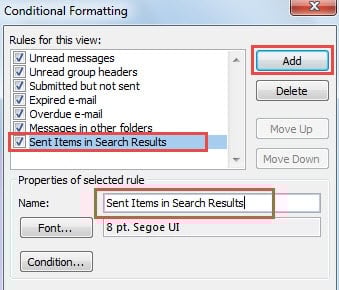
Ustvarjanje učinkovitega sistema barvnega kodiranja zahteva skrbno načrtovanje in sistematično izvajanje. Postopek vključuje prepoznavanje najpomembnejših map, oblikovanje logične barvne sheme, ustvarjanje pravil pogojnega oblikovanja za vsako mapo ali kategorijo map in testiranje sistema, da se zagotovi njegovo učinkovito delovanje v različnih scenarijih iskanja.
Za podrobna navodila po korakih za izvajanje te napredne tehnike, vključno s specifičnimi postopki ustvarjanja pravil in nasveti za odpravljanje težav, glejte obsežen vodnik: “Kako označiti e-poštna sporočila določenih map v rezultatih iskanja„. Ta vir ponuja podrobne posnetke zaslona in primere za ustvarjanje učinkovitih pravil pogojnega oblikovanja.“
Oblikovalski vidiki barvnega kodiranja
Pri uvajanju sistema barvnega kodiranja upoštevajte dejavnike, kot so dostopnost barv, logične barvne povezave in skalabilnost. Izberite barve, ki jih je enostavno razločiti in so smiselne v kontekstu vašega delovnega toka. Na primer, rdečo lahko uporabite za mape nujnih projektov, modro za komunikacijo s strankami, zeleno za dokončane projekte in rumeno za administrativne mape.
Ne pozabite, da mora biti vaša barvna shema dovolj trajnostna in logična, da si lahko zapomnite povezave brez nenehnega sklicevanja na dokumentacijo. Razmislite o ustvarjanju barvne legende ali referenčnega vodnika, ki ga lahko imate pri roki med delom z novo organiziranim e-poštnim sistemom.
Napredni nasvet: Ustvarite lahko hierarhične barvne sheme, kjer glavne kategorije map uporabljajo primarne barve, podmape pa odtenke teh primarnih barv. Ta pristop ohranja vizualno doslednost, hkrati pa zagotavlja natančne možnosti identifikacije.
Izbira prave metode za vaš delovni proces
Vsaka od štirih metod, opisanih v tem priročniku, služi različnim primerom uporabe in zahtevam delovnega procesa. Razumevanje, kdaj in kako uporabiti posamezen pristop, vam bo pomagalo povečati učinkovitost upravljanja e-pošte in skrajšati čas, porabljen za iskanje pomembnih sporočil.
Napredno iskanje Najbolje deluje za obsežna iskanja, ki zahtevajo podrobne metapodatke in možnost shranjevanja iskalnih meril za prihodnjo uporabo. Idealen je za delo na področju skladnosti s predpisi, podrobne raziskave ali katero koli situacijo, kjer potrebujete popolne informacije o rezultatih iskanja.
Preverjanje posameznih lastnosti je kot nalašč za osredotočene preiskave določenih e-poštnih sporočil, odpravljanje težav s posameznimi sporočili ali kadar potrebujete podrobne forenzične informacije o določenih komunikacijah.
Razvrščanje map zagotavlja najboljše ravnovesje med funkcionalnostjo in enostavnostjo uporabe za večino vsakodnevnih scenarijev, zlasti ko delate z zmernim do velikim številom rezultatov iskanja in morate razumeti njihovo organizacijsko porazdelitev.
Barvno kodiranje ponuja najsodobnejšo in vizualno intuitivno rešitev, vendar zahteva čas začetne nastavitve in najbolje deluje za uporabnike z dosledno strukturo map in rednimi iskalnimi navadami.
Ko metode iskanja ne uspejo: Odpravljanje težav z Outlookom
Občasno se lahko zgodi, da te metode iskanja in organizacije ne delujejo po pričakovanjih, zlasti če je vaša podatkovna datoteka programa Outlook poškodovana. Znaki poškodb vključujejo neprikazovanje rezultatov iskanja, zamrznitev programa Outlook med iskanjem ali sporočila o napakah pri poskusu dostopa do določenih map.
Če imate te težave, je težava morda v integriteti vaše datoteke PST in ne v vaši tehniki iskanja. V takih primerih lahko vgrajeni program Scanpst.exe v Outlooku pomaga pri manjših težavah, vendar resnejše poškodbe pogosto zahtevajo namensko pomoč. Outlook orodje za popravilo da v celoti obnovite delovanje nabiralnika in zagotovite zanesljivo delovanje iskanja.
Ko odpravite morebitno osnovno poškodbo datotek, bi morale zgoraj opisane metode organizacije iskanja brezhibno delovati, da bi vam pomagale najti in organizirati vsebino e-pošte.
Podrobnejše metode in popravke najdete tudi v naši celovit vodnik za odpravljanje težav z iskanjem v Outlooku.
Zaključek: Obvladovanje organizacije e-pošte v Outlooku
Učinkovito upravljanje e-pošte je ključnega pomena za profesionalno produktivnost in osebno organizacijo. Z uporabo teh štirih metod za prepoznavanje lokacij map v rezultatih iskanja lahko svojo izkušnjo z Outlookom spremenite iz vira frustracij v močno organizacijsko orodje, ki podpira vaš potek dela in izboljšuje vašo produktivnost.
Ne pozabite, da najboljši pristop pogosto vključuje kombiniranje več metod, odvisno od situacije. Napredno iskanje lahko uporabite za podrobne raziskovalne projekte, razvrščanje map za vsakodnevno upravljanje e-pošte in barvno kodiranje za stalno vizualno organizacijo. Ključno je, da eksperimentirate z vsako metodo in razvijete prilagojen sistem, ki ustreza vašim specifičnim potrebam in slogu dela.
Z naraščanjem obsega vaše e-pošte in organizacijske kompleksnosti bodo te tehnike postale vse bolj dragocene, saj vam bodo pomagale ohranjati nadzor nad digitalnimi komunikacijami in zagotavljale, da pomembne informacije ostanejo dostopne in dobro organizirane.