
1. Predstavitev
Nenamerno brisanje pomembnih datotek je pogosta težava, ki prizadene večino uporabnikov računalnikov. Ne glede na to, ali ste izpraznili koš ali uporabili Shift+Delete, je obnovitev izbrisanih datotek pogosto mogoča, če ukrepate hitro. Ta obsežen vodnik zajema več metod za obnovitev izbrisanih datotek v sistemu Windows, od vgrajenih orodij do profesionalnih orodij za obnovitev.
2. Preverite koš (najpreprostejša metoda)
Koš je prvo mesto, ki ga morate preveriti, ko morate obnoviti izbrisane datoteke. Ko datoteke izbrišete na običajen način, jih Windows premakne v koš, namesto da bi jih trajno izbrisal.
- odprite Koš tako, da dvokliknete njegovo ikono na namizju ali pa ga poiščete v meniju Start.

- Poiščite izbrisane datoteke, ki jih želite obnoviti. Razvrstite jih lahko po imenu ali datumu ali pa uporabite iskalno polje v zgornjem levem kotu.
- Z desno miškino tipko kliknite datoteke, ki jih želite obnoviti, in izberite Obnovitev.

- Datoteke bodo obnovljene na prvotno mesto. Lahko pa datoteke povlečete in spustite iz koša v drugo mapo.


Opomba: Zunanji pogoni morajo biti priključeni na računalnik, da se izbrisane datoteke prikažejo v košu.
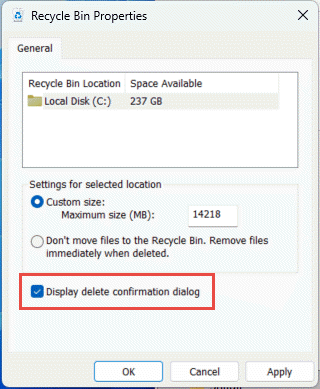
Če želite omogočiti pogovorno okno za potrditev brisanja, z desno tipko miške kliknite koš na namizju in izberite Nepremičninein preverite Prikaži pogovorno okno za potrditev brisanja:
3. Ponovno prenesite/ponovno pošljite datoteko
Če je bila izbrisana datoteka prenesena z interneta ali prejeta po e-pošti, je najpreprostejša rešitev morda ponovni prenos ali ponovna zahteva datoteke. Preverite priloge e-pošte, zgodovino prenosov ali se obrnite na pošiljatelja, da dobite novo kopijo datoteke.
4. Obnovite iz varnostnih kopij ali kopij
Če je na voljo varnostna kopija, lahko datoteko obnovite iz nje. Sicer pa razmislite o vseh lokacijah, kjer je bila vaša datoteka morda shranjena, vključno z:
- Windows OneDrive (integrirano s sistemom Windows 10/11)
- Drugi oblačni pogoni, kot so Google Drive, DropBox itd.
- Omrežni pogoni v skupni rabi, do katerih lahko dostopate iz računalnika
- Priloge e-pošte, kjer ste datoteko morda poslali sebi ali drugim
- Druge storitve v oblaku
Številne vrste datotek se med običajno uporabo samodejno shranijo v storitve v oblaku. Fotografije se lahko na primer shranijo v spletne galerije ali na spletna mesta za tiskanje fotografij, davčni dokumenti so lahko dostopni prek spletnih platform za pripravo davčnih napovedi itd. Čeprav pregled teh potencialnih lokacij za shranjevanje zahteva trud, pa vložen čas pogosto prinese uspešno obnovitev pomembnih datotek.
5. Obnovitev iz protivirusne karantene
Če je vaše datoteke izbrisal protivirusni program, jih morda ne bo mogoče trajno odstraniti. Večina protivirusnih programov sumljive datoteke premakne v mapo v karanteni, namesto da bi jih takoj izbrisala. Te datoteke v karanteni je pogosto mogoče obnoviti, če so bile napačno prepoznane kot grožnje.
Če želite obnoviti datoteke iz protivirusne karantene:
- Odprite protivirusno programsko opremo (Windows Security, Norton, McAfee, Bitdefender itd.).
- Pomaknite se na Karantena, Komoda z virusiali Izolacija razdelek (ime se razlikuje glede na programsko opremo).
- Preglejte seznam datotek v karanteni in poiščite datoteko, ki jo želite obnoviti.
- Izberite datoteko in izberite Obnovitev or Obnovi možnost.
- Če ste prepričani, da je datoteka varna, jo boste morda morali dodati na seznam izključitev, da preprečite prihodnjo karanteno.

Opomba: Datoteke iz karantene obnovite le, če ste prepričani, da ne predstavljajo dejanskih grožnj. Če niste prepričani, pred obnovitvijo ime datoteke raziščite na spletu ali se posvetujte s podporo za IT.
5. Uporabite zgodovino datotek sistema Windows
Zgodovina datotek je vgrajena funkcija sistema Windows, ki samodejno varnostno kopira kopije vaših osebnih datotek na zunanji pogon ali omrežno lokacijo.
Opomba: To funkcijo morate omogočiti, preden jo lahko uporabite za obnovitev izbrisanih datotek.
5.1 Preverite, ali je zgodovina datotek omogočena
Če želite preveriti, ali je zgodovina datotek omogočena:
- Pojdi na nadzorno ploščo -> Sistem in varnost -> Zgodovina datoteke.
- Če zgodovina datotek ni omogočena, izberite Dodajte pogon in izberite zunanji pogon ali omrežno lokacijo.
- Ko je zgodovina datotek konfigurirana, bo samodejno varnostno kopirala vaše datoteke v rednih intervalih.

Do zgodovine datotek za obnovitev lahko dostopate na dva načina: prek prejšnjih različic in nadzorne plošče.
5.2 Uporaba prejšnjih različic
- Odprite Raziskovalec in se pomaknite do mape, v kateri je bila prej shranjena izbrisana datoteka.
- Z desno tipko miške kliknite mapo in izberite Nepremičnine.

- Kliknite Prejšnje različice zavihek, ki prikazuje razpoložljive prejšnje različice mape.

- Izberite prejšnjo različico, preden je bila datoteka izbrisana.
- Za predogled vsebine razširite Odprto in izberite Odpri v zgodovini datotek.
- Če želite obnoviti vsebino, izberite ObnovitevDa se izognete prepisovanju trenutne različice, razširite Obnovitev in izberite Obnovi v.





5.3 Uporaba nadzorne plošče
- tip Obnovi datoteke v iskalno polje v opravilni vrstici in izberite Obnovite datoteke z Zgodovino datotek (Nadzorna plošča).

- Prebrskajte varnostno kopirane mape in poiščite datoteko, ki jo potrebujete:

- Za navigacijo po različnih različicah datoteke uporabite puščice.
- Ko najdete želeno različico, izberite zeleno Obnovitev gumb na dnu okna.

- Datoteka bo obnovljena na prvotno lokacijo. Če želite obnoviti na drugo lokacijo, kliknite z desno miškino tipko Obnovitev in izberite Obnovi v, nato pa izberite novo lokacijo.



5.4 Omejitve zgodovine datotek
- Privzeto varnostno kopira samo mape sistemske knjižnice (dokumenti, slike, videoposnetki, glasba itd.).
- Če imate mape drugje, ki jih želite varnostno kopirati, jih lahko dodate v obstoječo knjižnico ali pa zanje ustvarite novo knjižnico.
- Zunanji pogoni se običajno uporabljajo kot mesto za shranjevanje varnostnih kopij zgodovine datotek; Zgodovina datotek ne varnostno kopira datotek na zunanje pogone samodejno.
6. Uporaba varnostnega kopiranja in obnovitve sistema Windows
Varnostno kopiranje in obnavljanje je starejša funkcija, ki je bila prvotno uvedena v sistemu Windows 7, vendar je še vedno na voljo v sistemih Windows 10 in Windows 11. Omogoča varnostno kopiranje in obnavljanje osebnih in sistemskih datotek.
Opomba: Če želite obnoviti datoteke z uporabo funkcije Varnostno kopiranje in obnovitev, morate najprej varnostno kopirati te datoteke.
6.1 Varnostne kopije datotek
- odprite nadzorno ploščo tako, da ga vtipkate v meni Start.
- Pomaknite se na Sistem in varnost -> Varnostno kopiranje in obnovitev (Windows 7).
- klik Nastavitev varnostnega kopiranja na desni strani.

- Izberite zunanji pogon ali omrežno lokacijo, kamor želite shraniti varnostno kopijo, nato pa kliknite Naslednji.

- Izberite, kaj želite varnostno kopirati:
- Naj Windows izbere – Varnostno kopira podatke, shranjene v knjižnicah, na namizju in v privzetih mapah sistema Windows.
- Naj izberem jaz – Omogoča vam ročno izbiro določenih datotek, map in pogonov, ki jih želite vključiti v varnostno kopijo.
- klik Naslednji po vaši izbiri.
- Preglejte nastavitve varnostnega kopiranja in kliknite Shrani nastavitve in zaženi varnostno kopijo.
- Windows bo ustvaril vašo prvo varnostno kopijo. Nastavite lahko tudi urnik varnostnega kopiranja, ki se bo izvajal samodejno.


6.2 Obnovitev datotek
- odprite nadzorno ploščo tako, da ga vtipkate v meni Start.
- Pomaknite se na Sistem in varnost -> Varnostno kopiranje in obnovitev (Windows 7).
- V razdelku Obnovi kliknite Obnovi datoteke.

- V oknu Obnovi datoteke poiščite datoteke po imenu ali pa jih poiščite v varnostni kopiji.

- Izberite datoteke ali mape, ki jih želite obnoviti, in kliknite Naslednji.
- Izberite, kam želite obnoviti datoteke. Lahko jih obnovite na prvotno lokacijo ali izberete drugo lokacijo.
- klik Obnovitev za obnovitev datotek.


7. Uporaba orodja za obnovitev datotek sistema Windows
Obnovitev datotek sistema Windows je brezplačno orodje ukazne vrstice, ki ga je razvil Microsoft in pomaga obnoviti trajno izbrisane datoteke iz lokalnih naprav za shranjevanje. Podpira NTFSDatotečni sistemi , FAT, exFAT in ReFS.
- Prenesite in namestite program Windows File Recovery iz trgovine Microsoft Store.

- Pritisnite Windows tipka, tip Obnovitev datotek Windowsin izberite aplikacijo.
- Ko vas sistem pozove, da aplikaciji dovolite spremembe, izberite Da.
- V okno ukaznega poziva vnesite ukaz v naslednji obliki: izvorni-pogon-winfr: ciljna-mapa [/mode] [/stikala]


Obstajata dva osnovna načina okrevanja:
Redni način – Za nedavno izbrisane datoteke na NTFS datotečni sistemi:
Primer: Obnovitev mape Dokumenti s pogona C: v mapo E:\RecoveryDestination
winfr C: E:\Cilj_obnovitve /regular /n \Uporabniki\uporabniško_ime\Dokumenti\
Primer: Za okrevanje PDF in Wordove datoteke s pogona C: v mapo E:\RecoveryDestination
winfr C:\E:\Cilj_obnovitve /regular /n *.pdf /n *.docx
Obsežen način – Za datoteke, izbrisane pred časom ali neNTFS datotečni sistemi:
Primer: Za obnovitev datotek z besedo »račun« v imenu datoteke:
winfr C: E:\Cilj za obnovitev /obsežno /n *račun*
Primer: Obnovitev fotografij JPEG in PNG iz mape Slike:
winfr C: E:\RecoveryDestination /extensive /n \Uporabniki\uporabniško_ime\Slike\*.JPEG /n \Uporabniki\uporabniško_ime\Slike\*.PNG
Ko vas sistem pozove k potrditvi, vnesite Y za začetek obnovitve. Postopek lahko traja nekaj časa, odvisno od velikosti vašega pogona. Pritisnite Ctrl + C da po potrebi ustavite okrevanje.
8. Uporaba programske opreme za obnovitev podatkov drugih proizvajalcev
Ko vgrajena orodja sistema Windows ne morejo obnoviti datotek, je na voljo programska oprema za obnovitev podatkov drugih proizvajalcev, kot je na primer DataNumen Data Recovery, ponuja naprednejše zmogljivosti skeniranja in uporabniku prijazne vmesnike.
Za obnovitev izbrisanih datotek z DataNumen Data Recovery:
- Začetek DataNumen Data Recovery.
- Izberite izvorni pogon ali disk, na katerem želite obnoviti izbrisane datoteke, in kliknite OK

- DataNumen Data Recovery bo začel skenirati pogon ali disk in prikazal najdene datoteke v desni plošči.
- Označite datoteke, ki jih želite obnoviti, in kliknite Obnovi

- Izberite cilj za obnovitev na drugem pogonu.
- klik OK za obnovitev preverjenih datotek.


9. Obnovite podatke izbrisane datoteke
Včasih izbrisane datoteke morda ne bomo mogli v celoti obnoviti, lahko pa obnovimo nekatere podatke v njej.
9.1 Primer: Obnovitev e-poštnih podatkov iz izbrisane Outlookove datoteke
Če izbrišete datoteko Outlook PST ali OST datoteke in je ne morete obnoviti, lahko poskusite naslednje rešitve za obnovitev e-poštnih podatkov v njej:
- Uporaba DataNumen Outlook Drive Recovery za skeniranje pogona/diska, kjer ste shranili datoteko PST ali OST datoteko in obnovite podatke e-pošte v njej.
- Uporaba DataNumen Disk Image ustvarite sliko diska, nato pa uporabite DataNumen Outlook Repair da kot vir vzamete sliko diska in obnovite podatke e-pošte v njej.
9.2 Različne vrste datotek in rešitve za obnovitev njihovih podatkov
| Vrsta datoteke | Rešitev za obnovitev podatkov po brisanju datoteke |
| SQL Server Datoteka baze podatkov (*.MDF, *.NDF) | Kako popraviti MDF datoteko v SQL Server: Popoln vodnik (2025) – Obnovitev s trdega diska, slike diska ali varnostnih kopij datotek |
| Datoteka baze podatkov Access (*.MDB, *.ACCDB) | Kako popraviti poškodovano Accessovo bazo podatkov: Popoln vodnik (2025) – Obnovite Accessove podatke s trdega diska, slike diska ali varnostnih kopij datotek |
| Excelova datoteka (*.XLS, *.XLSX) | Kako obnoviti poškodovano Excelovo datoteko: Popoln vodnik [2025] – Obnovite Excelove podatke s trdega diska, slike diska ali varnostnih kopij |
| Outlook Express Datoteka (*.DBX) | DataNumen Outlook Express Drive Recovery |
10. Prikaži skrite datoteke
Včasih se zdi, da so datoteke izbrisane, medtem ko so v Raziskovalcu dejansko skrite.
Če želite razkriti skrite datoteke z ukazno vrstico:
- Pritisnite Windows + X in izberite Terminal (skrbnik) or Windows PowerShell (skrbnik).
- Vnesite naslednji ukaz (E: zamenjajte z imenom pogona, kjer želite najti datoteke) in pritisnite Vnesite:
attrib -h -r -s /s /d E:\*.*
Lahko pa v Raziskovalcu prikažete skrite datoteke:
- Odprite raziskovalec datotek.
- klik Poglej v orodni vrstici.
- Izberite Prikaži.
- Prijava Skriti predmeti možnost.

11. Obnovite izbrisane sistemske datoteke
Ko so sistemske datoteke sistema Windows izbrisane, jih lahko z vgrajenimi orodji obnovite in ohranite stabilnost sistema.
11.1 Uporaba obnovitve sistema
Obnovitev sistema vam omogoča, da s pomočjo obnovitvenih točk povrnete stanje računalnika v prejšnji čas. To lahko pomaga pri obnovi po težavah, ki jih povzročijo nedavne spremembe, ne da bi to vplivalo na osebne datoteke.
- Pritisnite Windows + R, tip rstrui.exein pritisnite VnesiteLahko pa odprete nadzorno ploščo -> Obnovitev -> Obnovitev odprt sistem.
- v Obnovitev sistema pogovorno okno, izberite Naslednji.

- Na seznamu izberite obnovitveno točko, ki jo želite uporabiti. Če ne vidite želene obnovitvene točke, preverite Pokaži več obnovitvenih točk potrditveno polje.
- Po želji izberite Preglejte za prizadete programe da bi videli, kaj se bo spremenilo.
- Ko najdete ustrezno obnovitveno točko, izberite Naslednji -> Konec.
- Windows se bo po uporabi obnovitvene točke samodejno znova zagnal.

11.2 Uporaba preverjevalnika sistemskih datotek
Preverjevalnik sistemskih datotek (SFC) pregleda in obnovi poškodovane ali manjkajoče sistemske datoteke sistema Windows. Imamo obsežen vodnik o tem, kako ga uporabljati.
12. Profesionalne storitve obnovitve podatkov
Ko vse zgoraj navedene metode obnovitve odpovejo, so lahko profesionalne storitve obnovitve podatkov vaša zadnja možnost. Te storitve zaposlujejo strokovnjake, ki uporabljajo napredne tehnike in čiste prostore za obnovitev podatkov iz fizično poškodovanih ali močno poškodovanih naprav za shranjevanje. Profesionalno obnovitev je še posebej uporabna za poslovno kritične podatke ali pri odpravljanju okvar strojne opreme. Vendar so te storitve lahko drage in dolgotrajne, pogosto trajajo več dni ali tednov. Izberite ugledno storitev z dobrimi ocenami in izkušnjami pri ravnanju z vašo vrsto naprave za shranjevanje in scenarijem izgube podatkov.
13. Najboljše prakse in preprečevanje
13.1 Strategija rednega varnostnega kopiranja
- Pravilo varnostnega kopiranja 3-2-1: Hranite vsaj tri kopije svojih podatkov, shranjene na dveh različnih vrstah medijev, pri čemer eno kopijo hranite zunaj lokacije ali v oblaku. Ta strategija združuje lokalne varnostne kopije (kot so zunanji trdi diski) in shranjevanje v oblaku (kot sta OneDrive ali Google Drive) za zaščito pred različnimi scenariji nesreč.
- Samodejne varnostne kopije: Konfigurirajte urnike samodejnega varnostnega kopiranja z uporabo zgodovine datotek sistema Windows, programa za varnostno kopiranje in obnovitev ali programske opreme za varnostno kopiranje drugih ponudnikov. Samodejno varnostno kopiranje zagotavlja dosledno zaščito vaših podatkov brez potrebe po ročnem posredovanju.
13.2 Omogočanje vgrajenih zaščitnih funkcij
- Nastavitev zgodovine datotek: Omogočite zgodovino datotek tako, da priključite zunanji pogon, nato pa se pomaknete v Nastavitve -> Posodobitev in varnost -> Varnostno kopiranje -> Dodaj pogon. Izberite zunanji pogon, da začnete samodejno varnostno kopiranje datotek.
- Omogočanje varnostnega kopiranja sistema Windows: Konfigurirajte varnostno kopiranje in obnovitev sistema Windows prek nadzorne plošče -> Sistem in varnost -> Varnostno kopiranje in obnovitev, da ustvarite načrtovane varnostne kopije osebnih datotek in sistemskih slik.
- Ustvarjanje točk za obnovitev sistema: Pred večjimi spremembami v sistemu omogočite zaščito sistema in ustvarite obnovitvene točke. Dostopite do tega prek Nadzorne plošče -> Sistem -> Zaščita sistema.
13.3 Prakse varnega brisanja
- Pred brisanjem dvakrat preverite: Pred potrditvijo brisanja vedno preverite vsebino in lokacijo datoteke. Vzemite si trenutek in se prepričajte, da brišete pravilne datoteke.
- Izogibajte se tipkanju Shift+Delete: Za pošiljanje datotek v koš uporabite običajno funkcijo brisanja, namesto da jih trajno izbrišete s Shift+Delete. To vam nudi varnostno mrežo za obnovitev pomotoma izbrisanih datotek.
- Redni pregledi koša za smeti: Preden izpraznite koš, ga občasno preglejte, da se prepričate, da ne boste trajno izbrisali nobenih pomembnih datotek.
13.4 Uporaba protivirusne programske opreme
- Preprečevanje izgube podatkov, povezane z zlonamerno programsko opremo: Namestite in vzdržujte zanesljivo protivirusno programsko opremo za zaščito pred zlonamerno programsko opremo, ki bi lahko poškodovala ali izbrisala vaše datoteke. Redni pregledi pomagajo odkriti in odstraniti grožnje, preden povzročijo škodo.
- Redne varnostne posodobitve: Poskrbite, da bo vaš operacijski sistem in protivirusna programska oprema posodobljena z najnovejšimi varnostnimi popravki. Posodobitve pogosto vključujejo popravke za ranljivosti, ki bi jih lahko izkoristili za ogrožanje vaših podatkov.
13.5 Organiziranje pomembnih datotek
- Počisti strukturo map: Datoteke organizirajte v logične mape z jasno hierarhijo. Dobro strukturiran sistem arhiviranja olajša iskanje datotek in zmanjša tveganje za nenamerno brisanje.
- Pomembna imena datotek: Uporabljajte opisne in dosledne konvencije poimenovanja datotek, ki olajšajo prepoznavanje vsebine datotek. Po potrebi vključite datume ali številke različic.
- Nadzor različic za kritične datoteke: Za pomembne dokumente vzdržujte več različic ali uporabite sisteme za nadzor različic. To ponuja možnosti za povrnitev prejšnjih različic, če je treba razveljaviti nedavne spremembe.
13.6 Nikoli ne brišite pomembnih sistemskih datotek/map
Določene sistemske datoteke in mape sistema Windows so ključne za stabilnost sistema in jih nikoli ne smete izbrisati ali spremeniti.
- Program Files mapa: Vsebuje vse nameščene aplikacije in njihove bistvene knjižnične datoteke. Če izbrišete to mapo, boste povzročili nepravilno delovanje in sesutje aplikacij.
- Windows mapa: Vsebuje osnovne sistemske datoteke in podmape sistema Windows. Brisanje ali spreminjanje te mape bo preprečilo pravilno delovanje sistema Windows.
- System32 mapa: Vsebuje kritične datoteke DLL in izvedljive datoteke, potrebne za zagon in delovanje sistema Windows. Nikoli ne brišite ali spreminjajte datotek v tej mapi.
- WinSxS mapa: Zaradi združljivosti shranjuje več različic sistemskih komponent. Brisanje te mape bo povzročilo resno nestabilnost sistema.
- Informacijski sistem Volumen mapa: Vsebuje točke za obnovitev sistema in podatke o particijah. Če izbrišete to mapo, ne boste mogli obnoviti sistema Windows v prejšnje stanje.
- pagefile.sys datoteka: Služi kot virtualni pomnilnik, ko je RAM poln. Brisanje te datoteke bo močno vplivalo na delovanje sistema.
- Swapfile.sys datoteka: Upravlja pomnilnik za moderne/UWP aplikacije in podpira hiter zagon. Brisanje te datoteke bo povzročilo zrušitve aplikacij in počasnejše čase zagona.
13.7 Najboljše prakse po brisanju pomembnih datotek
Ko so vaše pomembne datoteke izbrisane, sledite tem ključnim korakom, da povečate možnosti za obnovitev.
- Takoj prenehajte uporabljati pogon: Prenehajte z vsemi operacijami na prizadetem disku, da preprečite, da bi novi podatki prepisali izbrisane datoteke. Če je mogoče, odklopite disk.
- Na prizadeti pogon ne prenašajte ali nameščajte programske opreme za obnovitev: Namestitev programske opreme na isti pogon bo prepisala prostor, kjer so izbrisane datoteke, kar bo zmanjšalo možnosti obnovitve.
- Preden poskusite obnoviti sistem sami, ustvarite sliko diska: Ustvarite popolno sliko pogona in izvedite obnovitvene operacije na sliki namesto na originalnem pogonu, da preprečite nadaljnjo izgubo podatkov.
- Uporabljajte samo zanesljivo programsko opremo in storitve za obnovitev: Izberite zaupanja vredna, dobro preverjena orodja za obnovitev in profesionalne storitve. Neznana ali nezanesljiva programska oprema lahko poškoduje vaše datoteke do te mere, da jih ni mogoče obnoviti.
- Nikoli ne obnovite datotek na izvirni pogon: Obnovljene datoteke vedno shranite na drug pogon. Obnovitev na isti pogon tvega, da boste prepisali druge izbrisane datoteke, ki še niso bile obnovljene.
- Pred brisanjem slike diska preverite obnovljene datoteke: Preden zavržete sliko diska ali nadaljujete z drugimi operacijami, preverite, ali se obnovljene datoteke pravilno odprejo in vsebujejo pričakovane podatke.
14. Pogosto zastavljena vprašanja (FAQ)
V: Ali je mogoče trajno izbrisane datoteke obnoviti?
O: Da, trajno izbrisane datoteke je pogosto mogoče obnoviti, če ukrepate hitro. Ko izbrišete datoteko, Windows označi prostor kot prost, vendar podatkov ne prepiše takoj. Z uporabo programske opreme za obnovitev, kot je Windows File Recovery, DataNumen Data Recoveryali druga orodja drugih proizvajalcev lahko skenirajo pogon in obnovijo datoteke, preden so prepisane. Vendar je uspeh odvisen od tega, koliko časa je minilo in ali so bili na ta prostor zapisani novi podatki.
V: Koliko časa imam za obnovitev izbrisanih datotek?
A: Obdobje obnovitve se precej razlikuje. Datoteke v košu je mogoče obnoviti, dokler ga ne izpraznite. Pri trajno izbrisanih datotekah je časovni okvir odvisen od uporabe pogona. Če pogon takoj prenehate uporabljati, je obnovitev morda mogoča več tednov ali mesecev. Vendar pa lahko aktivna uporaba pogona prepiše izbrisane datoteke v nekaj urah ali dneh. Zgodovina datotek privzeto hrani varnostne kopije približno 30 dni. Ključno je, da ukrepate takoj, ko ugotovite, da so bile datoteke izbrisane, in se izognete pisanju novih podatkov na prizadeti pogon.
V: Ali lahko obnovim datoteke po praznjenju koša?
A: Da, obnovitev je še vedno mogoča po praznjenju koša. Datoteke se ne izbrišejo takoj s trdega diska. Windows preprosto označi njihov prostor kot na voljo za nove podatke. Za obnovitev prejšnjih različic lahko uporabite zgodovino datotek, obnovitev datotek sistema Windows za obnovitev iz ukazne vrstice ali programsko opremo za obnovitev podatkov drugih proizvajalcev z grafičnimi vmesniki. Prej ko poskusite obnoviti in manj ko uporabljate pogon, večje so vaše možnosti za uspeh.
V: Ali ima Windows 10/11 vgrajeno obnovitev datotek?
A: Da, Windows 10 in 11 vključujeta več vgrajenih možnosti obnovitve. Koš omogoča osnovno obnovitev za nedavno izbrisane datoteke. Zgodovina datotek samodejno varnostno kopira osebne datoteke, če je konfigurirana. Prejšnje različice uporabljajo senčne kopije za obnovitev prejšnjih stanj datotek. Varnostno kopiranje in obnovitev ustvari načrtovane varnostne kopije. Obnovitev datotek sistema Windows je brezplačna aplikacija iz trgovine Microsoft Store, ki ponuja obnovitev trajno izbrisanih datotek z ukazno vrstico. Ta orodja pokrivajo najpogostejše scenarije obnovitve, ne da bi potrebovali programsko opremo drugih proizvajalcev.
V: Katera je najboljša brezplačna programska oprema za obnovitev datotek?
A: Obnovitev datotek sistema Windows je najboljša uradna brezplačna možnost podjetja Microsoft, čeprav zahteva znanje ukazne vrstice. Za brezplačne alternative z grafičnimi vmesniki ponuja Recuva enostaven vmesnik z dobrimi rezultati. PhotoRec in TestDisk sta zmogljivi orodji z odprto kodo, ki podpirata različne datotečne sisteme in scenarije obnovitve, čeprav imata strmejše krivulje učenja. Večina komercialne programske opreme za obnovitev ponuja brezplačne različice z omejitvami, ki običajno obnovijo le od 100 MB do 2 GB podatkov, kar je lahko dovolj za manjše potrebe obnovitve.
V: Ali lahko obnovim datoteke s formatiranega pogona?
A: Da, obnovitev datotek s formatiranih diskov je mogoča, čeprav se stopnje uspešnosti razlikujejo. Hitro formatiranje odstrani le strukturo datotečnega sistema, ne da bi izbrisalo podatke, zaradi česar je obnovitev bolj verjetna. Polno formatiranje prepiše več podatkov, kar zmanjša možnosti za obnovitev. Uporabite programsko opremo za obnovitev podatkov z možnostmi globinskega skeniranja, zasnovano za obnovitev formatiranih diskov. Če je mogoče, formatirani disk priključite na drug računalnik in se izogibajte zapisovanju novih podatkov nanj. Prej ko poskusite obnoviti datoteke po formatiranju, večje so vaše možnosti za obnovitev datotek.
V: Kako obnovim datoteke iz sesutega sistema?
A: Če želite obnoviti datoteke iz sesutega sistema, odstranite trdi disk iz sesutega računalnika in ga priključite na delujoč računalnik s pomočjo adapterja USB-SATA ali zunanjega ohišja za pogon. Ko je pogon priključen, se mora v delujočem računalniku prikazati kot zunanji pogon. Za brskanje in kopiranje datotek uporabite Raziskovalec ali programsko opremo za obnovitev podatkov, če so datoteke poškodovane ali nedostopne. Ta metoda vam omogoča, da obnovite podatke, tudi če se operacijski sistem ne zažene.
V: Ali lahko obnovim datoteke z zunanjega pogona USB?
A: Da, datoteke z zunanjih pogonov USB lahko obnovite z enakimi metodami kot z notranjih pogonov. Najprej preverite koš pogona USB, če ga ima. Priključite pogon in zaženite programsko opremo za obnovitev datotek sistema Windows ali programsko opremo za obnovitev drugega proizvajalca. Pogoni USB morda ne bodo poslali izbrisanih datotek v koš sistema Windows, zato so orodja za obnovitev bistvena. Prepričajte se, da je pogon USB priključen med postopkom obnovitve. Takoj prenehajte uporabljati pogon, ko ugotovite, da so bile datoteke izbrisane, da preprečite prepisovanje.
V: Zakaj je obnovitev SSD-ja težja kot obnovitve trdega diska?
A: Obnovitev SSD-ja je bolj zahtevna zaradi ukaza TRIM, ki takoj izbriše izbrisane podatke, da se ohrani zmogljivost in življenjska doba SSD-ja. Ko so datoteke izbrisane s SSD-ja, TRIM sporoči disku, naj trajno izbriše te bloke, za razliko od trdih diskov, kjer podatki ostanejo, dokler niso prepisani. Zaradi tega je obnovitev po izvedbi ukaza TRIM skoraj nemogoča. Za najboljše možnosti za obnovitev SSD-ja ukrepajte takoj po brisanju, priključite SSD kot zunanji pogon, da preprečite izvedbo ukaza TRIM, in hitro uporabite specializirana orodja za obnovitev.
V: Ali bo programska oprema za obnovitev poškodovala moj pogon?
O: Ne, ugledna programska oprema za obnovitev deluje samo v načinu branja in ne bo poškodovala vašega pogona ali obstoječih podatkov. Ta orodja skenirajo pogon, ne da bi spremenila vsebino. Vendar pa sam postopek obnovitve zahteva čas in aktivnost pogona, kar bi teoretično lahko pospešilo obrabo starajočih se pogonov. Resnično tveganje predstavlja zapisovanje obnovljenih datotek nazaj na isti pogon, kar lahko prepiše obnovljive podatke. Datoteke vedno obnovite na drug pogon ali particijo, da zagotovite varnost.
V: Ali lahko obnovim datoteke, če nimam varnostne kopije?
A: Da, obnovitev brez varnostne kopije je mogoča z več metodami. Preverite, ali so datoteke še vedno v košu. Za trajno izbrisane datoteke uporabite program Windows File Recovery. Poskusite s programsko opremo za obnovitev drugih ponudnikov z možnostmi globinskega skeniranja. Preverite storitve v oblaku, kjer so bile datoteke morda samodejno sinhronizirane. Poiščite datoteko v prilogah e-pošte, če ste jo nekomu poslali. Čeprav varnostne kopije znatno izboljšajo možnosti za obnovitev, odsotnost varnostne kopije ne onemogoča obnovitve, še posebej, če ukrepate hitro.
V: Kako lahko preprečim izgubo datotek v prihodnosti?
A: Preprečite prihodnjo izgubo datotek z uvedbo več zaščitnih ukrepov. Omogočite zgodovino datotek, da samodejno varnostno kopira osebne datoteke na zunanji pogon. Za samodejno sinhronizacijo uporabite storitve shranjevanja v oblaku, kot je OneDrive. Upoštevajte pravilo varnostnega kopiranja 3-2-1 s tremi kopijami na dveh različnih vrstah medijev in eno kopijo na zunanjem mestu. Omogočite obnovitev sistema, da ustvarite obnovitvene točke. Uporabite protivirusno programsko opremo, da preprečite izgubo podatkov zaradi zlonamerne programske opreme. Izogibajte se uporabi tipk Shift+Delete za brisanje datotek. Pred praznjenjem preglejte vsebino koša. Datoteke organizirajte logično in uporabite smiselna imena, da zmanjšate nenamerno brisanje.
V: Kaj naj storim takoj po nenamernem brisanju?
A: Takoj prenehajte uporabljati pogon, na katerem so bile datoteke izbrisane, da preprečite prepisovanje. Najprej preverite koš za enostavno obnovitev. Če ga tam ne najdete, preverite, ali je bila zgodovina datotek omogočena, in uporabite prejšnje različice. Izogibajte se nameščanju nove programske opreme ali prenašanju datotek. Ne zaženite orodij za čiščenje diska ali pripomočkov za optimizacijo sistema. Če je bila datoteka na SSD-ju, ukrepajte zelo hitro, preden TRIM izbriše podatke. Če je mogoče, odklopite pogon in ga priključite kot zunanji pogon na drug računalnik za poskuse obnovitve.
V: Ali lahko obnovim datoteke iz shrambe v oblaku?
O: Da, večina storitev shranjevanja v oblaku ponuja možnosti obnovitve. OneDrive ima koš, ki hrani izbrisane datoteke 30 dni. Google Drive hrani izbrisane datoteke v košu 30 dni, preden jih trajno izbriše. Dropbox hrani izbrisane datoteke 30 dni v brezplačnih računih in dlje v plačljivih paketih. Številne storitve ponujajo tudi zgodovino različic, kar vam omogoča obnovitev starejših različic spremenjenih datotek. Za dostop do teh funkcij obnovitve preverite spletni vmesnik svoje storitve v oblaku. Nekatere storitve ponujajo tudi obnovitev računa za obnovitev datotek po nenamernem množičnem brisanju.
V: Kaj se dejansko zgodi, ko izbrišem datoteko iz sistema Windows?
A: Odvisno od tega, kako izbrišete datoteko. Če pritisnete Brisanje ali izberite možnost Izbriši v meniju z desno tipko miške, datoteka se premakne v koš in jo je mogoče enostavno obnoviti. Če uporabite Shift + Delete ali izpraznite koš, se kot izbrisan označi samo zapis datoteke, prostor pa kot razpoložljiv, dejanski podatki pa ostanejo na disku, dokler jih nove datoteke ne prepišejo. Zato lahko programska oprema za obnovitev obnovi »trajno izbrisane« datoteke, če ukrepate, preden pride do prepisovanja. Vendar pa se na SSD-jih z omogočeno funkcijo TRIM izbrisani podatki skoraj takoj samodejno izbrišejo, zaradi česar je obnovitev izjemno težka ali nemogoča. Za trajno brisanje datotek s trdih diskov lahko uporabite programsko opremo za brisanje podatkov, ki podatke večkrat prepiše, ali pa disk fizično uničite tako, da ga razdelite na fragmente.
V: Kako obnoviti izbrisane datoteke na Macu?
O: Prosimo, sledite naš celovit vodnik.
V: Kako obnoviti izbrisane fotografije na iPhoneu?
O: Prosimo, sledite naš celovit vodnik.
15. Zaključek
15.1 Povzetek metod obnovitve
Obnovitev izbrisanih datotek je pogosto mogoča na več načinov. Začnite z najpreprostejšimi možnostmi, kot je preverjanje koša in varnostnih kopij v oblaku. Uporabite vgrajena orodja sistema Windows, vključno z zgodovino datotek, prejšnjimi različicami ter varnostnim kopiranjem in obnovitvijo. Za trajno izbrisane datoteke ponuja Windows File Recovery brezplačno obnovitev z ukazno vrstico. Programska oprema drugih proizvajalcev ponuja uporabniku prijazne vmesnike z naprednimi možnostmi skeniranja. Za sistemske datoteke lahko obnovitev sistema in preverjevalnik sistemskih datotek obnovita stabilnost sistema.
15.2 Pomen hitrega ukrepanja
Čas je pri obnovitvi datotek ključnega pomena. Dlje ko čakate in bolj ko uporabljate računalnik, večje je tveganje, da bodo izbrisani podatki prepisani. Takoj ko ugotovite, da so bile datoteke izbrisane, prenehajte uporabljati prizadeti pogon. Izogibajte se nameščanju nove programske opreme, prenašanju datotek ali izvajanju posodobitev sistema, dokler obnovitev ni končana. Pri pogonih SSD ukrepajte v nekaj minutah do urah zaradi funkcije TRIM. Pri tradicionalnih trdih diskih lahko traja več dni ali tednov, če pogon ostane neuporabljen.
15.3 Preprečevanje je boljše kot okrevanje
Čeprav lahko orodja za obnovitev rešijo izbrisane datoteke, so strategije preprečevanja zanesljivejše. Redno izdelujte avtomatizirane varnostne kopije z uporabo zgodovine datotek in shrambe v oblaku. Za kritične podatke upoštevajte pravilo varnostnega kopiranja 3-2-1. Omogočite obnovitev sistema in redno ustvarjajte obnovitvene točke. Uporabljajte varne postopke brisanja in se izogibajte tipkanju Shift+Delete. Datoteke logično organizirajte, da zmanjšate nenamerno brisanje. Namestite in vzdržujte protivirusno programsko opremo. Ti preventivni ukrepi zagotavljajo, da je obnovitev z varnostnimi kopijami preprosta, tudi če so datoteke izbrisane.
15.4 Priporočeni naslednji koraki
Ukrepajte zdaj, da zaščitite svoje podatke. Omogočite zgodovino datotek, če tega še niste storili, tako da priključite zunanji pogon in konfigurirate nastavitve varnostnega kopiranja. Nastavite sinhronizacijo shrambe v oblaku za pomembne datoteke. Preden spremenite sistem, ustvarite točko za obnovitev sistema. Preglejte in organizirajte pomembne datoteke v jasne strukture map. Preizkusite postopke varnostnega kopiranja in obnovitve, da zagotovite, da delujejo, ko jih potrebujete. Razmislite o profesionalnih storitvah obnovitve podatkov za nenadomestljive datoteke, ki jih ni mogoče obnoviti s programskimi metodami.
Reference
- Uradni dokument Microsofta: Obnovitev datotek sistema Windows
- Uradni dokument Microsofta: Zgodovina datotek
- Uradni dokument Microsofta: Obnovitev sistema
- Uradni dokument Microsofta: Preverjevalnik sistemskih datotek
- DataNumen Data Recovery
O Author
Qian Gua je specialist za obnovitev podatkov z več kot 10-letnimi izkušnjami na področju datotečnih sistemov Windows, tehnologij shranjevanja in rešitev za obnovo po katastrofi. Uspešno je vodil na tisoče uporabnikov skozi kritične scenarije izgube podatkov v osebnih in poslovnih okoljih.
Qian je specializiran za metodologije obnovitve podatkov v sistemu Windows, analizo datotečnih sistemov in strategije preventivnega varnostnega kopiranja. Njegove bogate praktične izkušnje vključujejo obnovitev podatkov s pogonov, implementacijo celovitih rešitev za varnostno kopiranje in odpravljanje kompleksnih težav z datotečnimi sistemi v NTFS, FAT, exFAT in ReFS nosilci. Delal je z različnimi orodji in tehnikami za obnovitev, od vgrajenih pripomočkov za Windows do profesionalne programske opreme za obnovitev podatkov.
Qian je s svojim tehničnim pisanjem predan opolnomočenju uporabnikov s praktičnim znanjem za zaščito in obnovitev njihovih dragocenih podatkov. Vedno je na tekočem z najnovejšim razvojem tehnologij za obnovitev datotek sistema Windows, inovacijami naprav za shranjevanje in najboljšimi praksami za zaščito podatkov. Ko ne pomaga uporabnikom obnoviti njihovih podatkov,ost fileQian uživa v raziskovanju novih tehnologij shranjevanja in deljenju nasvetov za varnost podatkov, ki preprečujejo izgubo podatkov v prihodnosti.
Imate vprašanja o tem priročniku ali potrebujete pomoč pri obnovitvi podatkov? Qian vabi. povratne informacije in predlogi za izboljšanje teh virov za obnovitev podatkov.