
Naučite se popraviti poškodovane datoteke Accessove zbirke podatkov (MDB/ACCDB). Vključuje brezplačne vgrajene metode, možnosti ročnega obnovitve in strokovna orodja.
Statistični podatki kažejo, da se 58 % organizacij vsaj enkrat letno sooči s poškodbo baze podatkov. Bolj zaskrbljujoče dejstvo razkriva, da 40 % podjetij ne uspe okrevati po katastrofalni izgubi podatkov.
Vaša Accessova zbirka podatkov lahko preneha delovati ali kaže znake poškodovanosti brez opozorila. Ta situacija ustvarja neizmerno frustracijo. Dobra novica je, da obstaja več rešitev za popravljanje poškodovanih datotek baze podatkov Access, popravljanje napak baze podatkov MS Access in obnovitev izbrisanih zapisov.

Več preizkušenih metod lahko pomaga popraviti poškodovane baze podatkov Access. Ti segajo od vgrajenih orodij za popravilo do profesionalne programske opreme za obnovitev. Ta del vas vodi skozi hitre rešitve za manjše težave in napredne rešitve, ki obravnavajo hude primere korupcije.
Vaša zbirka podatkov potrebuje pozornost prav zdaj? Oglejmo si najhitrejše načine, kako to popraviti korak za korakom.
1. Razumevanje poškodb baze podatkov Access
Poškodba zbirke podatkov se zgodi, ko nepričakovane spremembe spremenijo prvotno strukturo baze podatkov Access. Razumevanje narave korupcije postane pomembno pred kakršnimi koli poskusi popravila.
1.1 Pogosti vzroki za poškodovanje zbirke podatkov
Poškodbo baze podatkov Access bo povzročilo več razlogov:
- Napake strojne opreme: trdi diski ali naprave za shranjevanje s slabimi sektorji.
- Težave, povezane s programsko opremo: zlonamerna programska oprema, programske napake, nepravilno obnavljanje datotečnega sistema, konflikti virov itd.
- Človeški dejavniki: nepravilna prekinitev povezave z bazo podatkov, sočasen dostop več uporabnikov itd.
- Zaustavitve sistema zaradi izpadov električne energije ali zrušitev, medtem ko baza podatkov ostane odprta, povzročijo znatno škodo. Baza podatkov se lahko konča v nedoslednem stanju in se poškoduje.
- Prekinitev omrežne povezave ali okvara omrežnega pogona pri oddaljenem dostopu do baze podatkov.
- Velikost baze podatkov je prevelika.
1.2 Koristni nasveti za preprečevanje poškodb baze podatkov Access
V drugem članku smo že podali številne uporabne nasvete za preprečevanje poškodb Accessove baze podatkov, kar bo zmanjšalo poškodovanje za 95 %. Vendar še vedno potrebujemo učinkovite metode za obravnavo preostalih primerov.
1.3 Sporočila o napakah, ko je zbirka podatkov poškodovana
Ko poskušate odpreti zbirko podatkov in vidite naslednja sporočila o napaki, je vaša zbirka podatkov morda poškodovana:
- Neprepoznan format baze podatkov 'filename.mdb' (napaka 3343)
- Bazo podatkov 'filename.mdb' je treba popraviti ali pa ni datoteka baze podatkov. (Napaka 2239) Vi ali drug uporabnik ste morda nepričakovano zapustili Microsoft Office Access, medtem ko je bila odprta baza podatkov Microsoft Office Access. Ali želite, da Microsoft Office Access poskuša popraviti bazo podatkov?
- Podatkovne baze 'filename.mdb' ni mogoče popraviti ali ni datoteka zbirke podatkov Microsoft Office Access.
- Mehanizem zbirke podatkov Microsoft Jet ne more odpreti datoteke 'imedatoteke.mdb'. Odprl ga je že izključno drug uporabnik ali pa potrebujete dovoljenje za ogled njegovih podatkov.
- Mehanizem zbirke podatkov Microsoft Jet ni mogel najti predmeta 'xxxx'. Prepričajte se, da objekt obstaja in da ste pravilno napisali njegovo ime in ime poti. (Napaka 3011)
- Zapisov ni mogoče prebrati; ni dovoljenja za branje za 'xxxx' (Napaka 3112)
- Zbirke podatkov 'filename.mdb' ni mogoče odpreti. Morda ni baza podatkov, ki jo prepozna vaša aplikacija, ali pa je datoteka poškodovana. (Napaka 3049)
- Nimate potrebnih dovoljenj za uporabo predmeta 'filename.mdb'. (Napaka 3033)
- Neveljaven tip podatkov polja (napaka 3259)
- Nepričakovana napaka 35012
- Microsoft Access je zaznal, da je ta baza podatkov v neskladnem stanju, in jo bo poskušal obnoviti. Med tem postopkom bo narejena varnostna kopija baze podatkov in vsi obnovljeni predmeti bodo postavljeni v novo bazo podatkov. Nato bo Access odprl novo bazo podatkov. Imena predmetov, ki niso bili uspešno obnovljeni, bodo zabeležena v tabeli »Napake obnovitve«. (Napaka 9505)
- Zbirke podatkov »xxx.mdb« ni mogoče popraviti ali ni datoteka zbirke podatkov Microsoft Access.
- »Id« ni indeks v tej tabeli. (Napaka 3800)
- 'AOIndex' ni indeks v tej tabeli. (Napaka 3800)
- Ni veljaven zaznamek. (Napaka 3159)
- Rezervirana napaka (- ####); za to napako ni sporočila. (Napaka 2626/3000)
- Ta datoteka morda ni varna, če vsebuje kodo, ki naj bi škodovala vašemu računalniku.
- Datoteka ni najdena
- Zbirke podatkov ni mogoče odpreti, ker v njej ni mogoče prebrati projekta VBA. Zbirko podatkov lahko odprete le, če je projekt VBA najprej izbrisan. Če izbrišete projekt VBA, odstranite vso kodo iz modulov, obrazcev in poročil. Preden poskusite odpreti bazo podatkov in izbrisati projekt VBA, naredite varnostno kopijo baze podatkov. (Napaka 29081)
- Projekt Visual Basic for Applications v zbirki podatkov je poškodovan.
- Microsoft Access je v tej datoteki zaznal poškodbo. Če želite poskusiti popraviti poškodbo, najprej ustvarite varnostno kopijo datoteke. Kliknite zavihek Datoteka, pokažite na Upravljanje in nato kliknite Stisni in popravi zbirko podatkov. Če trenutno poskušate popraviti to poškodbo, morate to datoteko ponovno ustvariti ali jo obnoviti iz prejšnje varnostne kopije. (Napaka 29072)
- Spremembe tabele, ki ste jih zahtevali, niso bile uspešne, ker bi ustvarile podvojene vrednosti v indeksu, primarnem ključu ali razmerju. (Napaka 3022)
- To dejanje bo ponastavilo trenutno kodo v načinu prekinitve. (Napaka 29013)
- Napaka pri prevajanju. (Napaka 7788)
- V programu Microsoft Office Access je pri prevajanju kode Visual Basic prišlo do napake. (Napaka 2155 in 2156)
1.4 Drugi znaki poškodovane baze podatkov
Tudi naslednji indikatorji pogosto kažejo na poškodovanje baze podatkov:
- Sistem se zruši pri poskusu odpiranja baze podatkov
- Naključno geslo vas pozove, ko geslo ne obstaja
- Obvestila o manjkajočih poljih
- Sporočila o okvari projekta Visual Basic for Applications
1.5 Vpliv na poslovanje
Poslovne posledice korupcije podatkovnih baz so hude. Nedavne študije kažejo, da težave s podatki povzročajo povprečne 20-dnevne izpade, ki bistveno motijo normalno delovanje. Izguba podatkov sproži te kaskadne težave:

- Finančni vpliv
- Ameriška podjetja se soočajo s povprečnimi stroški kršitev podatkov v višini 8.60 milijona dolarjev
- Obdobje okrevanja traja do devet mesecev
- Rekreacija in obnovitev podatkov porabita vire
- Motnje v delovanju
- Kritični sistemi prenehajo delovati
- Časovnice produktivnosti se soočajo z zamudami
- Zaupanje in zvestoba strank trpita
Zrušitve trdega diska ali okvare sistema povzročijo 67 % primerov izgube podatkov. To dejstvo poudarja potrebo po močnih varnostnih sistemih in ustreznih postopkih vzdrževanja baz podatkov.
2. Brezplačna vgrajena orodja za popravilo dostopa
Microsoft Access ima več brezplačnih vgrajenih orodij, ki pomagajo popraviti poškodovane Accessove baze podatkov. Te izvorne rešitve lahko odpravijo pogoste težave z bazami podatkov brez programske opreme drugih proizvajalcev.
2.1 Orodje za zgoščevanje in popravilo baze podatkov
Vgrajeno orodje Compact & Repair je pomemben del vzdrževanja baze podatkov, ki lahko prepreči številne težave. To orodje naredi dve stvari – izboljša delovanje vaših datotek baze podatkov in odpravi manjše težave s korupcijo.
To orodje uporabite tako:
- Začni dostop
- Zaprite vse aktivne povezave z bazo podatkov
- Pojdite na zavihek Orodja za zbirke podatkov
- Izberite »Orodja za zgoščevanje in popravilo baze podatkov«
- V pogovornem oknu »Baza podatkov za stiskanje« izberite bazo podatkov, ki jo želite popraviti.
- Kliknite gumb "Compact".
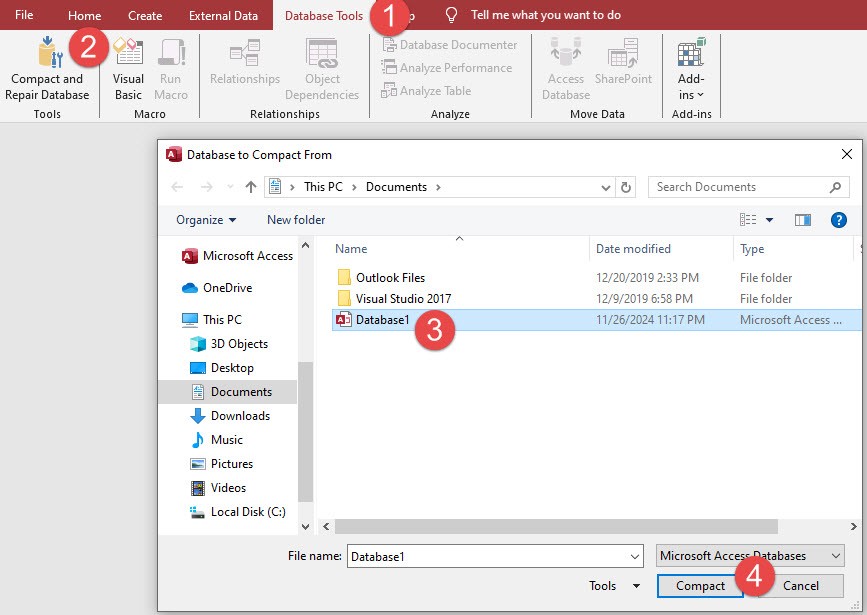
To vzdrževanje izvajamo vsak teden, zlasti v zbirkah podatkov, ki opazijo veliko posodobitev in izbrisov. To ohranja optimalno delovanje in preprečuje napihnjenost podatkov.
Za več informacij lahko obiščete tudi uradna Microsoftova stran  .
.
2.2 Funkcija DAO DBEngine.CompactDatabase
Funkcija DAO CompactDatabase nam omogoča več nadzora nad vzdrževanjem baze podatkov kot vgrajeno orodje. Ta metoda nam omogoča avtomatizacijo postopka popravila.
Ta funkcija odlično deluje z več zbirkami podatkov, ki jih je treba redno vzdrževati. Ustvari novo, optimizirano kopijo vaše zbirke podatkov in ohrani vse vaše podatke in predmete nedotaknjene.
Spodaj je koda VBA za paketno popravilo vseh Accessovih zbirk podatkov v imeniku:
Option Explicit

' Add Windows API declarations
Private Declare PtrSafe Function SHBrowseForFolder Lib "shell32" (lpbi As BROWSEINFO) As Long
Private Declare PtrSafe Function SHGetPathFromIDList Lib "shell32" (ByVal pidList As Long, ByVal lpBuffer As String) As Long
Private Declare PtrSafe Sub CoTaskMemFree Lib "ole32" (ByVal pvoid As Long)

Private Type BROWSEINFO
    hWndOwner As Long
    pidlRoot As Long
    pszDisplayName As String
    lpszTitle As String
    ulFlags As Long
    lpfnCallback As Long
    lParam As Long
    iImage As Long
End Type

Private Type ProcessStats
    SuccessCount As Long
    FailureCount As Long
End Type

Public Sub CompactRepairDatabases()
    Dim fso As Object
    Dim folder As Object
    Dim file As Object
    Dim folderPath As String
    Dim stats As ProcessStats

    ' Create FileSystemObject
    Set fso = CreateObject("Scripting.FileSystemObject")

    ' Show folder picker dialog
    folderPath = GetFolderPath()
    If folderPath = "" Then
        MsgBox "Operation cancelled.", vbInformation
        Exit Sub
    End If

    ' Initialize stats
    stats.SuccessCount = 0
    stats.FailureCount = 0

    ' Get folder object
    Set folder = fso.GetFolder(folderPath)

    ' Process each file in the folder
    For Each file In folder.Files
        ' Check if it's an Access database
        If IsAccessDatabase(file.Name) Then
            If CompactAndRepairDB(file.Path) Then
                stats.SuccessCount = stats.SuccessCount + 1
            Else
                stats.FailureCount = stats.FailureCount + 1
            End If
        End If
    Next file

    ' Show results
    MsgBox "Process completed!" & vbCrLf & _
           "Successfully repaired: " & stats.SuccessCount & " databases" & vbCrLf & _
           "Failed to repair: " & stats.FailureCount & " databases", _
           vbInformation, "Compact and Repair Results"

    ' Clean up
    Set file = Nothing
    Set folder = Nothing
    Set fso = Nothing
End Sub

Private Function GetFolderPath() As String
    Dim bi As BROWSEINFO
    Dim pidl As Long
    Dim path As String
    Dim retval As Long

    ' Initialize BROWSEINFO
    With bi
        .hWndOwner = Application.hWndAccessApp
        .lpszTitle = "Select Folder Containing Access Databases"
        .ulFlags = &H1 ' Show only file system directories
    End With

    ' Show folder browser
    pidl = SHBrowseForFolder(bi)

    If pidl <> 0 Then
        ' Get path from ID list
        path = Space$(260)
        retval = SHGetPathFromIDList(pidl, path)
        CoTaskMemFree pidl

        ' Clean up path string
        If retval <> 0 Then
            GetFolderPath = Left$(path, InStr(path, vbNullChar) - 1)
        End If
    End If
End Function

Private Function IsAccessDatabase(FileName As String) As Boolean
    Dim extension As String
    extension = LCase$(Right$(FileName, 4))
    IsAccessDatabase = (extension = ".mdb" Or extension = ".accdb")
End Function

Private Function CompactAndRepairDB(dbPath As String) As Boolean
    Dim tempFile As String

    On Error GoTo ErrorHandler

    ' Create temporary file path
    tempFile = Left$(dbPath, InStrRev(dbPath, ".") - 1) & "_temp" & _
               Mid$(dbPath, InStrRev(dbPath, "."))

    ' Attempt to compact and repair
    DBEngine.CompactDatabase dbPath, tempFile

    ' Delete original and rename temp to original
    Kill dbPath
    Name tempFile As dbPath

    CompactAndRepairDB = True
    Exit Function

ErrorHandler:
    CompactAndRepairDB = False
    ' Clean up temp file if it exists
    On Error Resume Next
    If Dir(tempFile) <> "" Then Kill tempFile
End Function
Za več informacij lahko obiščete tudi uradna Microsoftova stran .
2.3 Dekompilacija kode VBA za popravilo poškodovane zbirke podatkov Access
Slaba koda VBA lahko povzroči težave z bazo podatkov. Stikalo /decompile je dragoceno orodje za odpravljanje težav v Microsoft Accessu, ki lahko pomaga rešiti te težave. Čeprav se imenuje »decompile«, dejansko ni »decompile« v tradicionalnem smislu – ne pretvori prevedene kode nazaj v izvorno kodo. Namesto tega preprosto izbriše vse prevedene različice, hkrati pa ohrani vašo izvirno kodo VBA, kar Accessu omogoči, da znova prevede vse od začetka.
Če želite dekompilirati bazo podatkov, preprosto zaženite Access s stikalom /decompile iz ukaznega poziva Windows (cmd.exe):
"C:\Program Files\Microsoft Office\root\Office16\MSACCESS.EXE" "C:\Users\ccw\Documents\Database.accdb" /decompile
Opomba: Ustrezno zamenjajte poti datoteke MSACCESS.EXE in vaše baze podatkov.
Pomembne varnostne opombe:
- Pred deprevajanjem vedno varnostno kopirajte datoteko zbirke podatkov.
- To je nedokumentirana funkcija, zato jo uporabljajte previdno.
- To ne bo delovalo na prevedenih datotekah .mde/.accde (samo za .mdb/.accdb).
- Pred dekompilacijo obvezno zaprite vse primerke Accessa.
Po dekompilaciji:
- Odprite bazo podatkov
- Odprite urejevalnik VBA
- Za ponovno prevajanje vseh modulov uporabite ukaz Debug – Compile
- Shranite bazo podatkov
Ta postopek pomaga odpraviti poškodbe v delno prevedeni kodi in lahko razreši številne skrivnostne napake, povezane z VBA, v Accessovih zbirkah podatkov.
2.4 Uporabite JetComp Utility za popravilo poškodovane baze podatkov Access
Pripomoček JetComp je samostojno orodje za starejše baze podatkov Access. Lahko ga prenesete iz tukaj ali uradna Microsoftova stran .
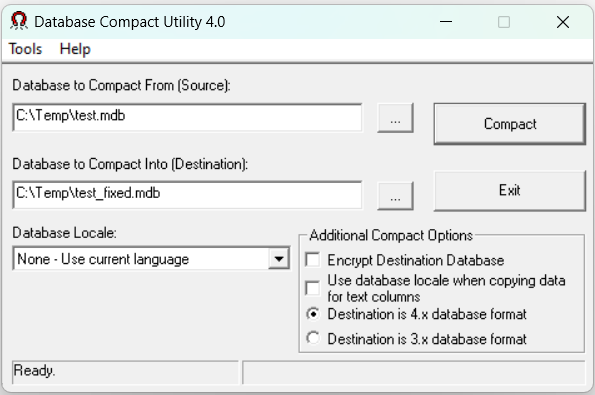
Tu so njegove prednosti in omejitve:
Ključne prednosti:
- Preskoči odpiranje baz podatkov pred stiskanjem.
- Boljši pri rokovanju z bazami podatkov, ki jih standardni pripomoček Compact and Repair ne more popraviti.
- Deluje z bazami podatkov, zaščitenimi z geslom.
- Podpira več jezikovnih baz podatkov.
Omejitve:
- Podpira samo baze podatkov *.mdb, ustvarjene z mehanizmom baze podatkov Microsoft Jet 3.x in 4.x.
Ta vgrajena orodja so odlično izhodišče za popravilo baze podatkov. Če ne delujejo, boste morda potrebovali naprednejše rešitve, kot so tiste, ki smo jih obravnavali prej.
3. Brezplačne tehnike ročnega popravila baze podatkov
Vgrajeni pripomočki ne popravijo vedno poškodovanih Accessovih zbirk podatkov, medtem ko profesionalna orodja potrebujejo dodaten denar. Ročne tehnike lahko brezplačno pomagajo obnoviti podatke iz poškodovanih baz podatkov. Te metode zahtevajo več časa, vendar pogosto prinesejo boljše rezultate brez dodatnih stroškov.
3.1 Uvažanje objektov v novo bazo podatkov
Metoda uvoza nam je že neštetokrat pomagala rešiti podatke iz poškodovanih baz podatkov. Ta pristop potrebuje svežo zbirko podatkov za sistematičen prenos objektov iz poškodovane. Tukaj je tisto, kar najbolje deluje:
- Ustvarite novo, prazno Accessovo bazo podatkov
- Zaprite samodejno ustvarjeno tabelo1
- Pojdite na zavihek »Zunanji podatki«.
- Kliknite »Prilagodite trak ...«
- Kliknite »Nova skupina«, da ustvarite novo skupino.
- Izberite »Dostop (Uvoz podatkov o dostopu)« in nato kliknite »Dodaj>>«, da ga dodate v novo skupino.
- V novi skupini izberite »Dostop«.
- Pobrskajte po svoji poškodovani bazi podatkov
- Izberite vse predmete, ki jih želite uvoziti
- Kliknite »Možnosti« in se prepričajte, da je polje »Razmerje« označeno.
- Kliknite »V redu«, da uvozite predmete v svojo novo bazo podatkov.
Spodaj je video vadnica po korakih:
Opomba:
- Naredite varnostno kopijo, preden poskusite kakršen koli postopek popravila.
- Če uvoz ne uspe, poskusite znova z izbiro nekaterih predmetov (namesto vseh predmetov), dokler uvoz ne uspe.
- Ta metoda najbolje deluje pri blagih poškodbah, kjer predmeti ostanejo na voljo.
3.2 Obnovitev prek povezanih tabel
Zunanje povezave pomagajo obnoviti podatke, ko neposredni uvozi ne delujejo. Ta tehnika se poveže s poškodovano zbirko podatkov brez premikanja podatkov.
Če želite ustvariti zunanje povezave, samo sledite istemu postopku kot 5.1, le da morate pri uvozu baze podatkov izbrati »Poveži z virom podatkov z ustvarjanjem povezane tabele«:
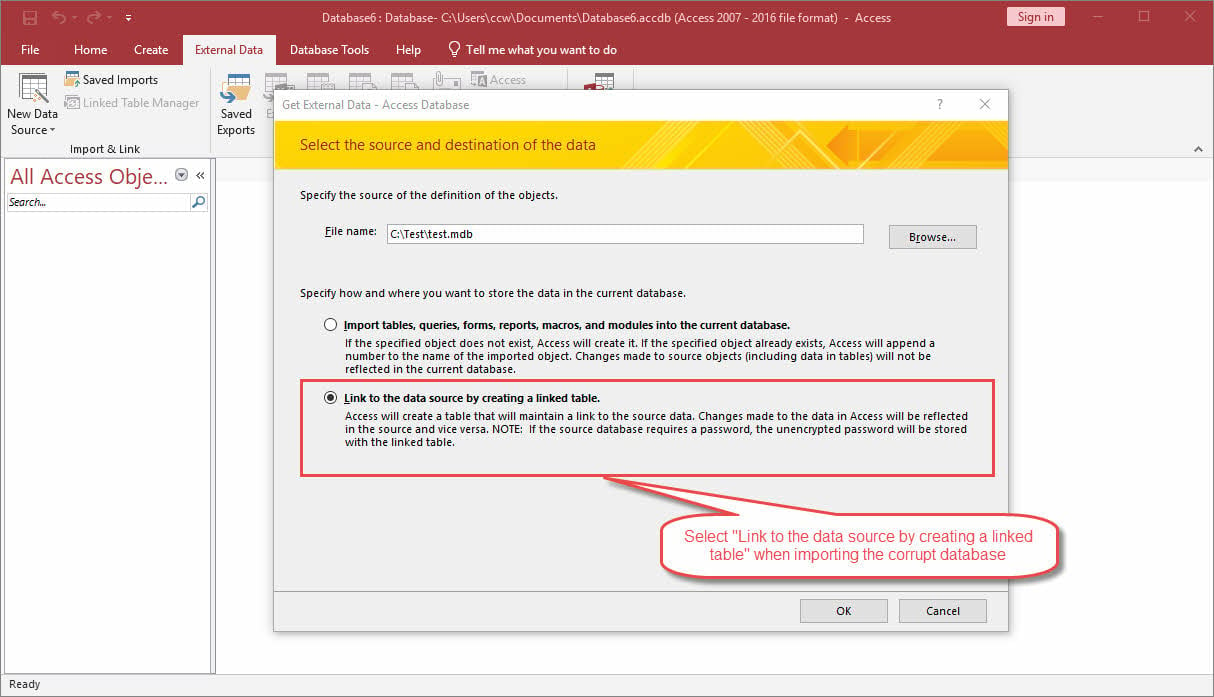
Po tem bo Access ustvaril povezane tabele v trenutni zbirki podatkov, ki kažejo na izvorno poškodovano zbirko podatkov:
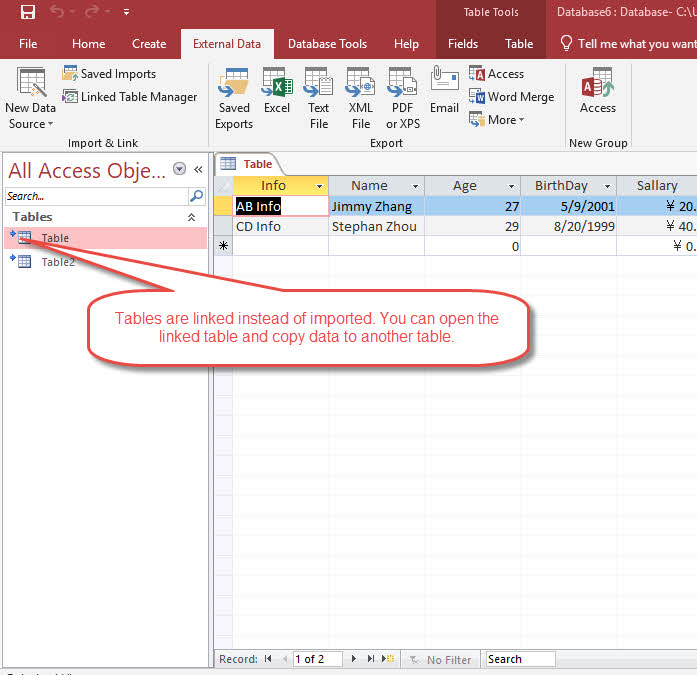
Nato lahko naredite naslednje, da obnovite tabele:
- Odprite povezano tabelo.
- Če je povezano tabelo mogoče odpreti, ustvarite novo tabelo z isto strukturo v novi bazi podatkov.
- Paketno kopirajte dostopne zapise. Delajte z majhnimi serijami zapisov (50–100 naenkrat), da zmanjšate tveganje izgube podatkov med prenosom.
- Prilepite v novo tabelo.
- Preizkusite vsak zapis po prenosu.
- Ponovite korake od 1 do 5 za vse povezane tabele.
- Ponovno zgradite relacije in poizvedbe
- Druge predmete, kot so obrazci, makri itd., je mogoče narediti na enak način.
Naše testiranje kaže, da te ročne tehnike najbolje delujejo, ko:
- Baza podatkov ostaja delno na voljo, pri čemer nekatere tabele in objekti še vedno delujejo, drugi pa so poškodovani.
- Vgrajena orodja za popravilo niso delovala
- Obnoviti morate določene podatke
- Časovni pritisk ni problem
Te ročne metode zahtevajo potrpljenje in posebno pozornost. Hitenje s popravili pogosto povzroči več težav. Vzemite si čas in shranite varnostne kopije ves čas popravila.
4. Uporaba DataNumen Access Repair za popravljanje poškodovane baze podatkov Access
Če vse zgoraj navedene brezplačne metode ne uspejo, lahko razmislite o profesionalni rešitvi. DataNumen Access Repair izstopa kot eno najboljših profesionalnih orodij za popravilo baz podatkov za popravilo poškodovanih baz podatkov Access. To robustno orodje deluje z vsemi različicami od Accessa 95 do 2021, vključno s sistemom Office 365.
4.1 Popravite posamezno datoteko
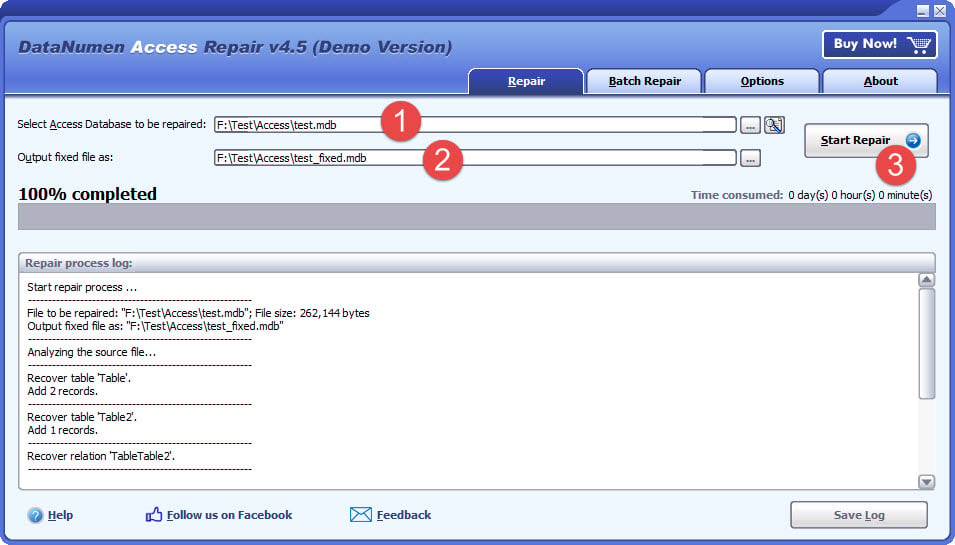
Če želite popraviti posamezno datoteko baze podatkov Access, naredite naslednje:
- Zaprite Microsoft Access in druge aplikacije, ki bi lahko spremenile datoteko izvorne baze podatkov.
- Izberite izvorno datoteko zbirke podatkov (.mdb, .accdb).
- Če je izvorna datoteka test.mdb/test.accdb, bo ime izhodne datoteke samodejno nastavljeno na test_fixed.mdb/test_fixed.accdb. Ime izhodne datoteke lahko spremenite tudi ročno (.mdb, .accdb).
- Kliknite gumb »Začni popravilo«
- Po postopku popravila, DataNumen Access Repair bo ustvaril novo bazo podatkov.
4.2 Popravite paket datotek
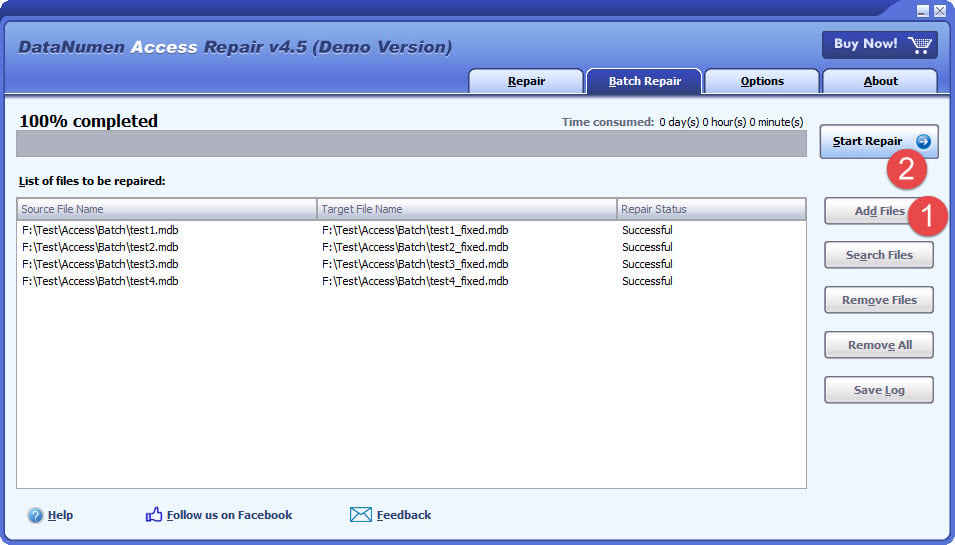
Organizacije lahko prihranijo čas in trud s funkcijo paketne obdelave. Več poškodovanih baz podatkov je mogoče postaviti v čakalno vrsto in zaporedno obdelati DataNumen, kot spodaj:
- Pojdite na zavihek »Paketno popravilo«.
- Kliknite »Dodaj datoteke«, da dodate več datotek baze podatkov Access (.mdb, .accdb), ki jih želite popraviti.
- Kliknite gumb »Začni popravilo«
- Vse datoteke na seznamu bodo popravljene ena za drugo
4.3 Obnovite izbrisane tabele in zapise
Sposobnost orodja za obnovitev izbrisane vsebine je impresivna. Tukaj je postopek obnovitve:
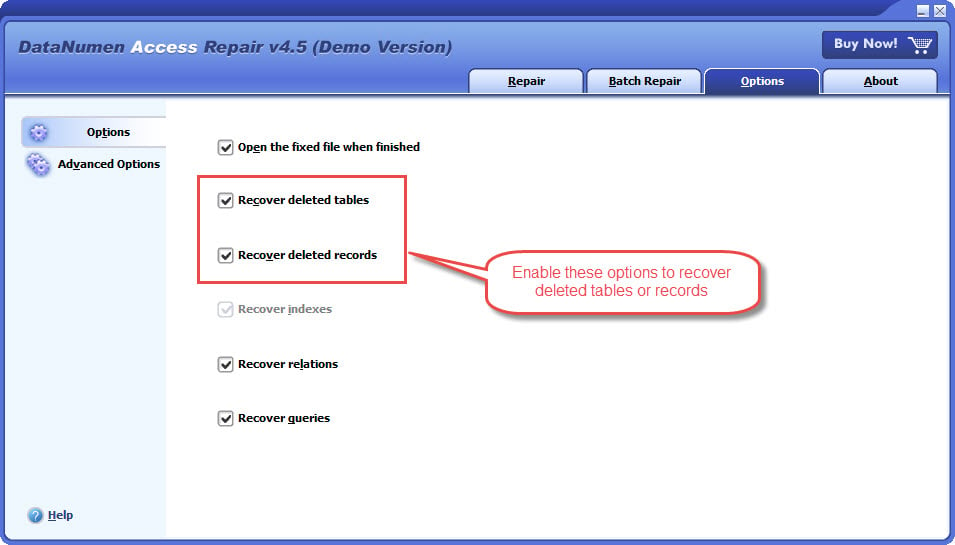
- Pojdite na zavihek »Možnosti«.
- Omogočite »Obnovi izbrisane tabele« in »Obnovi izbrisane zapise«, kot je prikazano spodaj:

- Pojdite na zavihek »Popravi« in začnite popravljati datoteko.
4.4 Obnovitev indeksov, relacij in poizvedb
DataNumen uspešno obnovi različne objekte baze podatkov, kot so:
- Zapletene poizvedbe SQL (ukazi Delete, Insert, Update)
- Relacije in indeksi tabel
Če želite obnoviti te predmete, naredite naslednje:
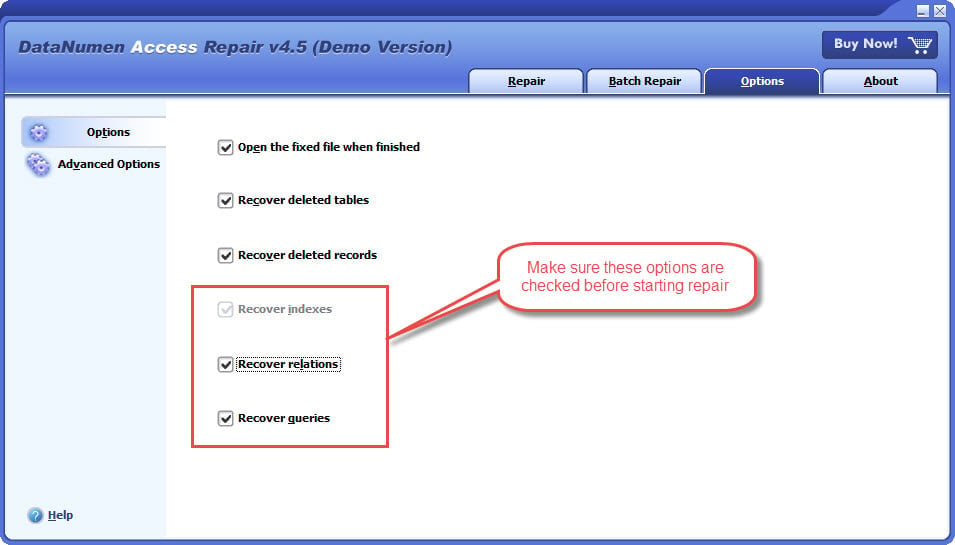
- Pojdite na zavihek »Možnosti«.
- Omogočite »Obnovi indekse«, »Obnovi relacije« in »Obnovi poizvedbe« kot spodaj:
- Pojdite na zavihek »Popravi« in začnite popravljati datoteko.
4.5 Obnovite dostopne podatke s trdega diska, slike diska ali varnostnih kopij
Accessove podatke je mogoče obnoviti neposredno s trdih diskov, slik diskov ali varnostnih kopij datotek, če nimate več Accessove baze podatkov, na primer:
- Trajno izbrišete datoteko baze podatkov Access MDB/ACCDB.
- Formatirate trdi disk.
- Okvara trdega diska.
- Navidezni disk v VMWare ali Virtual PC je poškodovan ali poškodovan.
- Datoteka varnostne kopije na mediju za varnostno kopijo je poškodovana in iz nje ne morete obnoviti datoteke baze podatkov Access MDB/ACCDB.
- Datoteka s sliko diska je poškodovana in iz nje ne morete obnoviti svoje Accessove datoteke.
Če imate sliko diska ali varnostne kopije pri roki, lahko naredite naslednje:
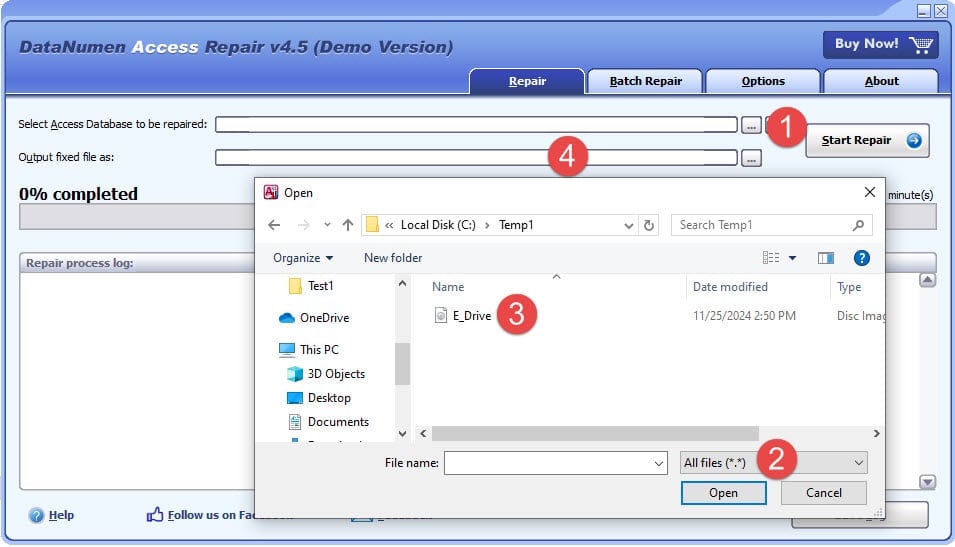
- Kliknite gumb “…”, da izberete izvorno datoteko.
- V pogovornem oknu »Odpri datoteko« kot filter izberite »Vse datoteke (*.*)«.
- Izberite sliko diska ali varnostno kopijo kot izvorno datoteko, ki jo želite popraviti.
- Nastavite izhodno fiksno datoteko zbirke podatkov in se prepričajte, da je njena končnica .mdb ali .accdb.
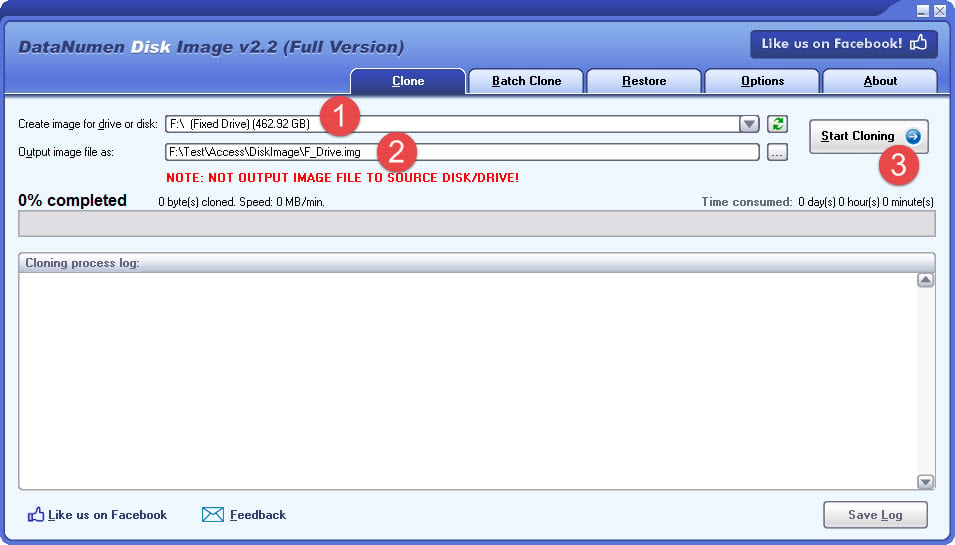
Če želite obnoviti neposredno s trdega diska, morate uporabiti DataNumen Disk Image ustvarite slikovno datoteko diska za trdi disk:
- Izberite trdi disk ali disk.
- Nastavite ime izhodne slikovne datoteke.
- Kliknite gumb »Začni kloniranje«, da ustvarite datoteko slike diska s trdega diska/diska.
Ko dobite slikovno datoteko diska, lahko uporabite DataNumen Access Repair za obnovitev podatkov iz njega.
4.6 Obnovitev po izsiljevalski programski opremi ali virusu
DataNumen deluje izjemno dobro proti napadom izsiljevalske programske opreme in okužbam z virusi. Preprosto vzemite šifrirano ali okuženo datoteko baze podatkov Access kot izvorno poškodovano datoteko in jo popravite, dobili boste podatke iz nje.
4.7 vzorčne datoteke
| Vzorec poškodovane datoteke baze podatkov Access | Datoteko je obnovil DataNumen Access Repair (Tabela »Recovered_Table2/3« v popravljeni datoteki ustreza tabeli »Staff« v nepoškodovani datoteki) |
| mydb_1.mdb (Napaka 3343) | mydb_1_fixed.mdb |
| mydb_2.mdb (Napaka 3343) | mydb_2_fixed.mdb |
| mydb_3.mdb (Napaka 2239) | mydb_3_fixed.mdb |
| mydb_4.mdb (Napaka 3011) | mydb_4_fixed.mdb |
| mydb_5.mdb (Napaka 3112) | mydb_5_fixed.mdb |
| mydb_6.mdb (Napaka 9505) | mydb_6_fixed.mdb |
| mydb_7.mdb (Napaka 29081) | mydb_7_fixed.mdb |
| mydb_8.accdb (Napaka 3800) | mydb_8_fixed.accdb |
| mydb_9.accdb (Napaka 3159) | mydb_9_fixed.accdb |
| mydb_10.mdb (Napaka 2626/3000) | mydb_10_fixed.mdb |
| mydb_11.mdb (Varnostno opozorilo) | mydb_11_fixed.mdb |
5. Uporaba DataNumen Data Recovery za obnovitev baze podatkov Access
DataNumen Data Recovery je še eno odlično orodje, če je datoteka baze podatkov Access izgubljena ali izbrisana.
5.1 Obnovitev izgubljenih ali izbrisanih baz podatkov
Če je vaša Accessova zbirka podatkov iz različnih razlogov izgubljena ali izbrisana, lahko uporabite DataNumen Data Recovery da ga dobim nazaj:
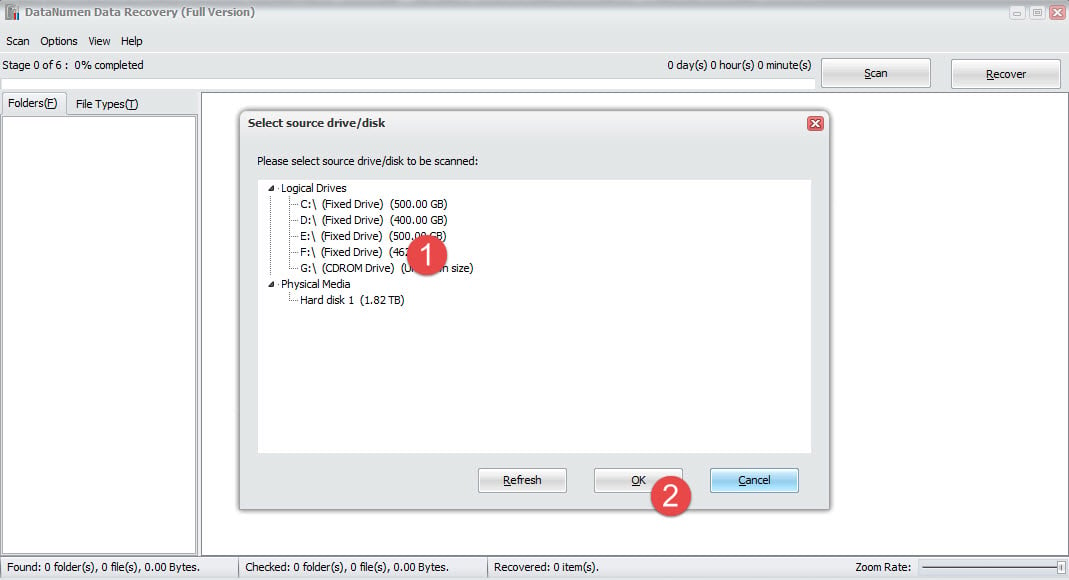
- Začetek DataNumen Data Recovery.
- Izberite trdi disk/pogon za skeniranje.
- Kliknite gumb »V redu«.
- DataNumen Data Recovery bo skeniral izbrani trdi disk/pogon.
- Če je zbirka podatkov po postopku skeniranja obnovljiva, bo na seznamu.
- Izberite bazo podatkov in kliknite gumb »Obnovi«, da jo obnovite v mapo.

5.2 Obnovitev iz slikovnih datotek diska
Če že imate slikovno datoteko diska za trdi disk/pogon, lahko bazo podatkov obnovite neposredno iz slikovne datoteke:
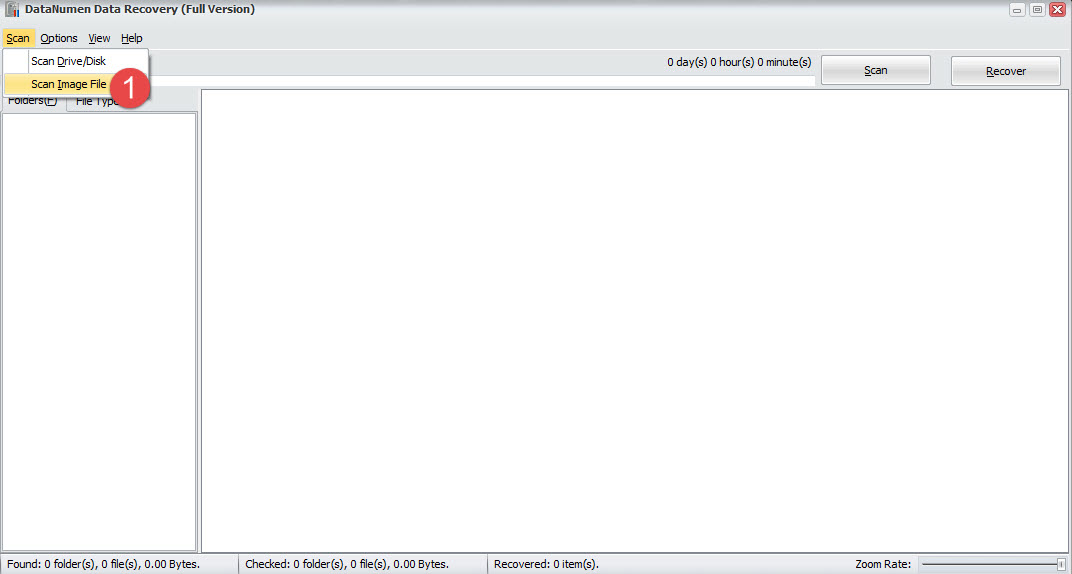
- Začetek DataNumen Data Recovery.
- Izberite »Skeniraj« > »Skeniraj slikovno datoteko«, da skenirate slikovno datoteko.
- Preostali koraki so enaki 3.1.
5.3 Popravite obnovljene baze podatkov
Včasih Accessove zbirke podatkov, ki jih obnovi DataNumen Data Recovery so še vedno pokvarjeni. V tem primeru lahko uporabite DataNumen Access Repair za ponovno popravilo obnovljene baze podatkov in pridobitev podatkov iz nje.
6. Več možnosti za popravilo poškodovane baze podatkov Access
Razen vseh teh omenjenih metod. Še vedno je na voljo veliko profesionalnih orodij za popravilo Access. Zbrali in pregledali smo najboljši na seznamu.
7. Druge rešitve za težave z odpiranjem baze podatkov Access
Medtem ko je poškodovana datoteka pogost vzrok za napake pri odpiranju v Accessu, lahko tudi druge tehnične težave sprožijo enake ali skoraj enake simptome in sporočila o napakah. Če želite preveriti, ali je vaša datoteka resnično poškodovana, jo lahko prenesete v drug delujoč računalnik in jo poskusite odpreti v Accessu.
Če se datoteka uspešno odpre, težava ni poškodovana. V takih primerih težava verjetno izvira iz vašega lokalnega sistema ali Accessove namestitve. Poskusite naslednje korake za odpravljanje težav, da odpravite napako v računalniku:
- Popravilo

- Prepričajte se, da je vaša različica Accessa združljiva z zbirko podatkov.
- Razdeli velike datoteke baze podatkov.
- Preverite, ali je datoteka, ki jo poskušate odpreti, iz zaupanja vrednega vira. Preverite na primer lokacijo datoteke, še posebej, če se baza podatkov izvaja na strežniku.
- Preverite, ali so varnostni certifikati makra posodobljeni, in jih posodobite, če niso.
- Zmanjšajte varnost makra, če uporabljate Accessovo izvajalno okolje za zagon baze podatkov, namesto da bi na vaš računalnik namestili programsko opremo MS Access.
- Uporabite posodobljeno protivirusno programsko opremo, da preverite, ali je datoteka okužena z virusom ali zlonamerno programsko opremo.
8. Zaključek
Poškodba baze podatkov lahko resno vpliva na poslovanje. Naše raziskave kažejo, da več rešitev za popravilo deluje učinkovito. Organizacije lahko izbirajo med vgrajenimi orodji za Access, ročnimi metodami in profesionalno programsko opremo za obnovitev, kot je DataNumen za obnovitev poškodovanih baz podatkov. Spodaj je povzetek:

Manjše težave je mogoče odpraviti z vgrajenimi orodji za popravilo. Tehnike ročnega obnavljanja so koristne, kadar vgrajene brezplačne metode ne delujejo in ne želite plačati, čeprav trajajo dlje časa. DataNumen Access Repair orodje deluje bolje pri hudih primerih korupcije.
Vaša baza podatkov potrebuje redno vzdrževanje preprečiti korupcijo. Popolna strategija varnostnega kopiranja pomaga zaščititi vaše podatke. Načrtujte rutinsko stiskanje in popravila. Dosledno spremljajte delovanje baze podatkov. Ti preventivni koraki in metode popravil bodo zaščitili vaše dragocene podatke in zmanjšali morebitne izpade.
Upoštevajte, da hitro ukrepanje in prava orodja določajo uspešno obnovitev baze podatkov. Te metode popravljanja in redne varnostne kopije vas bodo pripravile na morebitne prihodnje izzive poškodovanja baze podatkov.
Reference:
- Microsoft Corporation. (nd). Napake Microsoft Jet in DAO, ki jih je mogoče ujeti [Referenčni priročnik za razvijalce Accessa 2007]Microsoft Learn. https://learn.microsoft.com/en-us/previous-versions/office/developer/office-2007/bb221208(v=office.12)
- Microsoft Corporation. (nd). Neprepoznana oblika baze podatkov (Napaka 3343)Microsoft Learn. https://learn.microsoft.com/en-us/previous-versions/office/office-12/bb223146(v=office.12)
- Microsoft Corporation. (nd). Mehanizem zbirke podatkov Microsoft Access ni mogel najti predmeta Prepričajte se, da objekt obstaja in da ste pravilno črkovali njegovo ime in pot. (Napaka 3011)Microsoft Learn. https://learn.microsoft.com/en-us/previous-versions/office/office-12/bb223400(v=office.12)
- Microsoft Corporation. (nd). Zapisov ni mogoče prebrati; ni dovoljenja za branje (Napaka 3112)Microsoft Learn. https://learn.microsoft.com/en-us/previous-versions/office/office-12/bb223633(v=office.12)
- Popolna referenca napake dostopa: Celovit seznam kod napak Accessa vsebuje več kot 3000 kod napak, opisov in podprtih različic Accessa.