
Popravi poškodovano OST Datoteka s popolnim vodnikom. Brezplačni nasveti za obnovitev, napredne metode in profesionalna orodja. Popravi OST vloži zdaj!
1. Predstavitev
1.1 Kaj je an OST Mapa?
An OST Datoteka ali tabela shranjevanja brez povezave je podatkovna datoteka, ki jo Microsoft Outlook uporablja za shranjevanje lokalnega predpomnilnika podatkov vašega nabiralnika. Omogoča vam dostop do e-pošte, stikov, koledarjev in drugih elementov nabiralnika tudi brez internetne povezave. Ko ste povezani s spletom, Outlook samodejno sinhronizira OST datoteko z računom strežnika Exchange ali IMAP, s čimer zagotovite, da so vaši podatki posodobljeni v vseh napravah.
OST fileDatoteke se ustvarijo, ko konfigurirate Outlook z računi Exchange, Office 365, IMAP ali Outlook.com z uporabo predpomnjenega načina Exchange. Vse spremembe, ki jih naredite brez povezave, se shranijo v OST datoteka in sinhronizirana s strežnikom, ko je povezava ponovno vzpostavljena.
Ključna razlika med OST in datoteke PST so to OST Datoteke delujejo s strežniškimi računi in se samodejno sinhronizirajo, medtem ko so datoteke PST samostojne arhivske datoteke, ki se ne sinhronizirajo z nobenim strežnikom.
1.2 znakov, ki jih imate OST Datoteka je poškodovana
Prepoznavanje simptomov OST Poškodba datoteke vam pomaga, da hitro ukrepate in popravite datoteko, preden pride do izgube podatkov. Pogosti znaki vključujejo:
- Sporočila o napakah »Ni mogoče odpreti privzetih map e-pošte« ali »Datoteka xxx«.ost je v uporabi in do njega ni mogoče dostopati«.
- Napake pri sinhronizaciji med Outlookom in strežnikom Exchange Server
- Manjkajoča e-poštna sporočila, mape ali drugi elementi nabiralnika
- Outlook se sesuje, zamrzne ali se ustavi pri dostopu do OST datoteka
- Počasno delovanje ali zakasnjen odziv pri delu z e-pošto
1.3 Pogosti vzroki OST Poškodovanje datotek
Razumevanje zakaj OST Če se datoteke poškodujejo, se izognete težavam v prihodnosti. Glavni vzroki so:
- Težave, povezane s strojno opremo: nenaden izpad električne energije, okvare trdega diska in slabi sektorji, težave z napravami za shranjevanje, težave z združljivostjo strojne opreme
- Težave, povezane s programsko opremo: nepravilno prekinitev programa Outlook, napake ali konflikti v programski opremi Outlook, zastarele različice programa Outlook, nezdružljivi dodatki, protivirusni programi itd.
- Težave z velikostjo datoteke: prevelik OST datoteke, težave z omejitvijo velikosti
- Zunanji dejavniki: napadi virusov ali zlonamerne programske opreme, težave z omrežno povezljivostjo, napake pri sinhronizaciji, človeške napake, kot je nenamerno brisanje ali premikanje datotek
2. Poiščite svoj Outlook OST file
Preden lahko popravite OST datoteko, morate vedeti, kje je shranjena v vašem računalniku. Outlook ponuja več načinov za iskanje vaše OST Datoteka.
2.1 Uporaba Outlooka za iskanje OST Lokacija
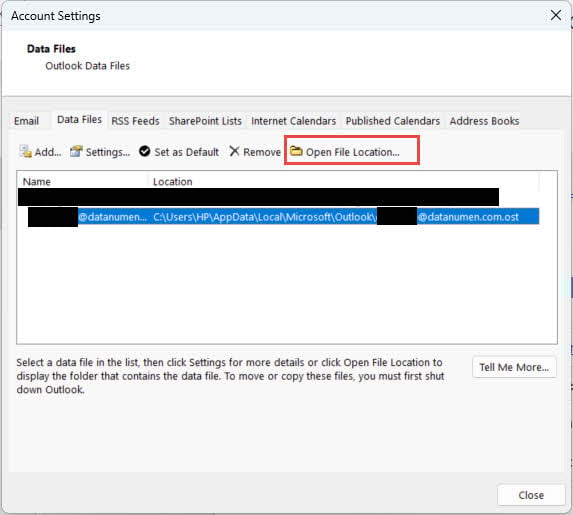
Najlažji način, da najdete svojega OST Lokacija datoteke je prek nastavitev računa v Outlooku:
- Odprite Microsoft Outlook
- klik file -> Nastavitve računa -> Nastavitve računa
- Izberite Podatkovne datoteke tab
- Izberite OST datoteka, ki jo želite najti
- klik Odpri datoteko za ogled mape, ki vsebuje vaše OST datoteka
2.2 Skupno OST Lokacije datotek
Za sistem Windows 7 in novejše različice, OST Datoteke so običajno shranjene na naslednji privzeti lokaciji:
C:\Users\[Username]\AppData\Local\Microsoft\Outlook
Zamenjajte [Uporabniško ime] z dejanskim uporabniškim imenom sistema Windows. OST Datoteka je običajno poimenovana po vašem e-poštnem naslovu, na primer vašeime@podjetje.com.ost.
2.3 Ugotovitev OST Ročno shranjevanje datotek
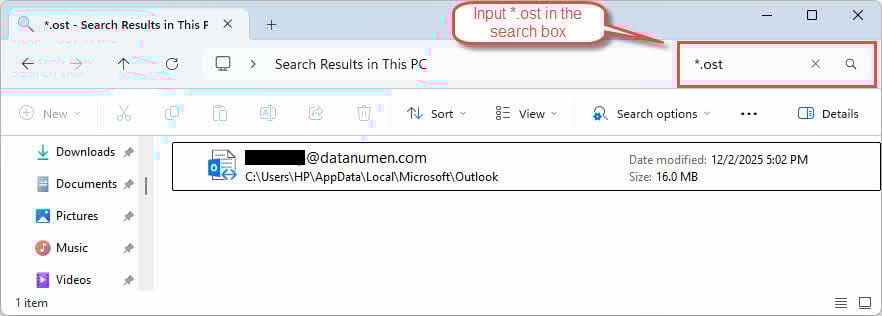
Če morate najti OST datoteke ročno, uporabite Raziskovalca datotek sistema Windows:
- Pritisnite Windows + E za odpiranje Raziskovalca datotek
- V iskalno polje vnesite
*.ostiskati vse OST datoteke - Omogočite ogled skritih datotek s klikom Poglej -> Skrite predmete
- Če iskanje ne najde vaših datotek, se pomaknite do mape AppData
3. 1. način: Zaprite Outlook in ga znova odprite
Včasih, OST Napake datotek so začasne in jih je mogoče odpraviti tako, da preprosto zaprete in ponovno odprete Outlook:
- Pojdi na file -> Izhod pravilno zapiranje Outlooka

- Prepričajte se, da v upravitelju opravil ni zagnanih nobenih Outlookovih procesov
- Počakajte 30 sekund, preden ponovno odprete Outlook
- Zaženite Outlook in preverite, ali težava še vedno obstaja

4. 2. način: Onemogočanje in ponovno omogočanje predpomnjenega načina Exchange
Predpomnjeni način Exchangea omogoča Outlooku delo brez povezave s kopijo vašega nabiralnika. Onemogočanje in ponovno omogočanje te funkcije lahko odpravi težavo. OST težave s sinhronizacijo datotek in včasih odpravijo težave s poškodbami.
Pomembna omejitev: Ta metoda deluje samo z računi Exchange. Ni na voljo za račune IMAP, POP3 ali Outlook.com.
- Odprite Outlook
- Pojdi na file -> Nastavitve računa -> Nastavitve računa
- Izberite svoj račun
- klik Spreminjanje
- Počistite polje Uporabite način predpomnjenega izmenjave
- klik Naslednji in nato Konec

- Znova zaženite Outlook.
- Ponovite korake 1–6 in ponovno omogočite Uporabite način predpomnjenega izmenjave
- Znova zaženite Outlook in ga sinhronizirajte s strežnikom.

Ko znova omogočite predpomnjeni način Exchange, Outlook ustvari novo OST datoteko in prenese podatke vašega nabiralnika s strežnika. Ta postopek lahko traja nekaj časa, odvisno od velikosti vašega nabiralnika.
5. 3. način: Počistite elemente brez povezave in posodobite mapo
Če poškodba vpliva na določene mape in ne na celotno OST datoteko, lahko te mape počistite in nato elemente ročno ponovno sinhronizirate.
Pomembna omejitev: Ta metoda deluje samo z računi Exchange. Ni na voljo za račune IMAP, POP3 ali Outlook.com.
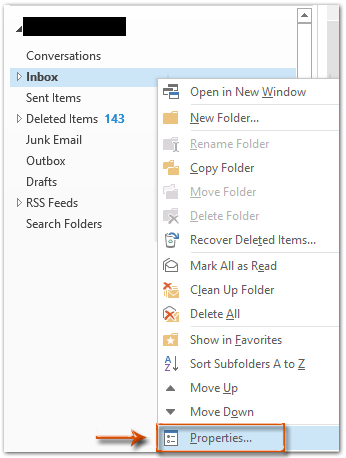
- Odprite Outlook in z desno tipko miške kliknite prizadeto mapo
- klik Nepremičnine

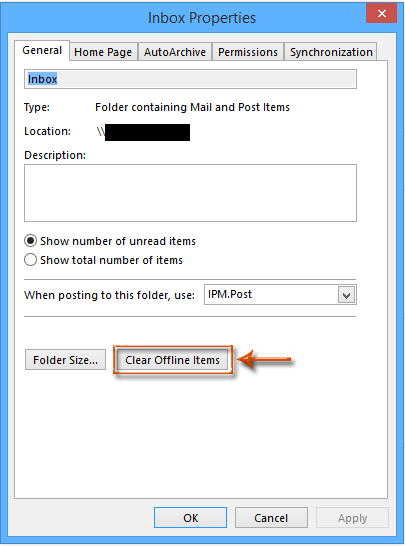
- v Nepremičnine pogovorno okno, kliknite Počisti elemente brez povezave

- klik OK potrditi
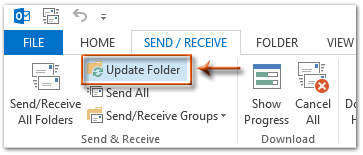
- Pojdi na Pošiljanje / prejemanje tab
- klik Posodobi mapo sinhronizirati mapo s strežnikom

6. Metoda 4: Kompaktno OST file
Včasih zbijanje OST datoteka lahko popravi poškodovano OST datoteko, še posebej, če je poškodbo povzročila prevelika težava.
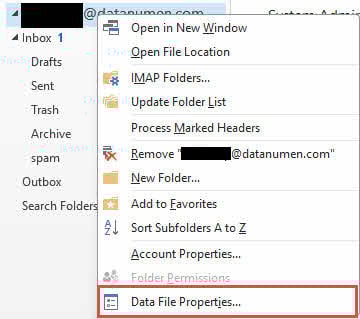
- Odprite Outlook in z desno tipko miške kliknite prizadeto datoteko OST Datoteka.
- klik Lastnosti podatkovne datoteke

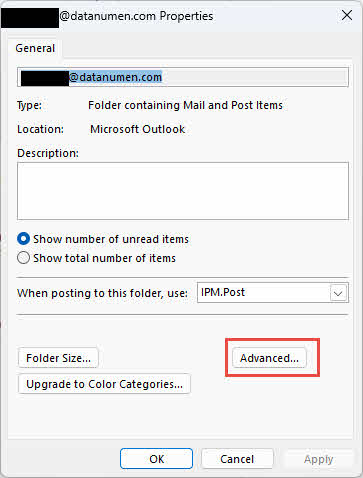
- v Nepremičnine pogovorno okno, kliknite Napredni paket

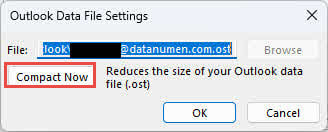
- klik Zdaj kompaktno zgostiti OST Datoteka.

7. Metoda 5: Izbriši in ponovno ustvari OST file
Ko OST Če je datoteka močno poškodovana, jo boste z brisanjem Outlooku omogočili, da ponovno ustvari in ponovno sinhronizira novo kopijo OST datoteko s strežnika, kar lahko odpravi težavo.
- Najdi OST lokacija datoteke.
- Popolnoma zaprite Outlook.
- Z desno miškino tipko kliknite OST datoteko in izberite preimenovanje
- Dodaj
.bakna konec imena datoteke (npr. vašeime@podjetje.com.ost.bak) - Ponovno odprite Outlook
- Outlook bo samodejno ustvaril novo OST datoteko in začnite ponovno sinhronizacijo s strežnikom
omejitve:
- Zahteva aktivno povezavo s strežnikom Exchange
- Vse spremembe, ki niso sinhronizirane s strežnikom, bodo izgubljene
8. 6. način: Ponovno ustvarite nov Outlookov profil in ga ponovno sinhronizirajte OST file
Če je sam Outlookov profil poškodovan, lahko ustvarjanje novega profila odpravi težavo tako s profilom kot OST datoteke.
- Zaprite Outlook in se prepričajte, da se ne izvajajo nobeni Outlookovi procesi
- Pojdi na nadzorno ploščo -> mail
- klik Pokaži profile
- klik Dodaj da ustvarite nov profil
- Vnesite ime za novi profil in kliknite OK

- Sledite navodilom za konfiguracijo e-poštnega računa
- Vnesite svoj e-poštni naslov in geslo, ko boste pozvani
- klik Naslednji in počakajte, da Outlook konfigurira račun
- Izberite novi profil kot privzeti profil
- klik OK zapreti pogovorno okno Nastavitev pošte
- Odprite Outlook z novim profilom
- Outlook bo ustvaril novo OST shranite in sinhronizirajte podatke poštnega nabiralnika

Ta metoda ima enake omejitve kot metoda 4: zahteva povezavo s strežnikom Exchange Server in vse spremembe, ki niso sinhronizirane s strežnikom, bodo izgubljene.
9. 7. način: Uporabite orodje za popravilo mape »Prejeto« (ScanPST.exe)
Orodje za popravilo mape »Prejeto«, znano tudi kot ScanPST.exe, je Microsoftov vgrajen pripomoček za diagnosticiranje in popravljanje napak v Outlookovih podatkovnih datotekah. Čeprav je primarno zasnovano za datoteke PST, lahko skenira in popravlja tudi nekatere vrste napak. OST poškodovanje datoteke.
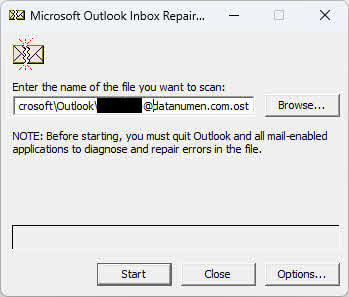
Lahko si ogledate naš obsežen vodnik o kako uporabljati ScanPST.exe.
10. Metoda 8: Uporaba OST Orodje za preverjanje integritete (ScanOST.exe)
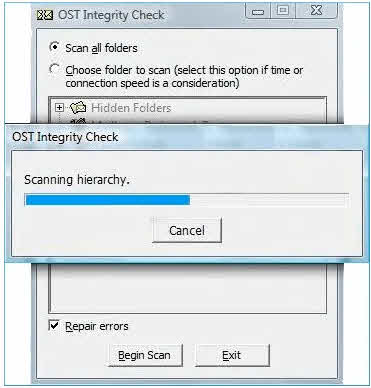
ScanOST.exe je OST Orodje za preverjanje integritete, zasnovano posebej za OST datoteke v starejših različicah Outlooka. Preveri neskladnosti med lokalnimi OST datoteko in strežnik Exchange, nato pa popravi napake pri sinhronizaciji.
Pomembno opozorilo: Datoteka ScanOST.exe je na voljo samo v programu Outlook 2007 in starejših različicah. Za Outlook 2010 in novejše različice uporabite ScanPST.exe namesto tega.
- Popolnoma zaprite Outlook
- Pomaknite se na
C:\Program Files\Microsoft Office\Office[version] - Dvojni klik
SCANOST.EXEza zagon orodja - Izberite Outlookov profil, ki vsebuje poškodovano datoteko OST datoteka
- Izberi bodisi Skeniraj vse mape or Izberite mapo za skeniranje
- Prepričajte se, da Popravi napake je izbran
- klik Začni skeniranje za začetek postopka
- Počakajte, da se skeniranje in popravilo zaključita
- Odprite Outlook in preverite OST datoteka je dostopna
11. Metoda 9: Preverite napake diska
Napake trdega diska ali slabi sektorji lahko povzročijo OST poškodbe datotek. Z uporabo orodja za preverjanje diska v sistemu Windows lahko prepoznate in odpravite težave s temi napravami za shranjevanje, kar lahko potencialno reši OST težave z datotekami.
- Zaprite vse programe, vključno z Outlookom
- Pritisnite Windows + E za odpiranje Raziskovalca datotek
- Z desno miškino tipko kliknite pogon, ki vsebuje vaš OST datoteka (običajno C:)
- Izberite Nepremičnine
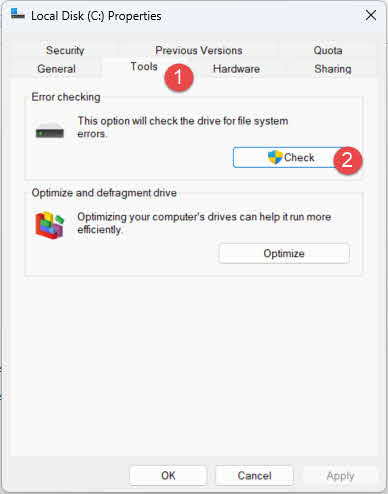
- Kliknite Orodja tab
- V razdelku Preverjanje napak kliknite Preveri

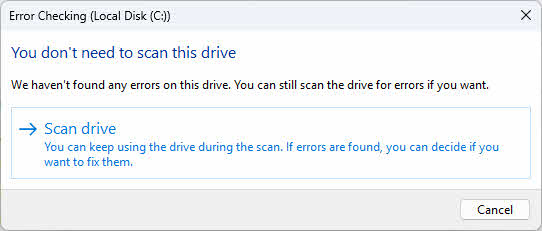
- klik Optični pogon za začetek skeniranja diska

- Če najdete napake, sledite navodilom za njihovo odpravo
- Znova zaženite računalnik, če se to od vas zahteva
- Ko je skeniranje končano, odprite Outlook in preizkusite OST datoteka
Lahko pa zaženete tudi Pripomoček Check Disk iz ukaznega poziva za naprednejše možnosti:
- Pritisnite Windows + X in izberite Terminal (skrbnik)
- tip
chkdsk C: /f /rin pritisnite Vnesite - Če vas pozove, da načrtujete preverjanje ob naslednjem ponovnem zagonu, vnesite Y in pritisnite Vnesite
- Znova zaženite računalnik, da zaženete preverjanje diska
12. Metoda 10: Uporaba obnovitve sistema Windows
If OST Če je do poškodbe datotek prišlo po nedavni spremembi sistema, namestitvi programske opreme ali posodobitvi sistema Windows, lahko obnovitev sistema vrne računalnik v prejšnje stanje, ko OST datoteka je delovala pravilno.
- Zaprite vse programe, vključno z Outlookom
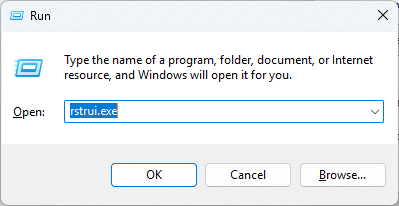
- Pritisnite Windows + R , da odprete pogovorno okno Zaženi
- tip
rstrui.exein pritisnite Vnesite

- klik Naslednji v Obnovitev sistema okno

- Izberite obnovitveno točko iz obdobja pred OST korupcija se je začela
- klik Naslednji nadaljevati
- Preglejte podrobnosti obnovitvene točke in kliknite Konec
- klik Da za potrditev obnovitve sistema
- Počakajte, da se postopek obnovitve zaključi (računalnik se bo znova zagnal)
- Po ponovnem zagonu odprite Outlook in preverite, ali je OST Težava z datoteko je rešena

13. Metoda 11: Tretja oseba OST Orodja za popravilo
Ko ročne metode ne uspejo ali OST poškodba datotek je prevelika, tretja oseba OST Orodja za popravilo ponujajo napredne zmogljivosti obnovitve. Ta specializirana orodja lahko obravnavajo obsežne poškodbe, obnovijo podatke iz osirotelih OST datoteke in pretvorite OST datoteke v format PST za enostaven uvoz v Outlook.
13.1 Uporaba DataNumen Exchange Recovery da si opomore OST datoteka
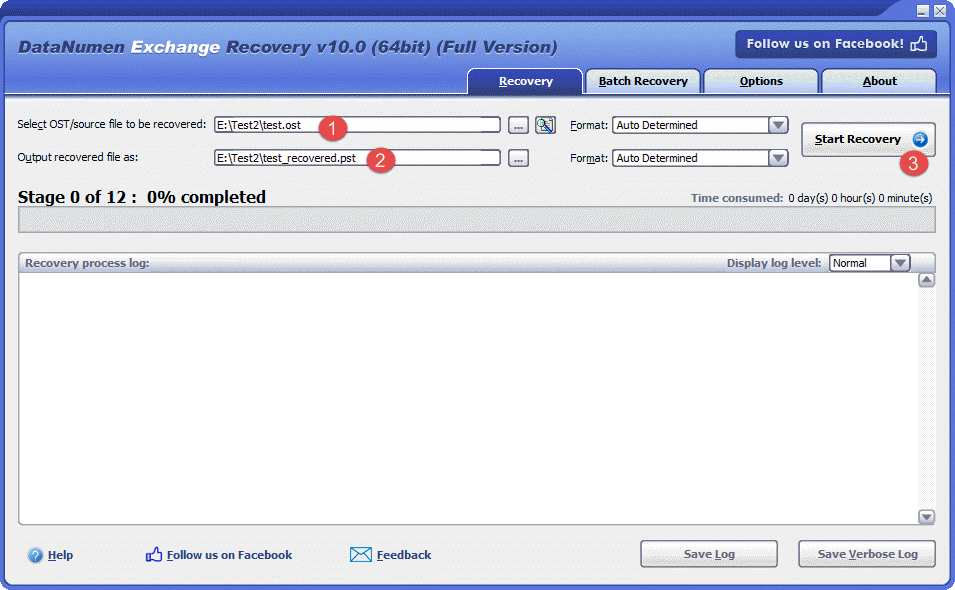
Spodaj so navedeni koraki za uporabo enega od teh orodij, DataNumen Exchange Recovery, okrevati OST datoteka:
- Začetek DataNumen Exchange Recovery.
- Izberite OST datoteka, ki jo je treba obnoviti.
- Nastavite ime izhodne datoteke PST.
- klik Začni obnovo
- Po postopku obnovitve odprite izhodno datoteko PST v Outlooku, ki vsebuje vse podatke v poškodovani datoteki. OST Datoteka.
13.2 Obnovi OST Podatki s trdega diska, slike diska ali varnostnih kopij datotek
Podatke OST je mogoče obnoviti neposredno s trdih diskov, slik diskov ali varnostnih kopij, če nimate originalnih datotek. OST datoteke več, na primer:
- Izbrišete OST trajno shranite v datoteko.
- Formatirate trdi disk.
- Okvara trdega diska.
- Navidezni disk v VMWare ali Virtual PC je poškodovan ali poškodovan.
- Varnostna kopija na mediju za varnostno kopiranje je poškodovana in je ni mogoče obnoviti OST datoteko iz njega.
- Datoteka slike diska je poškodovana in je ne morete obnoviti OST datoteko iz njega.
Če imate sliko diska ali varnostne kopije pri roki, lahko naredite naslednje:
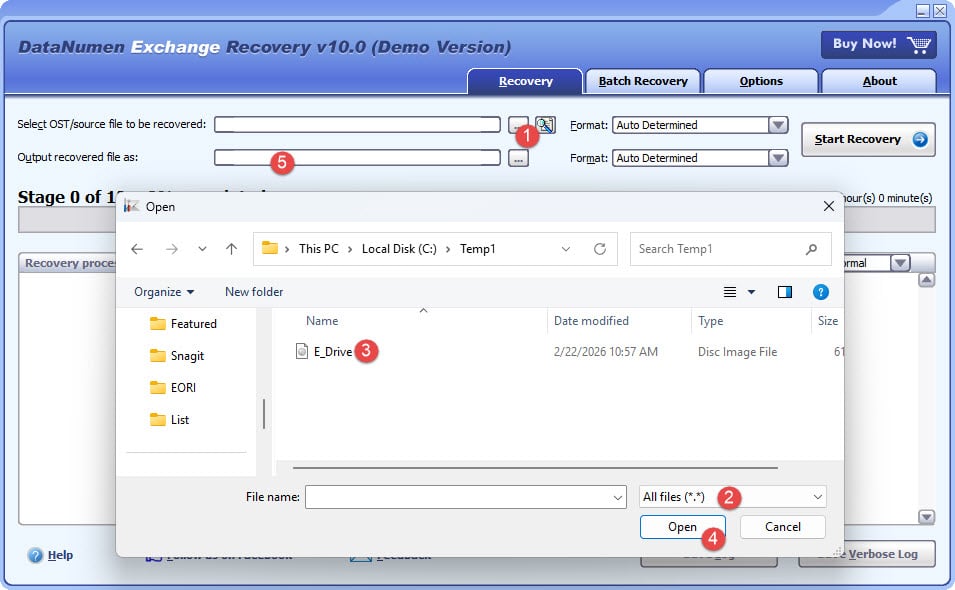
- Kliknite gumb “…”, da izberete izvorno datoteko.
- V pogovornem oknu »Odpri datoteko« kot filter izberite »Vse datoteke (*.*)«.
- Kot izvorno datoteko, ki jo želite obnoviti, izberite sliko diska ali varnostno kopijo.
- Nastavite ime izhodne datoteke PST s fiksno končnico in se prepričajte, da je njena končnica .pst, na primer E_Drive_fixed.pst.
Če želite obnoviti neposredno s trdega diska, morate uporabiti DataNumen Disk Image ustvarite slikovno datoteko diska za trdi disk:
- Izberite trdi disk ali disk.
- Nastavite ime izhodne slikovne datoteke.
- Kliknite gumb »Začni kloniranje«, da ustvarite datoteko slike diska s trdega diska/diska.

14. Popravki za vztrajno OST Poškodovanje datotek
If OST Če poškodba datoteke vztraja tudi po ponovni nastavitvi, jo lahko povzročijo osnovne težave z Outlookom ali sistemom. Poskusite lahko z naslednjimi rešitvami.
14.1 Posodobitev Outlooka
Zastarele različice Outlooka lahko vsebujejo napake, ki povzročajo OST poškodba datotek. Namestitev najnovejših posodobitev zagotavlja vse popravke napak in izboljšave delovanja.
- Odprite Outlook
- klik file -> Pisarniški račun
- klik Posodobi možnosti
- Izberite Posodobi Zdaj

- Počakajte, da se posodobitve prenesejo in namestijo
- Znova zaženite Outlook, ko vas to pozove.
- Preverite OST datoteka deluje pravilno po posodobitvi

14.2 Onemogočanje nezdružljivih dodatkov
Okvarjeni ali nezdružljivi dodatki za Outlook lahko motijo OST operacije z datotekami in povzročijo poškodbe. Onemogočanje dodatkov pomaga prepoznati in odstraniti problematične razširitve.
- Zaženite Outlook v varnem načinu s pritiskom na Windows + R, tipkanje
Outlook.exe /safein pritiskanje Vnesite
- Pojdi na file -> možnosti
- klik Dodatki na levi plošči
- Na dnu izberite COM dodatki iz spustnega menija Upravljanje
- klik Go

- Počistite vse potrditvene polja pri dodatkih, da jih onemogočite

- klik OK
- Znova zaženite Outlook in preizkusite OST datoteka
- Če je težava odpravljena, omogočite dodatke enega za drugim, da prepoznate problematičnega.
- Odstranite ali posodobite nezdružljiv dodatek



14.3 Popravilo namestitve v pisarni
Poškodovane namestitvene datoteke sistema Office lahko povzročijo trajno delovanje programa Outlook in OST težave z datotekami. Popravilo namestitve sistema Office lahko odpravi te osnovne težave.
- Zaprite vse Officeove aplikacije, vključno z Outlookom
- Odprto nadzorno ploščo -> programi -> Programi in funkcije
- Najdi Microsoft Office ali vašo specifično različico sistema Office
- Z desno miškino tipko kliknite aplikacijo in izberite Spreminjanje
- Izberite Hitro popravilo najprej in kliknite popravilo

- Če hitro popravilo ne deluje, ponovite postopek in izberite Spletno popravilo
- Sledite navodilom in znova zaženite računalnik, ko boste pozvani
- Odprite Outlook in preverite OST funkcionalnost datoteke
14.4 Uporaba preverjevalnika sistemskih datotek
Poškodovane sistemske datoteke lahko vplivajo na Outlookovo zmožnost dostopa in upravljanja OST pravilno datoteke. The Preverjevalnik sistemskih datotek (SFC) Orodje samodejno popravi vse poškodovane sistemske datoteke, ki jih najde, kar lahko odpravi trajne težave. OST težave s poškodbo datotek, ki jih povzročajo težave na ravni sistema.
15. Najboljše prakse za preprečevanje OST Poškodovanje datotek
preprečevanje OST Poškodba datotek je učinkovitejša od njenega popravljanja. Upoštevanje teh najboljših praks pomaga ohranjati OST celovitost datotek in zmanjša tveganje izgube podatkov.
15.1 Redno vzdrževanje
- Poskrbite za posodobitve Outlooka z najnovejšimi popravki in posodobitvami
- Nadzor OST velikost datoteke, da se prepreči prekoračitev omejitev
- Redno arhivirajte stare elemente v ločene datoteke PST
- Razdeli veliko OST datoteke, ko se približujejo omejitvam velikosti
15.2 Pravilna uporaba programa Outlook
- Outlook vedno pravilno zaprite z ukazom Izhod
- Izogibajte se prisilnemu zapiranju Outlooka prek upravitelja opravil
- Preden izklopite računalnik, zaprite Outlook
15.3 Varnost sistema
- Vzdržujte posodobljeno protivirusno zaščito
- Omogočite preprečevanje zlonamerne programske opreme v realnem času
- Redno izvajajte varnostne preglede sistema
15.4 Premisleki glede omrežja
- Zagotovite stabilno internetno povezavo med sinhronizacijo
- Pri sinhronizaciji velikih nabiralnikov uporabite zanesljive omrežne povezave
- Vzdržujte stabilne povezave VPN, če je to potrebno za dostop do Exchangea
15.5 Vzdrževanje strojne opreme
- Redno preverjajte stanje trdega diska
- Za zaščito pred izpadi električne energije uporabite neprekinjeno napajanje (UPS)
- Občasno zaženite pripomočke za vzdrževanje diskov
15.6 Strategije varnostnega kopiranja
- Redno ustvarjajte varnostne kopije OST datoteke
- Pretvori pomembno OST podatke v format PST za arhiviranje
- Shranjevanje varnostnih kopij na več lokacijah
- Implementirajte avtomatizirane rešitve za varnostno kopiranje
Poglej naš celovit vodnik o tem, kako varnostno kopirati e-pošto v Outlooku.
15.7 Upravljanje dodatkov
- Uporabljajte samo združljive in zaupanja vredne dodatke
- Redno pregledujte nameščene dodatke in odstranjujte neuporabljene
- Za izboljšanje stabilnosti onemogočite nepotrebne dodatke
16. Pogosto zastavljena vprašanja (FAQ)
V: Kakšna je razlika med OST in PST datoteke?
A: OST Datoteke so datoteke tabele za shranjevanje brez povezave, ki delujejo s strežniškimi računi, kot sta Exchange in Office 365. Samodejno se sinhronizirajo s strežnikom, kar omogoča dostop do vašega nabiralnika brez povezave. Datoteke PST so datoteke tabele za osebno shranjevanje, ki služijo kot samostojni arhivi in se ne sinhronizirajo z nobenim strežnikom. OST Datoteke za delovanje zahtevajo aktivno povezavo z računom, medtem ko se datoteke PST lahko uporabljajo neodvisno.
V: Ali lahko odprem OST datoteka brez Outlooka?
A: OST Datotek ni mogoče odpreti neposredno brez Outlooka, ker so zasnovane posebej za uporabo z Outlookovim predpomnjenim načinom Exchange. Lahko pa uporabite programe drugih proizvajalcev. OST v orodja za pretvorbo PST za ekstrahiranje podatkov in njihovo pretvorbo v obliko PST, ki jo je nato mogoče uvoziti v Outlook ali si ogledati z drugimi e-poštnimi odjemalci, ki podpirajo datoteke PST.
V: Kako vem, če je moj OST Je datoteka poškodovana?
A: Znaki korupcije OST datoteke vključujejo sporočila o napakah pri odpiranju Outlooka, napake pri sinhronizaciji s strežnikom Exchange, manjkajoča e-poštna sporočila ali mape, pogoste zrušitve ali zamrznitve Outlooka, počasno delovanje pri dostopu do e-poštnih sporočil in sporočila o napakah, ki navajajo ... OST datoteke ni mogoče odpreti. Če opazite katerega od teh simptomov, vaš OST Datoteka je morda poškodovana.
V: Ali lahko ScanPST.exe popravi vse OST poškodba datotek?
A: Ne, ScanPST.exe ima omejitve. Dobro deluje pri manjših do zmernih poškodbah, vendar ne more popraviti hudo poškodovanih datotek, datotek, večjih od 2 GB v starejših različicah Outlooka, šifriranih ali z geslom zaščitenih datotek ali osirotelim datotekam. OST datoteke brez dostopa do strežnika. Za obsežno poškodbo tretjih oseb OST Orodja za popravilo so učinkovitejša.
V: Ali bom med popravilom izgubil podatke? OST datotek?
A: Tveganje izgube podatkov je odvisno od uporabljene metode popravila. Ročne metode, kot je ponovna izdelava OST Z obnovitvijo datoteke ali ustvarjanjem novega profila se bodo ohranili le podatki, ki so bili sinhronizirani s strežnikom Exchange. Vse spremembe brez povezave, ki še niso sinhronizirane, bodo izgubljene. ScanPST.exe pred popravilom ustvari varnostno kopijo, s čimer zmanjša tveganje izgube podatkov. Orodja drugih ponudnikov običajno ponujajo najvarnejšo obnovitev z minimalno izgubo podatkov.
V: Koliko časa traja popravilo poškodovanega OST mapa?
A: Čas popravila se razlikuje glede na velikost datoteke, resnost poškodbe in uporabljeno metodo. ScanPST.exe običajno traja 5–30 minut za datoteke srednje velikosti. Ponovna izdelava OST Sinhronizacija datoteke s strežnikom lahko pri velikih nabiralnikih traja več ur. Orodja drugih ponudnikov običajno popravijo v 10–60 minutah, odvisno od velikosti datoteke in stopnje poškodbe.
V: Ali lahko obnovim izbrisana e-poštna sporočila iz poškodovane OST mapa?
A: Obnovitev izbrisanih e-poštnih sporočil je odvisna od tega, ali še vedno obstajajo v strežniku Exchange Server. Če so izbrisani elementi še vedno v mapi Izbrisani elementi strežnika ali v obnovljivih elementih, jih je treba ponovno ustvariti OST Datoteka jih bo obnovila. Ročne metode običajno ne morejo obnoviti trajno izbrisanih elementov. Zunanje naprave drugih proizvajalcev OST Orodja za popravilo ponujajo najboljše možnosti za obnovitev izbrisanih elementov, ki ostanejo v poškodovanem OST Datoteka.
V: Kakšna je največja dovoljena velikost za OST datotek?
A: OST Omejitve velikosti datotek se razlikujejo glede na različico Outlooka. Podpora za Outlook 2010 in novejše različice. OST datoteke so privzeto velike do 50 GB, čeprav je to mogoče povečati z nastavitvami registra. Starejše različice Outlooka (2007 in starejše) so imele omejitev 2 GB za datoteke ANSI in 20 GB za datoteke Unicode. Presežek teh omejitev lahko povzroči težave z delovanjem in poškodbe.
V: Can OST datoteke postanejo prevelike in vplivajo na delovanje?
O: Da, prevelik OST Datoteke znatno vplivajo na delovanje Outlooka. Velike datoteke povzročajo počasen zagon, zakasnjeno nalaganje e-pošte, počasno iskanje in povečano tveganje za poškodbe. Za ohranjanje delovanja redno arhivirajte stare elemente, brišite nepotrebna e-poštna sporočila in hranite svoje OST obvladljiva velikost datoteke. Razmislite o razdelitvi velikih poštnih nabiralnikov v več arhivov PST.
V: Ali je varno izbrisati OST datotek?
A: Da, na splošno je varno izbrisati OST datoteko, ker vsebuje sinhronizirano kopijo podatkov, shranjenih v strežniku Exchange. Ko izbrišete in ponovno ustvarite OST Ko izbrišete datoteko, Outlook prenese vse podatke nabiralnika s strežnika. Vendar pa bodo vse spremembe brez povezave, ki še niso sinhronizirane, izgubljene. Preden izbrišete datoteko, se vedno prepričajte, da je sinhronizacija končana. OST Datoteka.
V: Ali lahko prenesem OST datoteke na drug računalnik?
A: Fizično lahko prenesete OST datoteke na drug računalnik, vendar jih ni mogoče uporabiti neposredno. OST Datoteke so vezane na določen Outlookov profil in računalnik, v katerem so bile ustvarjene. Če želite dostopati do svojega nabiralnika v drugem računalniku, konfigurirajte Outlook s svojim e-poštnim računom in ustvaril bo nov OST datoteko in jo sinhronizirajte s strežnikom. Lahko pa jo pretvorite OST v format PST za prenosljivost.
V: Ali so na voljo brezplačni OST orodja za popravilo na voljo?
A: Microsoft ponuja ScanPST.exe in ScanOST.exe kot brezplačna vgrajena orodja za popravilo. Vendar pa imata omejitve pri močno poškodovanih datotekah. Večina orodij drugih proizvajalcev OST Orodja za popravilo ponujajo brezplačne preizkusne različice, ki omogočajo skeniranje in predogled obnovljivih podatkov, vendar je za popolno obnovitev potreben nakup programske opreme. Preizkusne različice pomagajo oceniti, ali lahko orodje obnovi vaše specifične podatke, preden investirate.
V: Ali lahko popravim OST datoteke na Macu?
O: Večina OST Orodja za popravilo so zasnovana za sisteme Windows. Za popravilo OST datoteke v računalniku Mac lahko prenesete OST datoteko v računalnik z operacijskim sistemom Windows ali navidezni stroj, uporabite orodje za popravilo, združljivo z operacijskim sistemom Windows, nato pa popravljeno ali pretvorjeno datoteko PST prenesite nazaj v Mac. Nekatera orodja drugih proizvajalcev lahko ponujajo različice, združljive z operacijskim sistemom Mac, vendar so te manj pogoste kot rešitve za Windows.
V: Kaj naj storim, če se orodje za popravilo mape »Prejeto« ne odziva?
A: Če se ScanPST.exe preneha odzivati, to običajno pomeni, da je datoteka prevelika ali močno poškodovana. Poskusite zapreti orodje in ga znova zagnati. Če težava ne izgine, razmislite o delitvi postopka popravila s pretvorbo OST najprej v PST z orodjem tretje osebe ali uporabite alternativo OST pripomoček za popravilo, zasnovan za obravnavo kompleksnih poškodb. Prepričajte se, da noben drug program ne dostopa do OST datoteko med popravilom.
V: Kako lahko preprečim OST poškodbe datotek v prihodnosti?
A: Preprečite poškodbe tako, da Outlook redno posodabljate, ga pravilno zaprete pred izklopom, vzdržujete stabilne omrežne povezave med sinhronizacijo, uporabljate protivirusno zaščito in se izogibate prevelikim OST datoteke z rednim arhiviranjem, onemogočanjem nezdružljivih dodatkov, zagotavljanjem zdravja trdega diska in rednim ustvarjanjem varnostnih kopij. Upoštevanje teh postopkov znatno zmanjša tveganje poškodb in zaščiti podatke v vašem nabiralniku.
17. Zaključek
17.1 Povzetek metod popravila
Popravljanje poškodb OST Obnavljanje datotek zahteva razumevanje simptomov in ustreznih rešitev. Ta vodnik je zajemal več pristopov, od preprostih rešitev, kot je ponovno odpiranje Outlooka, do naprednih metod z uporabo profesionalnih orodij za popravilo. Ročne metode dobro delujejo pri manjših poškodbah in težavah s sinhronizacijo, medtem ko orodja drugih proizvajalcev odlično obnavljajo močno poškodovane datoteke in osirotele datoteke. OST podatkov.
Najboljši pristop je odvisen od vaše specifične situacije. Začnite s preprostimi metodami, kot je onemogočanje predpomnjenega načina Exchange ali uporaba ScanPST.exe. Če te metode ne uspejo, razmislite o ponovni ustvarjanju OST datoteko ali ustvarjanje novega Outlookovega profila. Za hudo poškodovane ali osirotele datoteke brez dostopa do strežnika, strokovno OST Orodja za popravilo ponujajo najzanesljivejšo rešitev za obnovitev.
17.2 ključnih zajtrkov
Redne varnostne kopije so bistvene za zaščito pred izgubo podatkov zaradi OST poškodbe datotek. Preprečevanje z ustreznim vzdrževanjem, pravočasnimi posodobitvami in skrbno uporabo Outlooka je učinkovitejše od popravljanja poškodb po tem, ko se pojavijo. Razumevanje različnih metod popravljanja vam pomaga izbrati pravo rešitev glede na resnost poškodbe in vaše specifične potrebe.
Ko ročne metode ne uspejo, ne oklevajte in se obrnite na profesionalne OST orodja za popravilo. Te specializirane rešitve lahko obnovijo podatke, ki jih vgrajeni pripomočki ne morejo, in ohranijo vaša kritična e-poštna sporočila in elemente nabiralnika. Preden se lotite popravil, ki vključujejo brisanje ali ponovno ustvarjanje, vedno preverite, ali so vaši podatki sinhronizirani s strežnikom Exchange Server. OST datotek.
17.3 Končna priporočila
Redno izvajajte vzdrževalne postopke, da ohranite svoje OST Poskrbite, da bodo datoteke zdrave. Redno arhivirajte stara e-poštna sporočila, spremljajte velikost datotek, redno posodabljajte Outlook in med sinhronizacijo zagotavljajte stabilne omrežne povezave. Za preprečevanje poškodb zaradi zlonamerne programske opreme uporabljajte protivirusno programsko opremo in pred izklopom računalnika vedno pravilno zaprite Outlook.
Ustvarite strategijo varnostnega kopiranja, ki vključuje redno OST varnostne kopije datotek in pretvorba v format PST za dolgoročno shranjevanje. Razmislite o uporabi avtomatiziranih rešitev za varnostno kopiranje, da zagotovite dosledno zaščito podatkov. Z upoštevanjem teh proaktivnih ukrepov in poznavanjem načina popravila OST datoteke, ko pride do poškodbe, lahko ohranite zanesljiv dostop do svojih Outlookovih podatkov in zmanjšate vpliv poškodb datotek na vašo produktivnost.
Reference
- Microsoftova podpora: Popravilo Outlookovih podatkovnih datotek (.pst in .ost)
- Microsoftova tehnična skupnost: Outlook
- Microsoftova tehnična skupnost: Exchange
- Tretja oseba OST Orodje za popravilo: DataNumen Exchange Recovery
O Author
Xiu Xing je izkušen strokovnjak za IT z več kot 8 leti izkušenj na področju e-poštnih sistemov v podjetjih in odpravljanja težav z Microsoft Officeom. Pomagal je tisočim uporabnikom rešiti kompleksne težave z Outlookom v različnih poslovnih okoljih.
Xiu je specializiran za migracije e-poštnih sistemov, obnovitev podatkov in optimizacijo programske opreme za produktivnost. Njegove praktične izkušnje vključujejo upravljanje uvajanja strežnika Exchange Server, odpravljanje težav s povezljivostjo MAPI in izvajanje robustnih strategij varnostnega kopiranja za kritične e-poštne sisteme.
Xiu si s svojim tehničnim pisanjem prizadeva, da bi kompleksne IT-rešitve postale dostopne vsakodnevnim uporabnikom. Nenehno je na tekočem z najnovejšim razvojem storitev Office 365 in Exchange Online ter novimi tehnologijami e-pošte. Ko ne rešuje e-poštnih skrivnosti, Xiu rad deli praktične tehnične nasvete, ki ljudem pomagajo pri učinkovitejšem delu.
Imate vprašanja o tem priročniku ali potrebujete dodatno pomoč pri težavah z Outlookom? Xiu vas vabi. povratne informacije in predlogi za izboljšanje teh virov za odpravljanje težav.