
Ta članek vam bo pokazal, kako odstraniti oblikovanje prilepljenega besedila z makrom in VBA v vaši besedi.
Pogosto se zgodi, ko kopirate besedilo v spletu in ugotovite, da je besedilo v obogatenem oblikovanju. Obstajajo na primer ponavljajoče se besede, prazne vrstice, tabulatorji itd. Vendar pa je takšno oblikovanje lahko precej moteče, zlasti v trenutkih, ko jih ne potrebujete. Seveda bi oblikovanje odstranili ročno vsakega posebej. Kaj pa, če je besedilo res dolgo? Potem bo zgornja metoda manj učinkovita.
Pravzaprav obstaja način za uporabo makra za odstranitev vsega oblikovanja besedila enkrat za vselej. Tukaj je več:
Koraki za snemanje makra v Word
- Najprej odprite Word.
- Prepričajte se, da ste najprej dodali zavihek »Razvijalec« na trak. Za podrobna navodila za dodajanje »Razvijalca« preberite članek: Kako vstaviti glasbo v ozadje v dokument Word
- Ko je zavihek »Razvijalec« na voljo, ga kliknite.
- Nato kliknite »Posnemi makro« v skupini »Koda«.
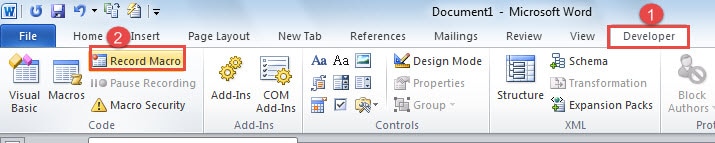
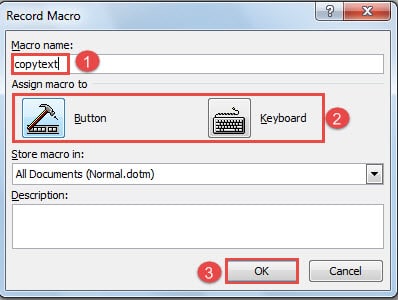
- Zdaj se bo pojavilo pogovorno okno »Snemanje makra«. Najprej vnesite ime makra, na primer »copytext« tukaj.
- Nato v delu »Dodeli makro« izberite »Gumb« ali »Tipkovnica«. Tukaj bomo šli "Gumb".
- Nato kliknite »V redu«.

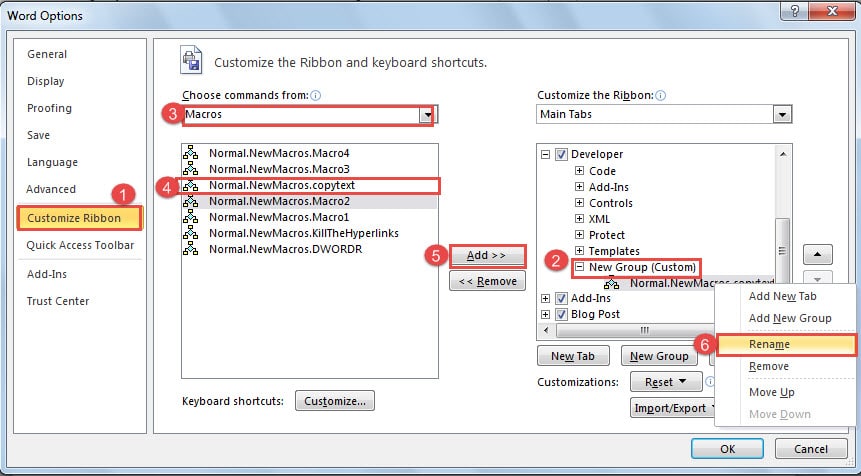
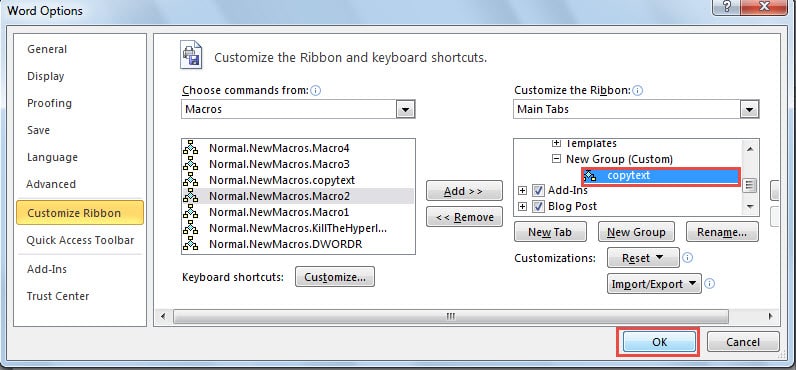
- In zdaj boste videli okno »Word Options«. Kliknite »Prilagodi trak«.
- Nato poiščite lokacijo za makro na desni strani. Tukaj bomo kliknili »Nova skupina«, da nastavimo novo za makro.
- Noe nadaljujte z izbiro »Makri« s spustnega seznama »Izberite ukaze iz«.
- Nato kliknite makro, ki ste ga pravkar ustvarili.
- Nato na sredini okna kliknite »Dodaj«.
- Zdaj bo makro postavljen v novo skupino. Z desno miškino tipko kliknite makro.
- In izberite možnost »Preimenuj«.

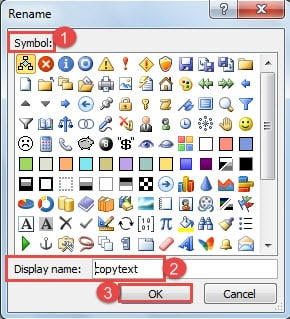
- V pogovornem oknu »Preimenuj« izberite simbol za svoj makro.
- Nato vnesite prikazno ime.
- Kliknite »V redu«.

- Zdaj se vrnite v okno »Možnosti programa Word« in tam kliknite »V redu«. Makro bo od zdaj naprej začel snemati.


Prilepi besedilo kot neoblikovano besedilo
- Najprej kopirajte del daljšega besedila.
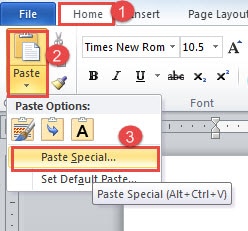
- Nato kliknite zavihek »Domov«.
- Kliknite »Prilepi«.
- Nato izberite »Posebno lepljenje«.

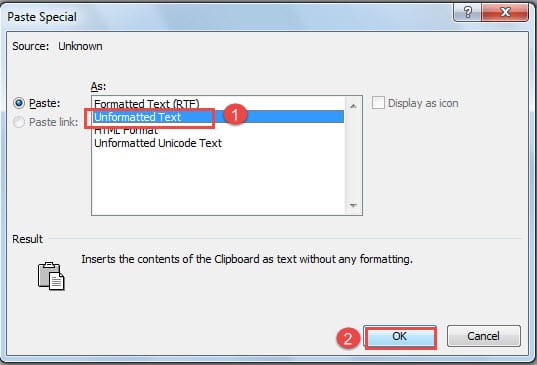
- In v pogovornem oknu »Posebno lepljenje« izberite »Neformatirano besedilo«.
- Nato kliknite »V redu«. Morda boste prejeli besedilo z oblikovanjem, kot je spodaj:


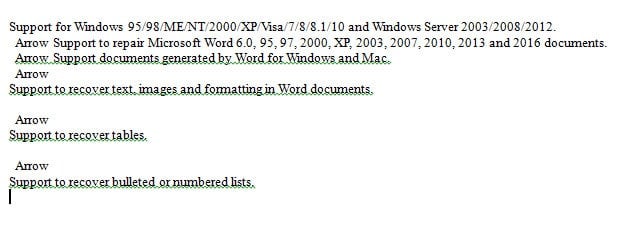
Odstranite ponavljajoče se besede
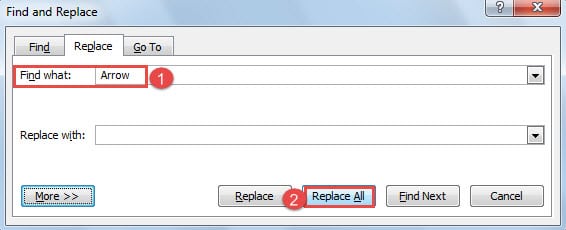
- Nato začnite brisati oblikovanje levo. Pritisnite »Ctrl + H«, da odprete pogovorno okno »Najdi in zamenjaj«.
- In v besedilno polje »Najdi kaj« vnesite »puščica«.
- Nato kliknite »Zamenjaj vse«.

Odstrani tabulatorske znake
- Najprej pritisnite »Ctrl+ H«, da odprete pogovorno okno »Najdi in zamenjaj«.
- Nato v besedilno polje »Najdi kaj« vnesite »^t«.
- Nato kliknite »Zamenjaj vse«, da odstranite vse tabulatorske znake.


Odstranite dodatne praznine
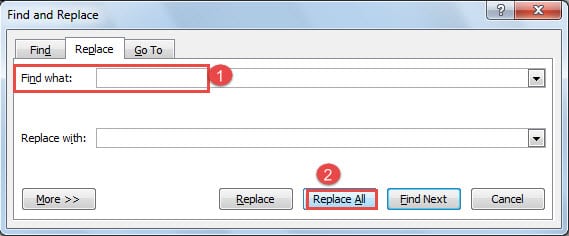
- Še vedno pritisnite »Ctrl+ H«, da odprete pogovorno okno »Najdi in zamenjaj«.
- V besedilnem polju »Najdi kaj« dvakrat pritisnite prazno tipko.
- Nato kliknite gumb »Zamenjaj vse«.

Odstranite prazne vrstice in odvečne praznine skupaj
Včasih, ko uporabljate funkcijo »Najdi in zamenjaj« za odstranitev oblikovanja, se morate nekoliko prilagoditi svojim potrebam. Če na primer pri uporabi zgornjih korakov ne odstranite vseh odvečnih praznin, jih lahko s spodnjimi koraki izbrišete skupaj s praznimi vrsticami.
- Podobno pritisnite »Ctrl+ H«, da odprete pogovorno okno »Najdi in zamenjaj«.
- Nato v besedilnem polju »Najdi kaj« najprej pritisnite prazno tipko.
- Nato vnesite »^p«.
- V besedilno polje »Zamenjaj z« vnesite »^p«.
- Kliknite »Zamenjaj vse«.

- Ponovno odprite pogovorno okno »Najdi in zamenjaj«.
- In v besedilno polje »Najdi kaj« najprej vnesite »^p«.
- Nato enkrat pritisnite prazno tipko.
- Nato v besedilno polje »Zamenjaj z« vnesite »^p«.
- Na koncu kliknite gumb »Zamenjaj vse«.


Odstranite leve prazne vrstice, če je potrebno
Kljub temu, če ostanejo prazne vrstice, poskusite naslednje:
- Pritisnite »Ctrl+ H«, da odprete pogovorno okno »Najdi in zamenjaj«.
- nato v besedilno polje »Najdi kaj« vnesite »^p^p«.
- In v besedilno polje »Zamenjaj z« vnesite »^p«.
- Na koncu kliknite gumb »Zamenjaj vse«.


Do zdaj lahko dobite naslednje rezultate: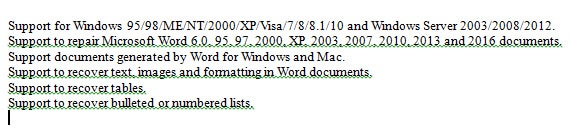
Predlagamo, da uporabite zgornji ukaz za odstranitev oblikovanja besedila, tako da lahko na splošno izbrišete oblikovanje. In kot smo že omenili, morate včasih počistiti druge vrste oblikovanja, potem pa morate sami uporabiti funkcijo »Najdi in zamenjaj«. Za več načinov za odstranitev oblikovanja si lahko ogledate ta članek: 3 načini takojšnje odstranitve neželenih elementov iz dokumentov Word
Za ogled predstavitve si lahko ogledate naslednji videoposnetek:
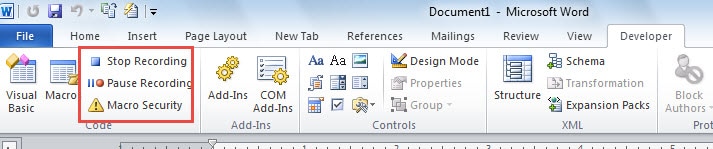
Ustavi snemanje makra
- Ko končate z odstranjevanjem oblikovanja besedila, kliknite zavihek »Razvijalec«.
- Nato kliknite »Ustavi snemanje«. Zdaj bo makro shranjen.

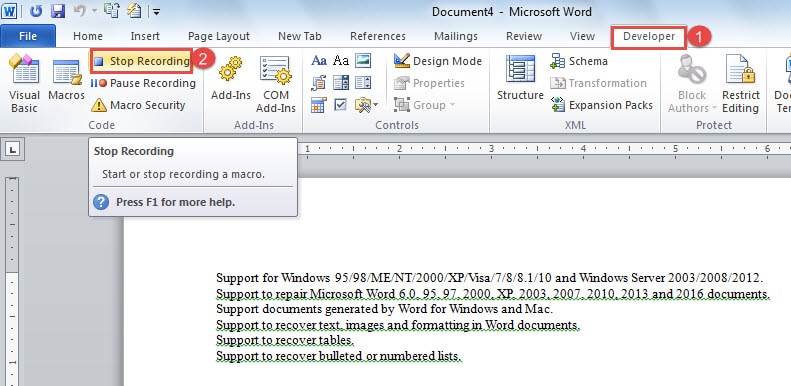
Kako zagnati makro
- Kopirajte besedilo z oblikovanjem na spletu, recimo.
- Nato odprite Word.
- Nato kliknite zavihek »Razvijalec«.
- Kliknite ikono makra in videli boste besedilo na dokumentu brez dodatnega oblikovanja.


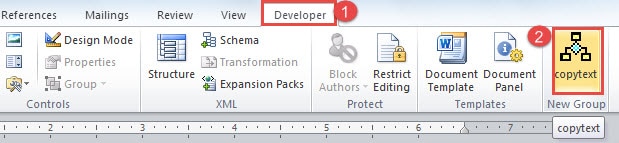
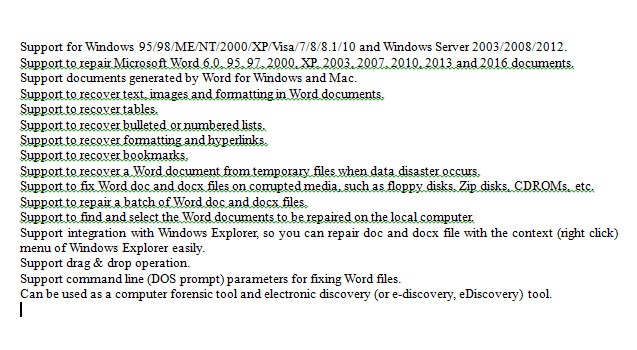
Opomba: Za začetnike lahko preprosto naredite zgornje korake, da ustvarite in zaženete makro. Zagon makra vam bo pomagal, da se znebite motečega oblikovanja na splošno, kar je dovolj.
Kode VBA za strokovnjaka
Najprej je tu način za ogled kod VBA.
- Najprej kliknite zavihek »Razvijalec«.
- Nato kliknite »Visual Basic« v skupini »Koda«.

- V urejevalniku »Microsoft Visual Basic for Applications« najprej kliknite »Normal« na levi strani.
- Nato kliknite »Moduli«.
- Nato dvokliknite »NewMacros« in na desni strani si boste lahko ogledali kodo.


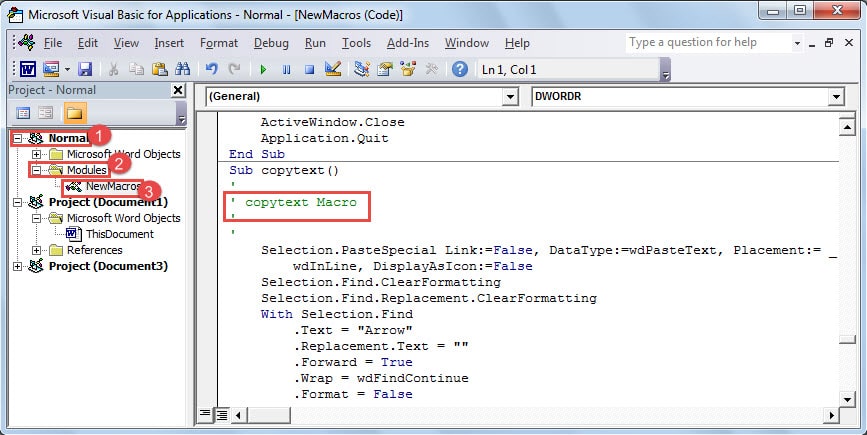
V tem primeru so kode naslednje:
Subcopytext()
"
' makro za kopiranje besedila
"
"
Selection.PasteSpecial Link:=False, DataType:=wdPasteText, Placement:= _
wdInLine, DisplayAsIcon:=False
Selection.Find.ClearFormatting
Selection.Find.Replacement.ClearFormatting
Z izbiro Najdi
.Text = “puščica”
.Replacement.Text = ""
.Naprej = True
.Wrap = wdFindNastavi
.Format = Napačno
.MatchCase = Neresnično
.MatchWholeWord = Neresnično
.MatchWildcards = False
.MatchSoundsLike = False
.MatchAllWordForms = Neresnično
Končaj s
Selection.Find.Execute Replace: = wdReplaceAll
Selection.Find.ClearFormatting
Selection.Find.Replacement.ClearFormatting
Z izbiro Najdi
.Besedilo = “^t”
.Replacement.Text = ""
.Naprej = True
.Wrap = wdFindNastavi
.Format = Napačno
.MatchCase = Neresnično
.MatchWholeWord = Neresnično
.MatchWildcards = False
.MatchSoundsLike = False
.MatchAllWordForms = Neresnično
Končaj s
Selection.Find.Execute Replace: = wdReplaceAll
Selection.Find.Execute Replace: = wdReplaceAll
Selection.Find.ClearFormatting
Selection.Find.Replacement.ClearFormatting
Z izbiro Najdi
.Besedilo = ” “
.Replacement.Text = ""
.Naprej = True
.Wrap = wdFindNastavi
.Format = Napačno
.MatchCase = Neresnično
.MatchWholeWord = Neresnično
.MatchWildcards = False
.MatchSoundsLike = False
.MatchAllWordForms = Neresnično
Končaj s
Selection.Find.Execute Replace: = wdReplaceAll
Selection.Find.ClearFormatting
Selection.Find.Replacement.ClearFormatting
Z izbiro Najdi
.Besedilo = ” ^p”
.Replacement.Text = “^p”
.Naprej = True
.Wrap = wdFindNastavi
.Format = Napačno
.MatchCase = Neresnično
.MatchWholeWord = Neresnično
.MatchWildcards = False
.MatchSoundsLike = False
.MatchAllWordForms = Neresnično
Končaj s
Selection.Find.Execute Replace: = wdReplaceAll
Selection.Find.ClearFormatting
Selection.Find.Replacement.ClearFormatting
Z izbiro Najdi
.Besedilo = “^p “
.Replacement.Text = “^p”
.Naprej = True
.Wrap = wdFindNastavi
.Format = Napačno
.MatchCase = Neresnično
.MatchWholeWord = Neresnično
.MatchWildcards = False
.MatchSoundsLike = False
.MatchAllWordForms = Neresnično
Končaj s
Selection.Find.Execute Replace: = wdReplaceAll
Selection.Find.ClearFormatting
Selection.Find.Replacement.ClearFormatting
Z izbiro Najdi
.Besedilo = “^p^p”
.Replacement.Text = “^p”
.Naprej = True
.Wrap = wdFindNastavi
.Format = Napačno
.MatchCase = Neresnično
.MatchWholeWord = Neresnično
.MatchWildcards = False
.MatchSoundsLike = False
.MatchAllWordForms = Neresnično
Končaj s
Selection.Find.Execute Replace: = wdReplaceAll
Selection.Find.ClearFormatting
Selection.Find.Replacement.ClearFormatting
Z izbiro Najdi
.Besedilo = “^p^p”
.Replacement.Text = “^p”
.Naprej = True
.Wrap = wdFindNastavi
.Format = Napačno
.MatchCase = Neresnično
.MatchWholeWord = Neresnično
.MatchWildcards = False
.MatchSoundsLike = False
.MatchAllWordForms = Neresnično
Končaj s
Selection.Find.Execute Replace: = wdReplaceAll
End Sub
Ko govorimo o strokovnjakih in naprednih uporabnikih, ki poznajo VBA, lahko kode popolnoma prilagodite svojim zahtevam, kar bo bolj priročno in natančno.
Zavarujte svoje datoteke
Uporabniki Worda po vsem svetu ga kar najbolje izkoristijo. To je odlična in tudi nevarna ideja, saj povečuje tveganje, da se Word sesuje z napačnimi operacijami. Zato morate vedno najti načine za zaščito datotek. Med razpoložljivimi možnostmi je pridobivanje a popravilo dokumenta orodje vnaprej ne zveni slabo.
Uvod avtorja:
Vera Chen je strokovnjakinja za obnovitev podatkov v DataNumen, Inc., ki je vodilna na svetu na področju tehnologij za obnovitev podatkov, vključno z odlično okrevanje in pdf popravilo programskih izdelkov. Za več informacij obiščite www.datanumen.com