
V današnjem članku vam nameravamo predstaviti pristop k vstavljanju glasbe v ozadju v vaš Wordov dokument.
Vsake toliko časa lahko nekateri naletite na priložnosti, ko morate upravljati z dolgim Wordovim dokumentom. In obstaja velika verjetnost, da vam bo hitro postalo dolgčas. Kaj pa ideja, da svojemu Wordovemu dokumentu dodate glasbo v ozadju?
S tem boste uživali v svojih najljubših pesmih, ko odprete datoteko. Zagotovo vam lahko prinese veliko veselja, nikakor pa ne vpliva na vaše delo. Kako privlačno je to!
Ker pod »Vstavi« ni možnosti »Windows Media Player«, se bo ta članek osredotočil na opis dodajanja glasbe v ozadju z vstavljanjem kontrolnikov. Sledijo posebni koraki za dosego tega cilja:
Koraki za vstavljanje glasbe v ozadju z nastavitvijo kontrolnikov predvajalnika medijev
Najprej in predvsem morate v »Menijsko vrstico« dodati možnost »Razvijalec«.
Dodajte možnost »Razvijalec« v »Menijsko vrstico«
- Kliknite »Datoteka« v »Menijski vrstici«.
- Kliknite »Možnosti«, da odprete okno »Možnosti Worda«.
- Zdaj kliknite »Prilagodi trak« na levi strani.
- Potrdite polje »Razvijalec«.
- In kliknite gumb »V redu«, da shranite spremembo.
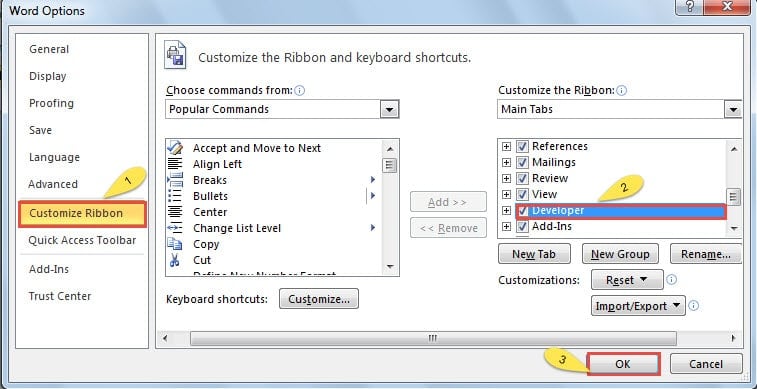
- Zdaj ste uspešno dodali možnost.


Vstavite kontrolnike programa Windows Media Player
- Odprite Wordov dokument, ki mu nameravate dodati glasbo v ozadju.
- Dvakrat kliknite za vstop v nogo.

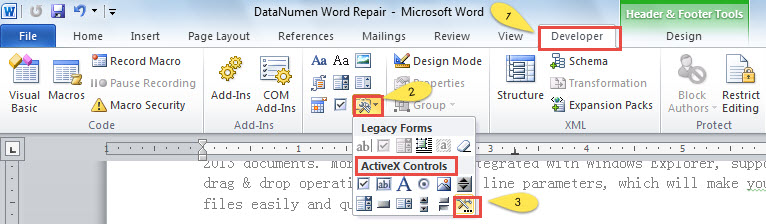
- Zdaj kliknite »Razvijalec«.
- Nato poiščite območje »Kontrolniki« na traku in kliknite ikono »Podedovana orodja«.
- V kategoriji »Kontrolniki ActiveX« izberite možnost »Več kontrolnikov«.

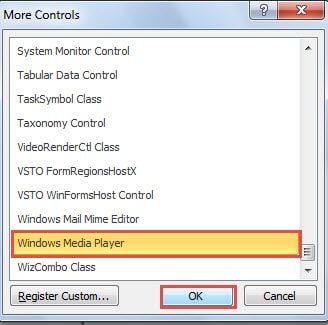
- Vidite lahko okno »Več kontrolnikov«. Preprosto kliknite možnost »Windows Media Player«.
- Ne pozabite klikniti gumba »V redu«, da shranite spremembo.

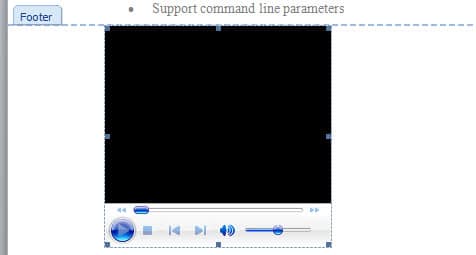
- Morda boste opazili, da je bil medijski predvajalnik vstavljen v območje noge.

- Ponovno kliknite »Razvijalec«.
- Nato kliknite »Lastnosti« v območju »Kontrolniki«.
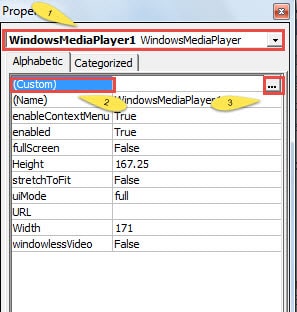
- Zdaj se bo odprlo okno »Lastnosti«. Na zgornjem seznamu izberite možnost »Windows Media Player«.
- Nato kliknite »Po meri«.
- Nadaljujte s klikom na gumb poleg »Po meri«, da odprete okno z imenom »Lastnosti predvajalnika Windows Media Player«.

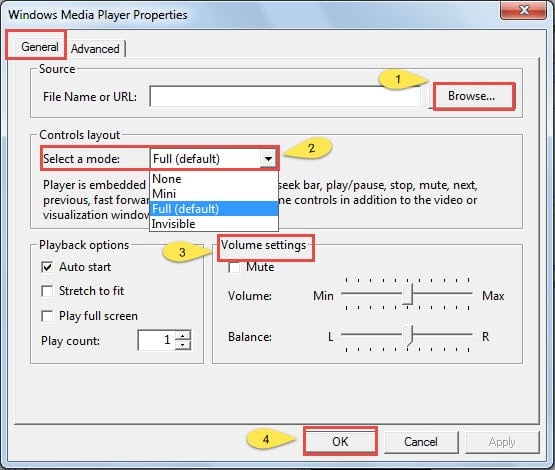
- V oknu »Lastnosti predvajalnika Windows Media Player« najprej kliknite »Prebrskaj«, da izberete glasbo v ozadju.
- Obstajajo tudi druge nastavitve, kot sta »Postavitev kontrolnikov« in »Nastavitve glasnosti«. Popolnoma lahko se prilagodite svojim željam.
- Nikoli ne pozabite klikniti »V redu«, ko končate z delovanjem.

- Zaprite vsa okna, ki ste jih odprli.
- Dvokliknite za izhod iz noge.
- Če želite začeti igrati, preprosto kliknite »Način oblikovanja«.
- Ponovno kliknite »Design Mode« in lahko prenehate z igranjem.

Kako spremeniti konfiguracijo predvajalnika Windows Media Player
- Dvakrat kliknite za vstop v nogo.
- Izberite predvajalnik.
- Ponovite zgornje korake od 9 do 13, da odprete okno »Windows Media Player Properties« in ponastavite.
- Če možnost »Lastnosti« ni na voljo, najprej kliknite »Način oblikovanja« in težava ne bo več.
Kako izbrisati predvajalnik
- Dvakrat kliknite za vstop v nogo.
- Izberite predvajalnik.
- Pritisnite “Delete”.
Ukvarjanje s poškodovanimi datotekami
Zdaj veste, kako v dokument Word vstaviti glasbo v ozadju. Zaenkrat v Wordu zlahka upravljamo slike in glasbo. Vendar pa morate upoštevati, da se Word v veliki meri uporablja za obdelavo besedil. To pomeni, da se bo Word verjetno zrušil, ko gre za slike in glasbo. Prav tako vaša datoteka Word.
Vsekakor je najboljši preventivni ukrep izogibanje uporabi Worda za obravnavo preveč slik. In ko se vaša datoteka vseeno poškoduje, boste za to potrebovali orodja beseda za popravilo. Kot vedno pravimo, bi morali najprej pomisliti na dobro uporabo vgrajenih funkcij v Wordu. Za pomoč lahko poiščete tudi programsko opremo drugih proizvajalcev.
Uvod avtorja:
Vera Chen je strokovnjakinja za obnovitev podatkov v DataNumen, Inc., ki je vodilna na svetu na področju tehnologij za obnovitev podatkov, vključno z odlično okrevanje in pdf popravilo programskih izdelkov. Za več informacij obiščite www.datanumen.com