
V Excelu lahko z nabori ikon označite celice z različnimi vrednostmi. In v tem članku bomo govorili o tem, kako uporabiti to funkcijo v Excelu.
Nabori ikon so zelo uporabna funkcija v Excelu. To je tudi majhna lastnost pogojnega oblikovanja. Recimo, da morate zdaj označiti celice za obseg prodaje na delovnem listu.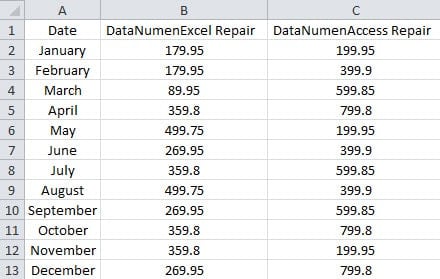
Namesto razvrščanja celic lahko zdaj uporabite tudi različne ikone za označevanje različnih vrednosti v celicah z nizi ikon, tako da bodo te vrednosti bolj intuitivne, kot je prikazano spodaj: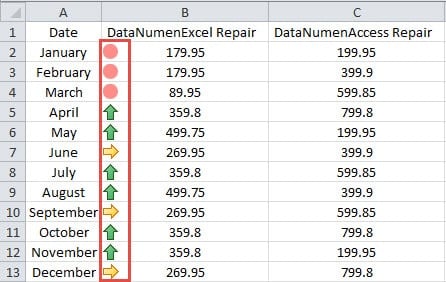
In zdaj sledite spodnjim korakom, da vidite, kako deluje.
Dodajte nabore ikon
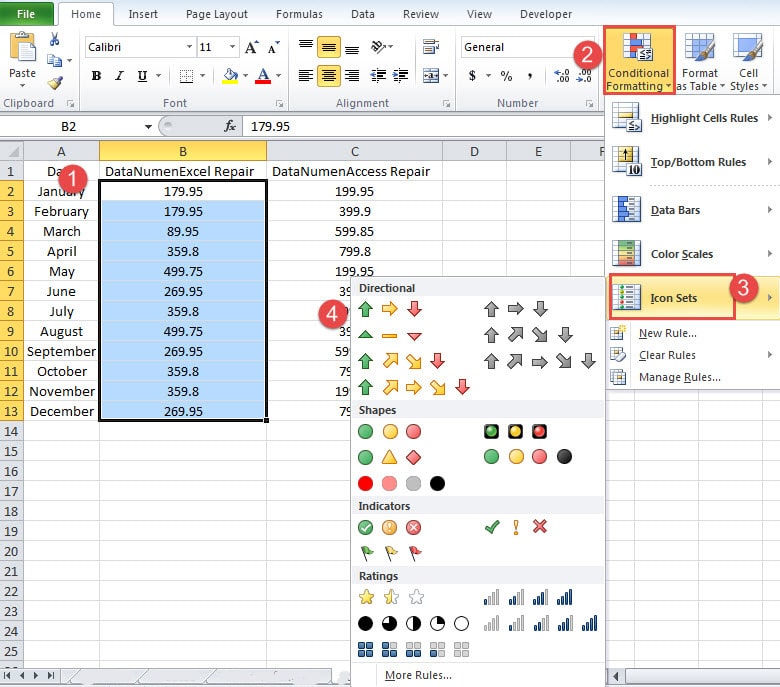
- V delovnem listu izberite ciljni obseg. Tukaj kot primer izberemo stolpec B.
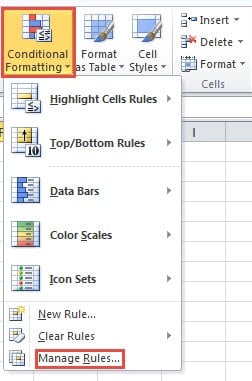
- Nato v orodni vrstici kliknite gumb »Pogojno oblikovanje«.
- V spustnem meniju premaknite kazalec na možnost »Nabori ikon«.
- In nato v podmeniju izberite slog, ki vam je ljubši. Tukaj izberemo smerni slog s tremi ikonami na seznamu.

Tako se bodo nabori ikon pojavili v obsegu, ki ste ga izbrali.
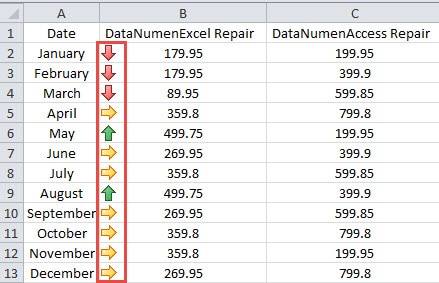
Spremenite nabore ikon
Privzeti slog naborov ikon v Excelu bo samodejno razvrstil podatke. Recimo, da morate zdaj uvrstiti številko "359.8" na prvo raven, lahko dokončate tudi to nalogo. Zdaj lahko sledite spodnjim korakom in se naučite, kako narediti to spremembo.
- Na traku kliknite gumb »Pogojno oblikovanje«.
- Nato kliknite možnost »Upravljanje pravil«.

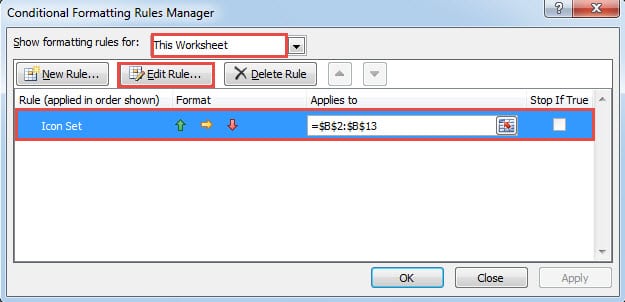
- V oknu »Upravitelj pravil pogojnega oblikovanja« v »Pokaži pravila oblikovanja za« izberite možnost »Ta delovni zvezek«.
- Zdaj kliknite ciljno pravilo, ki ga želite spremeniti.
- Nato v oknu kliknite gumb »Uredi pravila«.

- V oknu »Uredi pravilo oblikovanja« spremenite vrsto v »Številka«.
- Nato vnesite vrednost v dve ustrezni besedilni polji.
- Če želite smerno ikono spremeniti v druge ikone, lahko tudi kliknete majhno puščico in izberete eno na seznamu.
Poleg tega, razen zgornjih treh nastavitev, lahko v tem oknu naredite tudi druge spremembe glede na vaše potrebe. Spremenite lahko na primer vrsto pravila, slog zapisa in drugo.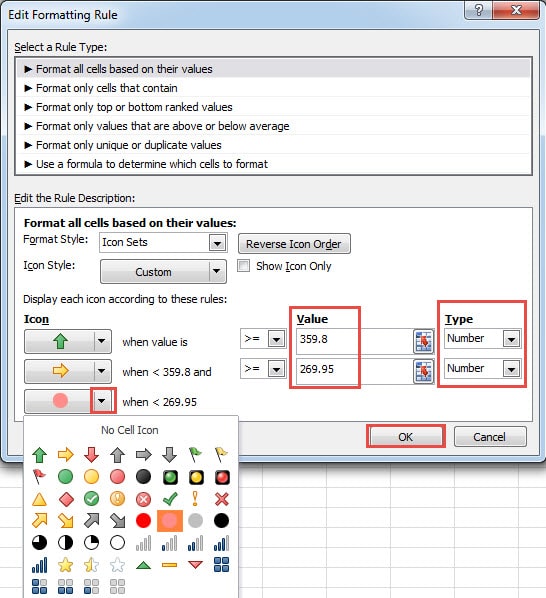
- Ko končate z nastavitvijo, v oknu kliknite gumb »V redu«.
- Nato se boste vrnili v pogovorno okno »Upravitelj pravil pogojnega oblikovanja«. Tukaj v oknu kliknite »V redu«.

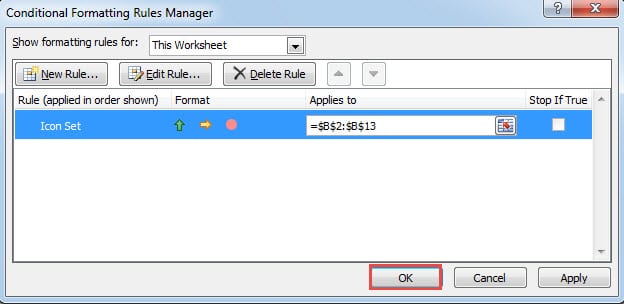
Tako bo nova nastavitev takoj uporabljena v območju. Vidite lahko, da je številka "359.8" tudi na prvi ravni. In ikona zadnje stopnje je roza krog.
Po zgornjih korakih lahko vidite, da je nastavitev naborov ikon zelo enostavna. To funkcijo lahko uporabite tudi v svojem delovnem listu.
Vsi potrebujejo orodje za obnovitev programa Excel pri roki
Čeprav nam Excel dela veliko uslug, ima še vedno nekaj pomanjkljivosti. Zato se boste včasih srečali s korupcijo Excela. In ko se zgodi takšna nesreča, boste zagotovo zelo trpeli. Tako lahko pripravite Popravilo v Excelu orodje pri roki. To orodje lahko odpravi skoraj vse napake v Excelu.
Uvod avtorja:
Anna Ma je strokovnjakinja za obnovitev podatkov v DataNumen, Inc., ki je vodilna na svetu na področju tehnologij za obnovitev podatkov, vključno z obnovitev besed in obeti za popravilo programskih izdelkov. Za več informacij obiščite www.datanumen.com