
V naslednjem članku bomo govorili o 3 različnih načinih vstavljanja datuma ali časa v Wordov dokument.
Pogosto se zgodi, da morate na Wordovem dokumentu delati več dni. Verjetno boste vsakič morali ročno vnesti datum ali uro v dokument, da označite svojo operacijo. Vsekakor vam ves čas samostojno tipkanje morda ne bo težka naloga. Vendar pa obstajajo pametni triki, ki vam bodo pomagali olajšati delo in odkrili več zmogljivosti Worda.
1. način: Vstavite »Kontrolnik vsebine izbirnika datuma«
Na samem začetku morate vedeti, da Word privzeto ne postavi možnosti »Razvijalec« v »Menijsko vrstico«. Tako uporaba tega načina zahteva, da najprej dodate možnost »Razvijalec« v »Menijsko vrstico«. In glede tega, kako ga dodati, preberite drug članek: Kako vstaviti glasbo v ozadje v dokument Word
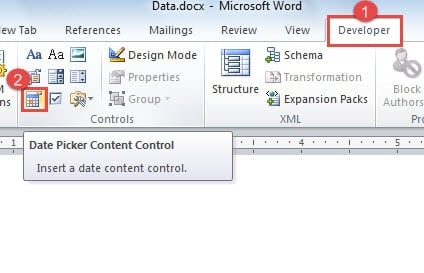
- Najprej in predvsem kliknite »Razvijalec«.
- Nato kliknite »Nadzor vsebine izbirnika datuma« v skupini »Kontrolniki«.
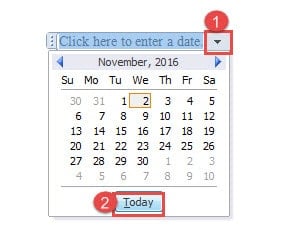
- Zdaj kliknite spustni gumb na kontrolniku.
- Nato si lahko ogledate koledar. Kliknite »Danes«.

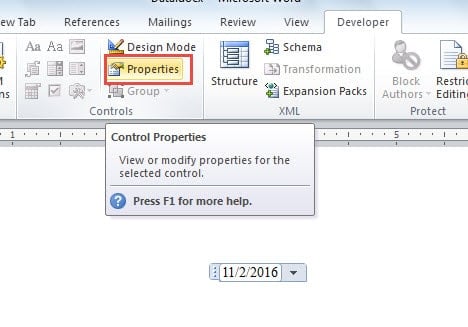
- Nato kliknite »Lastnosti« v skupini »Kontrolniki«.

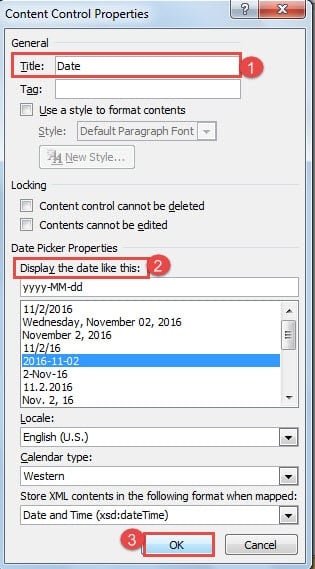
- Zdaj se prikaže pogovorno okno »Lastnosti nadzora vsebine«. V besedilno polje »Naslov« vnesite ime. Tukaj na primer vnesemo »Datum«.
- Nato izberite slog prikaza.
- Končno kliknite »V redu«, da shranite spremembo.


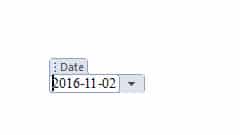
Naslednjič, ko končate delo na tem dokumentu, preprosto kliknite spustni gumb na kontrolniku in vedno izberite »Danes«, da ga lahko posodobite.
2. način: Uporabite bližnjice na tipkovnici
Način vstavljanja datuma:
- Najprej pritisnite »Alt + Shift + D«, da dobite datum.
- Nato kliknite datum.
- Kliknite »Posodobi« ali pritisnite »F9«, da posodobite datum.

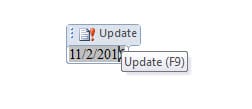
Način vstavljanja časa
- Še vedno najprej pritisnite »Alt + Shift + T«, da dobite čas.

- Kliknite to.
- Za posodobitev pritisnite “F9”.

3. način: Uporabite možnost »Datum in čas«.
- Najprej kliknite »Vstavi«.
- Nato kliknite možnost »Datum in čas« v skupini »Besedilo«.

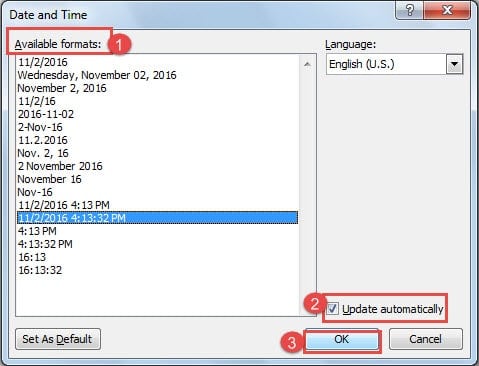
- Zdaj v pogovornem oknu »Datum in čas« najprej izberite slog prikaza.
- Nato potrdite polje »Samodejno posodobi«.
- Na koncu kliknite »V redu«.

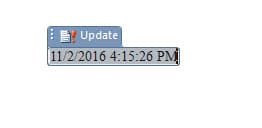
- Če ga želite posodobiti, ga morate najprej klikniti.
- Nato kliknite »Posodobi« ali pritisnite »F9«, da izvedete izvedbo.


Kako ustaviti posodobitev
Če dokončate dokument in vam ni treba posodobiti časa in datuma, ga lahko popolnoma ustavite z naslednjimi rešitvami:
Za metodo 1:
- Najprej z desno miškino tipko kliknite datum.
- Nato izberite možnost »Odstrani nadzor vsebine«.

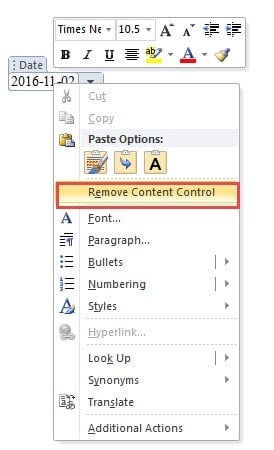
Za 2. in 3. metodo pa preprosto pritisnete »Ctrl+Shift+F9«.
Primerjava 3 metod
| Metode | Prednosti | Slabosti |
|
Vstavite »Kontrolnik vsebine izbirnika datuma« |
1. Iz spustnega koledarja lahko izberete poljuben datum, namesto da bi ga vnašali ročno.
2. Izbrani datum je vedno veljaven. 3. NI vam treba zapomniti nobenih bližnjic na tipkovnici. 4. Več kontrol pri vstavljanju datuma. |
1. Ni priročno, ker moramo preklopiti na razdelek »Razvijalec« in ustrezno izbrati kontrolnik.
2. Lahko vstavite samo datum, ne časa. 3. Ni mogoče samodejno posodobiti na trenutni datum. |
| Uporabite bližnjice na tipkovnici | 1. Zelo priročno, saj lahko vstavljamo z bližnjicami na tipkovnici.
2. Lahko vstavite datum in uro. 3. Datum/čas, ki ga vstavi Word, je vedno veljaven. 4. Lahko se samodejno posodobi na trenutni datum ali pritisne »F9« za ročno posodobitev.
|
1. Uporablja se samo za vstavljanje trenutnega datuma/ure.
2. Uporabnik lahko ročno spremeni datum/uro in vnese neveljaven datum/uro. 3. Zapomniti si moramo bližnjice na tipkovnici. 4. Brez nadzora nad prikazanim datumom/časom, razen če uporabljamo kompleksne kode polj. |
| Uporabite možnost »Datum in čas«. | 1. Lahko vstavite datum in uro.
2. Datum/čas, ki ga vstavi Word, je vedno veljaven. 3. Lahko se samodejno posodobi na trenutni datum ali pritisne »F9« za ročno posodobitev. 4. Več kontrol pri vstavljanju datuma in ure.
|
1. Uporablja se samo za vstavljanje trenutnega datuma/ure.
2. Uporabnik lahko ročno spremeni datum/uro in vnese neveljaven datum/uro. 3. Ni priročno, saj moramo preklopiti na razdelek »Vstavi« in ustrezno izbrati »Datum in čas«. |
Obnovi izgubljene datoteke Word
Ni neobičajno, da med delom z Wordom izgubimo podatke, vendar to zagotovo ni prijetna izkušnja, vendar brez skrbi. Dandanes imamo na voljo toliko zmogljivih orodij za obnovitev beseda za popravilo. Zato samo izberite eno, da dobite nazaj datoteko.
Uvod avtorja:
Vera Chen je strokovnjakinja za obnovitev podatkov v DataNumen, Inc., ki je vodilna na svetu na področju tehnologij za obnovitev podatkov, vključno z odlično okrevanje in pdf popravilo programskih izdelkov. Za več informacij obiščite www.datanumen.com