
Kot vidite, Outlook ponuja samo nekatera pogosta polja na glavnem zaslonu elementa stika. Če želite stikom v Outlooku dodati več informacij, na primer »Starši«, lahko upoštevate predloge v tem članku.
Razen skupnih polj, prikazanih v glavnem vmesniku elementa stika, nam Outlook dovoljuje, da stikom v delu »Podrobnosti« dodamo še nekaj informacij. Če pa vseeno dodate več dodatnih informacij, lahko kliknete gumb »Vsa« polja, da dobite več polj. Če to še vedno ne more izpolniti vaših zahtev, lahko prilagodite tudi nova polja. Zdaj preberite, kako se podrobno naučiti 3 pristopov.
1. Dodajte "Podrobnosti"
Ko dvokliknete, da odprete pripravljeni element stika ali ustvarite nov element stika, najdete gumb »Podrobnosti« v skupini »Pokaži« na zavihku »Stik«.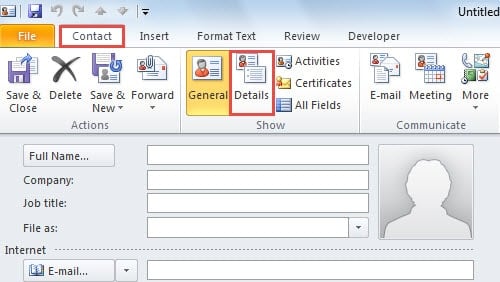
Ko pritisnete gumb »Podrobnosti«, se odpre nov zaslon, na katerem lahko v razpoložljivih poljih določite več podrobnosti, kot so »oddelek«, »pisarna«, »zakonec / partner«, »vzdevek« itd. .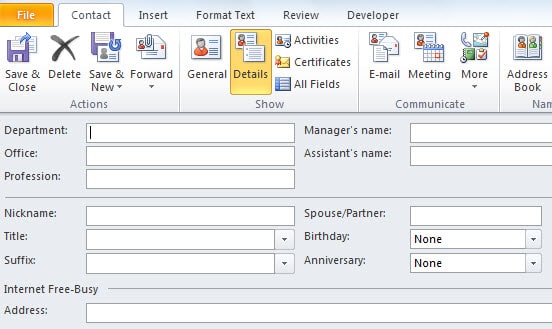
Če te podrobnosti ne morejo izpolniti vaših potreb, na primer tukaj ni polja »Otroci«, lahko nadaljujete z dodajanjem več privzetih polj, ki jih ponuja Outlook.
2. Dodajte več privzetih polj
Če želite dodati več privzetih polj, poiščite in pritisnite gumb »Vsa polja«, ki je običajno poleg gumba »Podrobnosti« v skupini »Pokaži« na zavihku »Stik«, prikazan kot spodnji posnetek zaslona.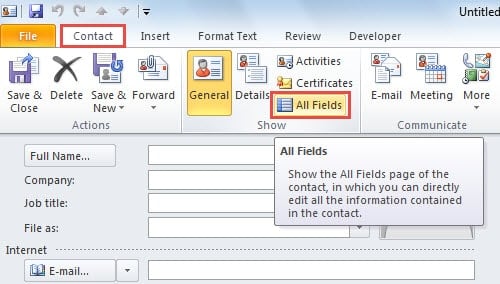
Ko pritisnete gumb »Vsa polja«, boste odprli nov vmesnik, v katerem je prikazana vrstica »Izberi iz«. Ko kliknete puščico navzdol zraven, boste na spustnem seznamu lahko med razpoložljivimi možnostmi izbrali več polj.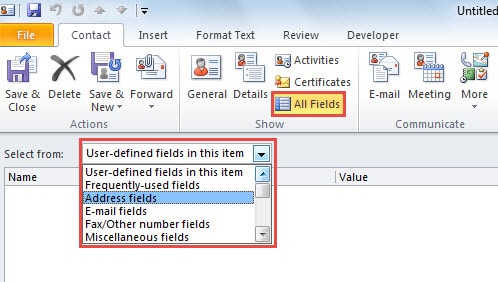
Če na primer s spustnega seznama izberete »Osebna polja«, boste prejeli več dodatnih osebnih podatkov o stikih, kot so spol, otroci, hobiji, jeziki itd.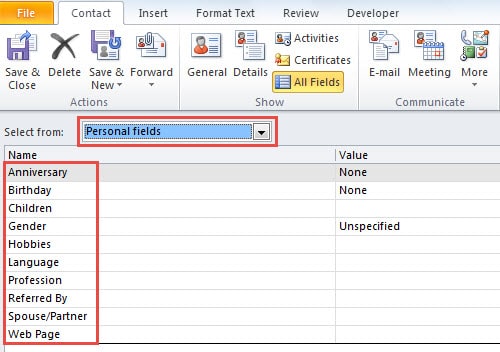
3. Ustvarite polja po meri
Če še vedno ne najdete želenega polja, na primer »Starši« ali druga posebna polja, vam Outlook omogoča tudi ustvarjanje polj po meri. S to funkcijo lahko poljubno dodate informacije. V spodnjem levem kotu zaslona "Vsa polja" poiščite gumb "Novo". Ko ga kliknete, se prikaže majhno pogovorno okno »Nov stolpec«. V njem lahko določite ime polja, vrsto in obliko.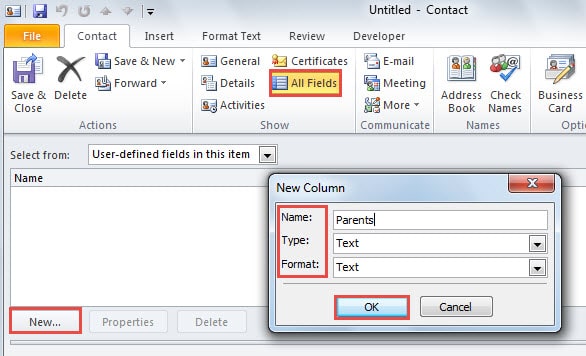
Po tem ne pozabite klikniti »V redu«, da ga shranite. Od zdaj naprej jih lahko vsakič, ko potrebujete polja po meri, poiščete tako, da na spustnem seznamu izberete vnos »Polja, ki jih določi uporabnik v mapi«. Nato v polje »Vrednost« vnesite konkretne podatke.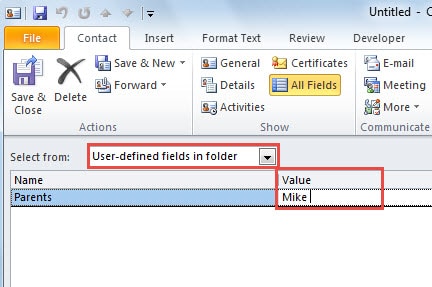
Outlook je nagnjen k napakam
Čeprav ima Outlook veliko usposobljenih zmogljivosti, se ne more izogniti tudi napakam in poškodbam. Zato je za navadne uporabnike Outlooka nujno, da naredijo dosledno varnostno kopijo, da zaščitijo svoje Outlookove podatke. Poleg tega bi morali na primer nabaviti praktično orodje za popravilo DataNumen Outlook Repair. Lahko pride prav za naprej Obnovitev PST v primeru, da varnostne kopije ne uspejo ali imajo le omejeno vrednost.
Uvod avtorja:
Shirley Zhang je strokovnjakinja za obnovitev podatkov v DataNumen, Inc., ki je vodilna na svetu na področju tehnologij za obnovitev podatkov, vključno z obnovitev sql in obeti za popravilo programskih izdelkov. Za več informacij obiščite www.datanumen.com