
Če pri vsakodnevnem delu nimate navade razvrščati svojih e-poštnih sporočil v Outlooku, bi bilo težko najti želena e-poštna sporočila, na primer e-poštna sporočila, povezana s sestanki. Ta članek bo predstavil 4 preproste metode za hitro iskanje vseh e-poštnih sporočil, povezanih s sestanki, v Outlooku.
Ko želite v Outlooku poiskati določeno vrsto e-poštnih sporočil, lahko uporabite njegov »Razred sporočil«. Vsa e-poštna sporočila, povezana s sestankom, na primer spadajo v razred sporočil »IPM.Schedule.Meeting«. Zato lahko določite merila iskanja za “IPM.Schedule.Meeting”. Tu so 4 pristopi za hitro iskanje e-poštnih sporočil, povezanih s sestanki.
1. način: Ustvarite mapo za iskanje po meri
- Za začetek z desno miškino tipko kliknite »Iskalne mape« v navigacijskem podoknu pošte.
- V kontekstnem meniju izberite možnost »Nova iskalna mapa«.
- Nato v pojavnem pogovornem oknu izberite »Ustvari iskalno mapo po meri« in pritisnite spodnji gumb »Izberi«.
- Nato v naslednjem pogovornem oknu določite ime za to mapo, na primer »E-poštna sporočila, povezana s sestankom«, nato pa kliknite gumb »Merila«.
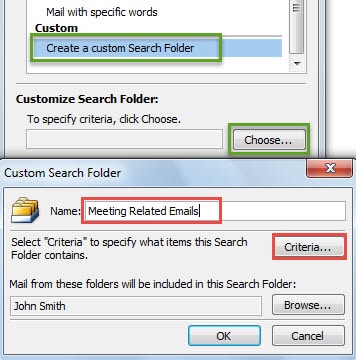
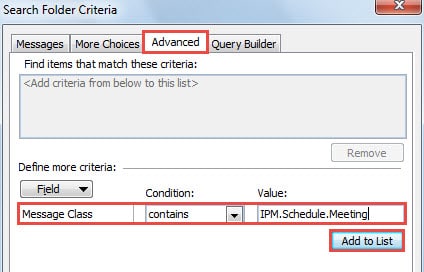
- V slednjem pogovornem oknu »Kriteriji iskalne mape« preklopite na zavihek »Napredno«. Nato nastavite »Field« na »Message Class«. V polju »Pogoj« izberite »vsebuje«. Nato v polje »Vrednost« izpolnite »IPM.Schedule.Meeting«.

- Pozneje kliknite »Dodaj na seznam«, da omogočite napredna merila.
- Nazadnje kliknite vrsto »V redu«, dokler se vsa pogovorna okna ne zaprejo. Od zdaj naprej lahko preverite vsa e-poštna sporočila, povezana s sestanki, v eni mapi.
2. način: Uporabite filter za pogled
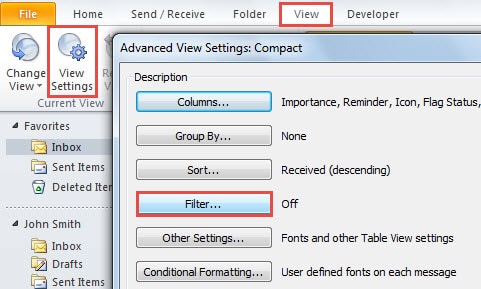
- Na samem začetku se pomaknite na zavihek »Pogled« v podoknu Outlook Mail.
- Nato kliknite gumb »Nastavitve pogleda« v skupini »Trenutni pogled«.
- V novem pogovornem oknu »Napredne nastavitve pogleda« pritisnite gumb »Filter«.

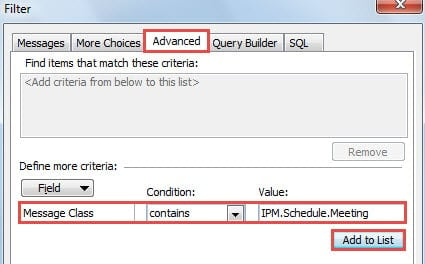
- Nato v pogovornem oknu »Filter« pojdite na zavihek »Napredno«. Tako kot pri 5. koraku pri prvi metodi morate spremeniti »Field« v »Message Class«, »Conditions« v »contains« in v »Value« vnesti »IPM.Schedule.Meeting«. Kliknite »Dodaj na seznam«.

- Nazadnje kliknite več »V redu«, da se vrnete v podokno Outlookove pošte. Ugotovili boste, da so v poštni mapi, za katero uporabite filtrirani pogled, samo e-poštna sporočila, povezana s sestankom.
3. način: Uporabite napredno orodje za iskanje
- Najprej kliknite v iskalno polje nad poštnim seznamom.
- Nato se premaknite na zavihek »Iskanje«, poiščite in kliknite »Orodja za iskanje« > »Napredno iskanje«.
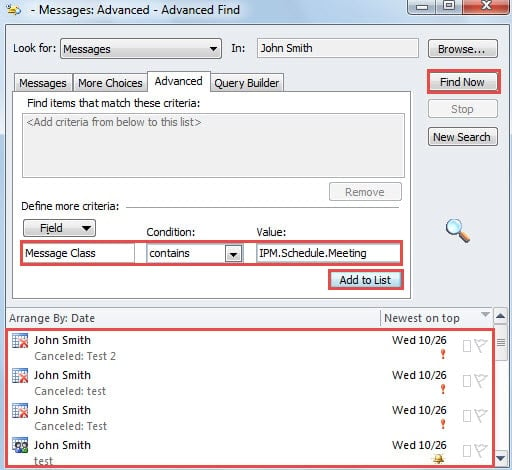
- Nato v pojavnem pogovornem oknu preklopite na zavihek »Napredno«. In v razdelku »Določite več kriterijev« ponovite 5. korak v prvi metodi, da dodate posebne iskalne kriterije.
- Ko kliknete »Dodaj na seznam«, lahko kliknete gumb »Poišči zdaj«, da poiščete vsa e-poštna sporočila, povezana s sestankom, ki bodo prikazana v spodnjem delu.

4. način: Uporabite posebno poizvedbo v takojšnjem iskanju
- Za začetek kliknite v iskalno polje, da omogočite takojšnje iskanje.
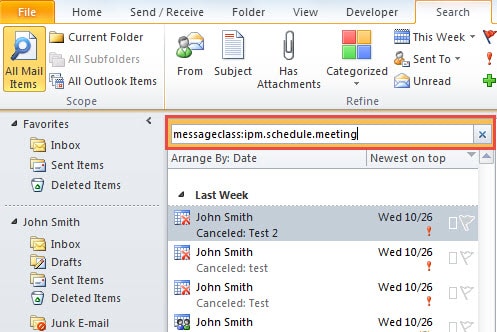
- Nato v iskalno polje vnesite točno iskalno poizvedbo »messageclass:ipm.schedule.meeting«.
- Po tem boste videli, da bodo v rezultatih iskanja prikazana samo sporočila, povezana s sestankom.

Boj proti izgubi podatkov Outlook
Nobenega zanikanja ni, da je najboljši način za boj proti izgubi podatkov v Outlooku vzdrževanje dosledne in posodobljene varnostne kopije podatkov, kar bo Obnovitev programa Outlook veliko lažje v primeru nepričakovanih zrušitev Outlooka. Poleg tega si raje nabavite močno orodje za popravilo, kot je npr DataNumen Outlook Repair, ki vam lahko priskoči na pomoč, ko varnostno kopiranje ne uspe.
Uvod avtorja:
Shirley Zhang je strokovnjakinja za obnovitev podatkov v DataNumen, Inc., ki je vodilna na svetu na področju tehnologij za obnovitev podatkov, vključno z obnovitev sql in obeti za popravilo programskih izdelkov. Za več informacij obiščite www.datanumen.com