
V Outlooku lahko Outlook stike izvozimo kot datoteke vCard samo tako, da jih povlečemo in spustimo. Če pa želite izvoziti več stikov kot eno datoteko vCard, kako lahko to dosežete? Ta članek bo predstavil rešitev.
Pravzaprav je veliko Outlook stikov izvoziti kot ločene datoteke vCard. Izberemo lahko le vse stike, ki jih želimo izvoziti, nato pa jih povlečemo in spustimo v eno ciljno mapo v Raziskovalcu datotek. Nato bodo shranjene kot datoteke vCard.
Če pa želite združiti veliko stikov v eno datoteko vCard, bo to nekoliko težko. Tako je na trgu veliko povezanih orodij tretjih oseb. Toda v resnici ga lahko s pomočjo Gmaila dosežete tudi brez dodatnih plačil za 3rd orodja za zabave.
Izvozite več stikov kot eno datoteko vCard s pomočjo Gmaila
- Na začetku pojdite na »Datoteka«> »Odpri«> »Uvozi«.
- V pogovornem oknu »Čarovnik za uvoz in izvoz« izberite »Izvozi v datoteko« in kliknite »Naprej«.
- Nato izberite »Vrednosti, ločene z vejico (Windows)«, in kliknite »Naprej«.
- Izberite izvorno mapo stikov in kliknite »Naprej«.
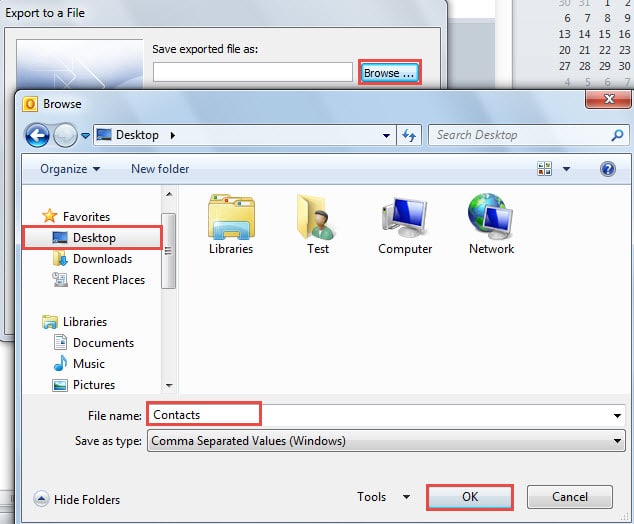
- Nato kliknite gumb »Prebrskaj«. V zadnjem oknu »Brskaj« izberite mesto za shranjevanje izvožene datoteke, določite ime zanj in kliknite »V redu«.

- Kliknite »Naprej«> »Dokončaj«. Dobili boste datoteko CVS. Nadaljujte s kritičnimi koraki.
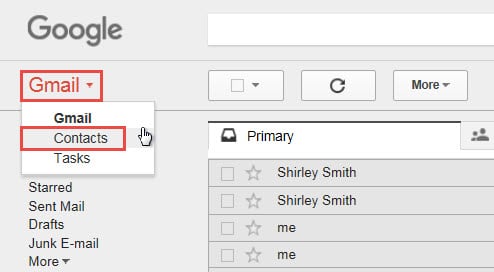
- Odprite internetno brskanje in se prijavite v svoj Gmailov račun ter vnesite glavni vmesnik. V zgornjem levem kotu kliknite »Gmail« in na spustnem seznamu izberite »Stiki«.

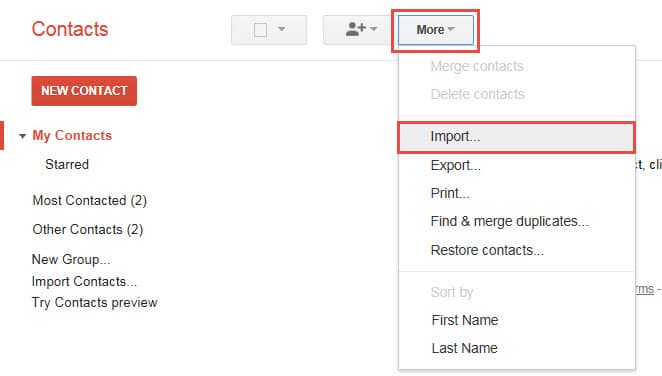
- Po vnosu stikov v Gmailu poiščite in kliknite »Več«> »Uvozi«.

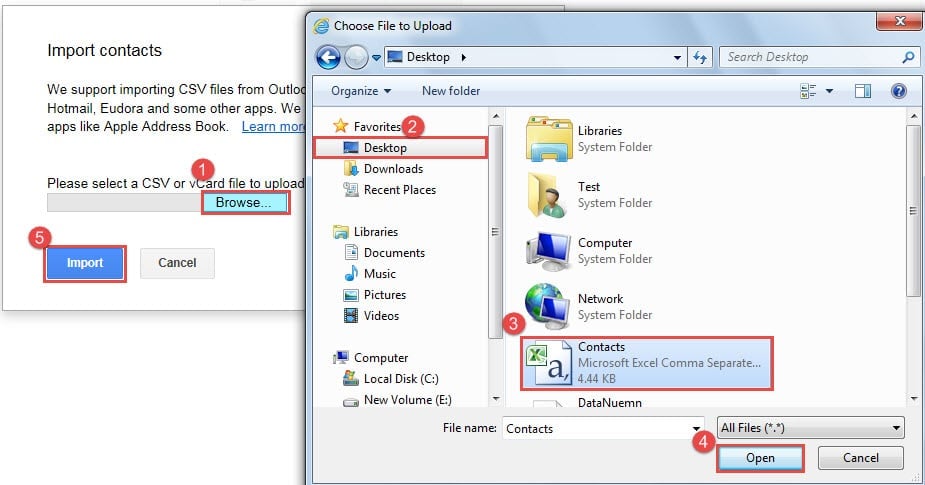
- In v novem pogovornem oknu »Uvozi stike« izvedite naslednje korake:
- Najprej kliknite gumb »Prebrskaj«.
- V pogovornem oknu »Izberite datoteko za nalaganje« poiščite mesto, kjer je shranjena prejšnja datoteka CSV.
- Nato izberite datoteko CSV.
- Kliknite gumb »Odpri«.
- Po varnostnem kopiranju v Gmail kliknite gumb »Uvozi«.

Opomba: Glede na količino stikov v datoteki CVS morate nekaj časa počakati na uvoz.
- Po uspešnem uvozu lahko v eni datoteki vCard izberete stike, ki jih želite izvoziti. Nato kliknite »Več«> »Izvozi«.

- Kasneje v razdelku »Izvozi stike« izberite »format vCard« kot obliko izvoza. Kliknite gumb »Izvozi«.

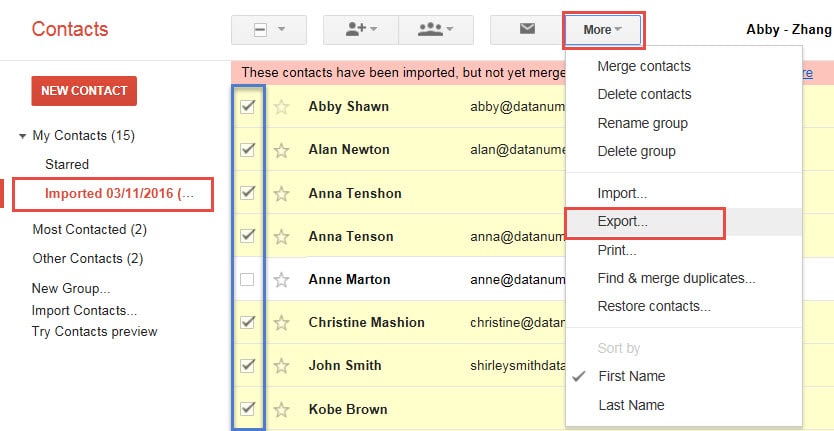
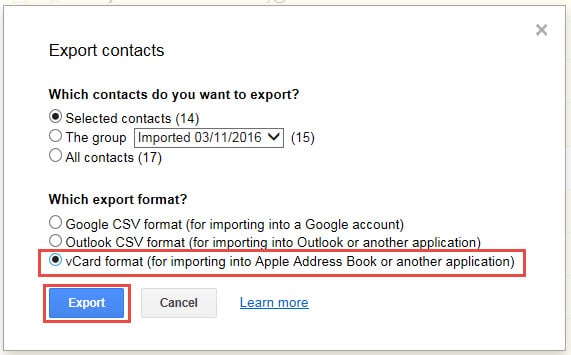
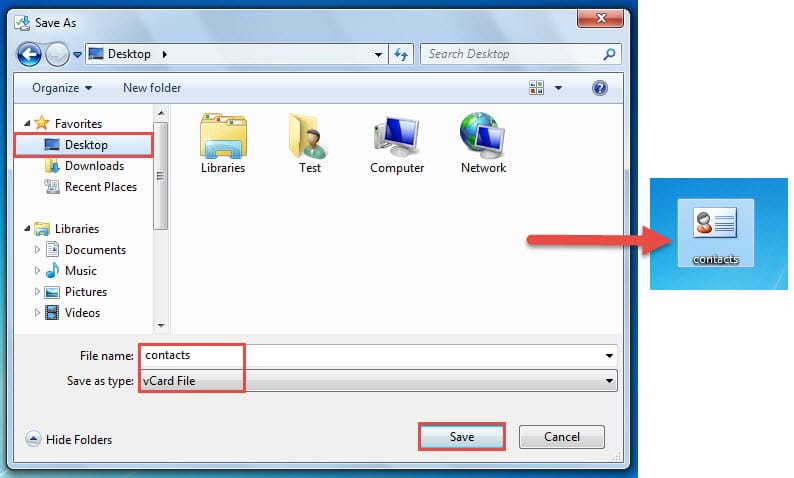
Opomba: V Internet Explorerju izberite "odpri" ali "shrani", kot je prikazano na spodnji sliki zaslona:
- Kliknite puščico dol poleg gumba »Shrani« in izberite »Shrani kot«. Nato lahko določite, kam želite shraniti izvoženo datoteko vCard in njeno ime.
- Sčasoma boste dobili eno vCard, ki vsebuje več stikov.

Zaščitite svoje podatke v Outlooku
Brez dvoma je zlonamerna e-pošta postala pogosta varnostna grožnja. Tako je za uporabnike Outlooka bolj obremenjujoče varovati njihove osebne podatke. Paziti moramo na sumljive klike, neznane priloge itd. Poleg tega se moramo, da bi pravočasno izvedli ukrepe za olajšanje, prijeti za Popravilo PST orodje, kot DataNumen Outlook Repair.
Uvod avtorja:
Shirley Zhang je strokovnjakinja za obnovitev podatkov v DataNumen, Inc., ki je vodilna na svetu na področju tehnologij za obnovitev podatkov, vključno z obnovitev sql in obeti za popravilo programskih izdelkov. Za več informacij obiščite www.datanumen.com