
Ko povežete račun Gmail z Outlookom prek IMAP, boste videli privzeto mapo z imenom »Pomembno«. V tem članku bomo raziskali, kako onemogočiti to mapo.
Mapa »Pomembno« bo samodejno dodana v Outlook, ko se povežete z računom Gmail prek IMAP. Ta funkcija se v Gmailu imenuje »pomembni označevalci«. Na splošno bo zbiral določena e-poštna sporočila glede na Gmailovo prilagodljivo razumevanje vaših prednostnih nalog in zanimanj. Tako boste pogosto odkrili, da e-poštna sporočila, ki so že bila v mapi »Prejeto« ali drugih mapah, obstajajo tudi v mapi »Pomembno«. Z drugimi besedami, to bo povzročilo podvojeno pošto. Če ne želite sprejeti te mape, lahko sledite spodnjim 2 korakom, da jo onemogočite.
1. korak: Odjavite se iz mape »Pomembno« za račun Gmail
- Za začetek zaženite Outlook in v navigacijskem podoknu poiščite nabiralnik Gmail.
- Nato preklopite na zavihek »Mapa« in v skupini »IMAP« kliknite »Mape IMAP«.

- Nato v pogovornem oknu »Mape IMAP« morate najprej klikniti gumb »Poizvedba«.
- Po tem se pod zavihkom »Vse« prikažejo vse povezane Gmailove mape. Izbrati morate mapo »[Gmail]/Pomembno«.
- Kasneje kliknite gumb »Odjava« na desni strani.
- Nato omogočite možnost »Pri prikazu hierarhije v Outlooku prikaži samo naročene mape«.
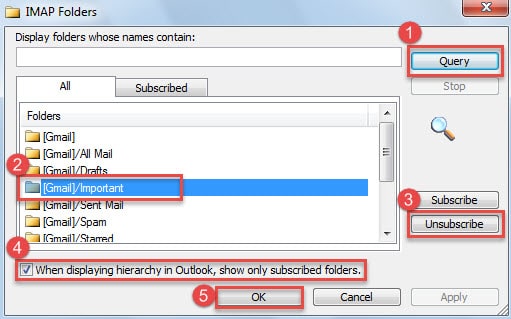
- Na koncu kliknite gumb »V redu«.
2. korak: Onemogočite mapo »Pomembno« v Gmailu
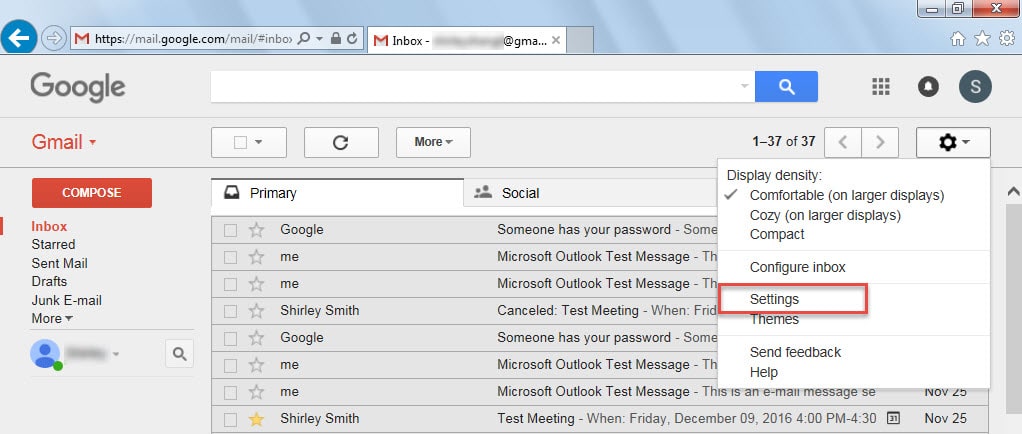
- Na samem začetku dostop do vašega računa Gmail v internetnem brskalniku.
- Nato v glavnem vmesniku kliknite ikono zobnika v zgornjem desnem kotu in na spustnem seznamu izberite »Nastavitve«.

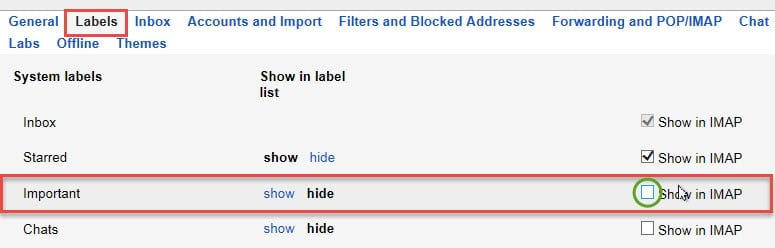
- Nato na naslednjem zaslonu se morate premakniti na zavihek »Oznake«.
- Po tem lahko preprosto najdete mapo »Pomembno«. Zdaj počistite možnost »Prikaži v IMAP« na koncu.

- Končno se lahko vrnete v nabiralnik Gmail. Spremembe nastavitev bodo samodejno shranjene.
Od zdaj naprej ste po zgornjih dveh korakih uspešno izklopili mapo »Pomembno«. Nikoli ga ne boste videli v Outlooku. In e-poštna sporočila se ne bodo več podvajala.
Odpravite občasne težave z Outlookom
Za običajne uporabnike težave z Outlookom niso neobičajne. Lahko se pojavijo občasno brez znakov. Pri nekaterih majhnih napakah lahko Outlook obnovi sam. Če pa naletite na resne težave, npr Poškodba podatkov PST, bo Outlook nasedel. Na tej točki vam bo scanpst.exe prišel prav. Če tudi orodje za popravilo mape »Prejeto« odpove, mora biti zadnja možnost bolj ugledno orodje, kot je npr DataNumen Outlook Repair.
Uvod avtorja:
Shirley Zhang je strokovnjakinja za obnovitev podatkov v DataNumen, Inc., ki je vodilna na svetu na področju tehnologij za obnovitev podatkov, vključno z popravilo SQL Server db škoda in obeti za popravilo programskih izdelkov. Za več informacij obiščite www.datanumen.com
Step #1 worked for me.
Thank you.