
Ak ukončíte program Outlook bez zatvorenia úvodných e-mailových príloh, vyrovnávacia pamäť príloh sa vytvorí automaticky. Pripojenie medzipamäte prílohy určite zhorší výkon Outlooku. Tento článok vám povie, ako nájsť a vyčistiť medzipamäť.
Radšej otváram prílohy e-mailov v Outlooku namiesto toho, aby som ich ukladal vopred. Príležitostne môžem program Outlook náhodne zavrieť pri čítaní prílohy. V skutočnosti som si v minulosti nevšimol vyrovnávaciu pamäť príloh, kým som pri pokuse o pripojenie súboru narazil na chybu. Odvtedy kešku vyrovnávam vždy v pravidelných intervaloch. Teraz čítajte ďalej a dozviete sa, ako nájsť a vyčistiť medzipamäť.
Vymažte medzipamäť príloh v programe Outlook
- Najprv by ste mali zavrieť Outlook a prejsť na „Start Menu “.
- Do vyhľadávacieho poľa zadajte výraz „regedit“ a potom stlačte kláves „Enter“, aby ste sa dostali do editora databázy Registry.

- Potom musíte nájsť nasledujúce kľúče postupne v editore databázy Registry. „HKEY_CURRENT_USER“> „Softvér“> „Microsoft“> „Office“> „14.0“> „Outlook“> „Zabezpečenie“.
Poznámka: Outlook 2007 je 12.0; Outlook 2010 je 14.0; a Outlook 2013 je 15.0; Outlook 2016 je 16.0.
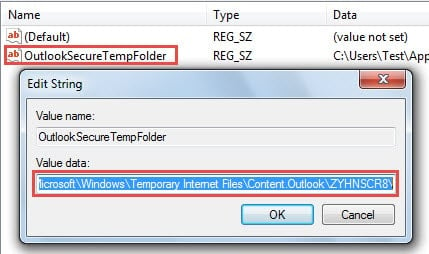
- Po výbere kľúča „Zabezpečenie“ sa môžete obrátiť na pravý panel a vyhľadať položku - „OutlookSecureTempFolder“. Dvojitým kliknutím na túto hodnotu ju otvoríte. V novom dialógovom okne, ktoré potrebujete, musíte skopírovať cestu k priečinku stlačením klávesov „Ctrl + C“ v poli „Údaje o hodnote“.

- Potom kliknite na „OK“ a ukončite rozhranie editora databázy Registry.
- Ďalej späť na „Start Menu “a vyberte možnosť„ Počítač “.
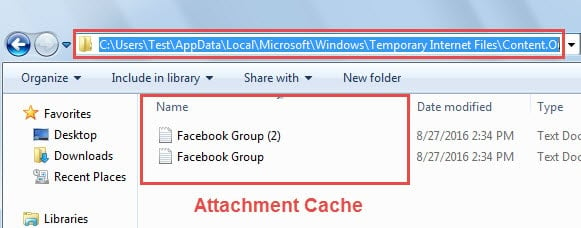
- V druhom uvedenom okne prilepte cestu skopírovaného priečinka pomocou skratky „Ctrl + V“ do panela s adresou. A stlačte tlačidlo „Enter“.
- Na nasledujúcej obrazovke skočíte do tempararpriečinok na ukladanie medzipamäte príloh.

- Teraz môžete vybrať všetky súbory v tomto priečinku jednoducho pomocou klávesovej skratky „Ctrl + A“ a stlačením klávesu „Odstrániť“ ich úplne vymazať.
- Nakoniec môžete uzavrieť súčasné temporary priečinok priamo.
Prakticky málo používateľov si všimne vyrovnávaciu pamäť príloh, takže s pribúdajúcimi dňami by sa mohli generovať čoraz väčšie pamäte cache. V takom prípade sa môže program Outlook nielen spomaliť, ale aj spôsobiť rôzne chyby, keď pripojíte alebo otvoríte prílohy. Preto sa dôrazne odporúča pravidelne mazať vyrovnávaciu pamäť príloh.
Pravidelne odstraňujte prílohy z Outlooku
Okrem vyčistenia medzipamäte príloh musíte v pravidelných intervaloch odstraňovať prílohy z Outlooku, čo môže zmenšiť veľkosť vášho súboru PST. Mali by ste mať na pamäti, že akonáhle bude váš súbor PST príliš veľký, bude ľahko napadnutý. V horších scenároch stratíte dáta Outlooku poriadne. V tom čase zistíte, že program ScanPST vám nebude môcť pomôcť. Musíte použiť iný nástroj tretej strany, ako napr DataNumen Outlook Repair, Na opraviť PST súbor a extrahujte maximum údajov z poškodeného súboru PST.
Úvod autora:
Shirley Zhang je expertkou na obnovu dát v DataNumen, Inc., ktorá je svetovým lídrom v oblasti technológií obnovy dát, vrátane zotavenie sql a výhľadové softvérové produkty na opravu. Pre viac informácií navštívte www.datanumen. S