
Potrebujete často pri odosielaní konkrétnych e-mailov v programe Outlook pripájať konkrétne súbory? Ak áno, môže sa vám zdať únavné ich pridávať zakaždým ručne. Tento článok vás naučí rýchly spôsob, ako to dosiahnuť pomocou programu Outlook VBA.
Pri každodennej práci sa odo mňa často vyžaduje, aby som pri odosielaní konkrétnych e-mailov pripojil konkrétne súbory. Napríklad každý týždeň musím poslať e-mail svojim nadriadeným, aby som nahlásil svoju týždennú prácu. K tomuto e-mailu budem musieť pripojiť niektoré konkrétne súbory vrátane pracovných protokolov, niektorých štatistických prehľadov údajov atď. Tieto súbory zvyčajne aktualizujem každý týždeň. V minulosti som zvyčajne najprv zostavil telo správy a potom manuálne pridal tieto súbory. V súčasnosti však nachádzam múdrejší trik. To znamená použitie programu Outlook VBA na automatizáciu. Ak máte podobné požiadavky, čítajte ďalej a dozviete sa konkrétne kódy VBA a podrobné operácie.
Automatické pripojenie konkrétnych súborov pri odosielaní konkrétnych e-mailov
- Pre akotart, spustite program Outlook a prejdite na kartu „Vývojár“.
- Potom môžete nájsť a kliknúť na tlačidlo „Visual Basic“, čím sa okamžite otvorí okno editora VBA.
- V nasledujúcom okne by ste mali dvakrát kliknúť na projekt „ThisOutlookSession“ v zozname projektov na ľavej strane.
- Ďalej by ste mali skopírovať a prilepiť nasledujúce kódy VBA.
Private Sub Application_ItemSend(ByVal Item As Object, Cancel As Boolean)
    Dim strPrompt As String
    Dim nRes As Integer

    'Check the email subject and recipient
    If InStr(LCase(Item.Subject), "worklog") > 0 And InStr(Item.To, "frank") > 0 Then
       strPrompt = "Do you want to attach the worklog related files?"
       nRes = MsgBox(strPrompt, vbYesNo + vbQuestion, "Attach Files")
       If nRes = vbYes Then
          'Attach the specific files
          With Item
               .Attachments.Add ("C:\Attachments\WorkLog.docx")
               .Attachments.Add ("C:\Attachments\Data Statistics Report 1.xlsx")
               .Attachments.Add ("C:\Attachments\Data Statistics Report 2.xlsx")
          End With
       End If
    End If
End Sub
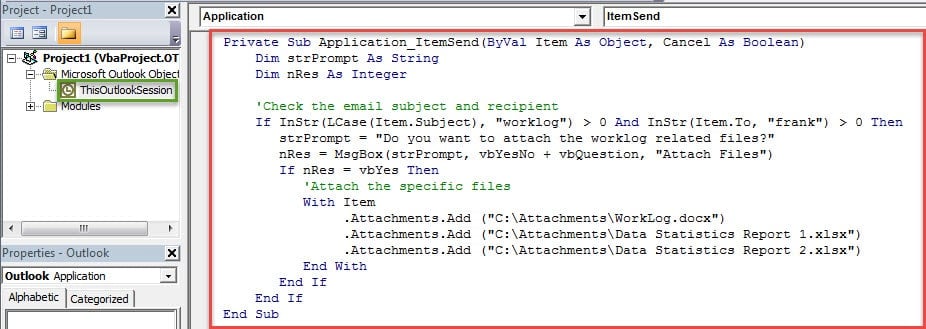
- Potom budete musieť k novému projektu priradiť digitálny certifikát.
- Najprv kliknite na tlačidlo „Nástroj“ na paneli nástrojov a vyberte „Digitálny podpis“.
- Potom vo vyskakovacom dialógovom okne „Digitálny podpis“ stlačte tlačidlo „Vybrať“,
- Následne si môžete vybrať existujúci certifikát.
- Nakoniec kliknite na sériu „OK“, aby ste ho úspešne priradili.

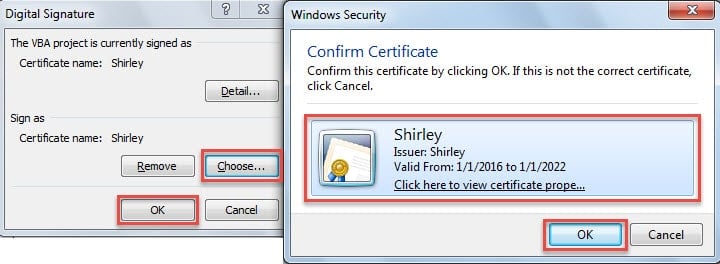
- Neskôr budete musieť upraviť nastavenia makier, aby ste jednoducho povolili digitálne podpísané makrá.
- Nakoniec to môžete vyskúšať.
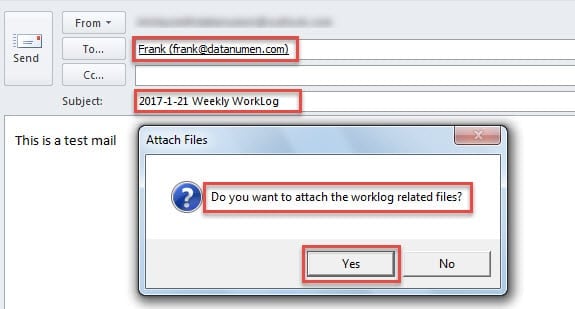
- Keď kliknete na „Odoslať“, ak chcete odoslať konkrétny e-mail, ktorý obsahuje konkrétne slová v predmete alebo je odoslaný konkrétnemu kontaktu, zobrazí sa okno so správou, ako na obrázku nižšie.

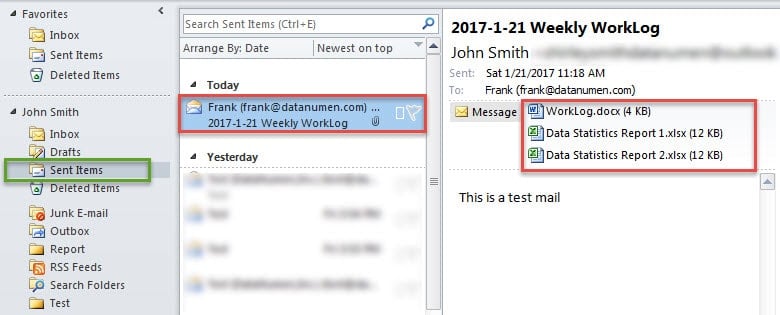
- Potom môžete skontrolovať odoslaný e-mail. V odoslanej pošte určite nájdete prednastavené súbory v prílohe.

Nikdy neodkladajte opravu chýb programu Outlook
Niekedy, aj keď ste narazili na chybové hlásenie v programe Outlook, po zatvorení správy môžete pokračovať v práci. V skutočnosti to však nie je odporúčaná akcia. Čo by ste mali urobiť, je odstrániť ich čo najskôr namiesto toho, aby ste ich nechali bokom. Hromadenie problémov bude mať za následok vážne zlyhanie. Ak váš Outlook zlyhá, vaše údaje PST Outlooku budú ohrozené. To by ste mali vedieť poškodené údaje PST programu Outlook je skôr uzlovitý. Vtedy vám nezostáva nič iné, ako použiť skúsený a renomovaný opravárenský nástroj, akým je napr DataNumen Outlook Repair.
Úvod autora:
Shirley Zhang je expertkou na obnovu dát v DataNumen, Inc., ktorá je svetovým lídrom v oblasti technológií obnovy dát, vrátane oprava poškodená SQL Server rezeň a výhľadové softvérové produkty na opravu. Pre viac informácií navštívte www.datanumen. S