
Outlook umožňuje používateľom označiť e-maily s vlastnou pripomienkou a dátumom splatnosti. Musíte ho však vybrať a povoliť manuálne. Tento článok vás naučí, ako to dosiahnuť automaticky cez VBA.
Outlook nám poskytuje funkciu „Príznak“, ktorá nám umožňuje oveľa pohodlnejšie sledovať kritické e-maily. Nielenže nám umožňuje vytvoriť e-mail, ale tiež nám umožňuje vybrať preferovanú ikonu vlajky, priradiť konkrétny dátum splatnosti a dokonca zadať vlastnú pripomienku k e-mailu. Bez akýchkoľvek pochybností je to veľmi praktické.
Mnohí používatelia však majú ešte inú túžbu. Dúfajú, že Outlook dokáže automaticky určiť relatívne pevný vlastný dátum splatnosti a čas pripomenutia pre označené e-maily, ako napríklad 3 dni po dnešku, 1 týždeň po dnešku atď. Úprimne povedané, Outlook takúto natívnu funkciu nemá. Preto sa musíte vrátiť k iným prostriedkom, napríklad k VBA. Tu vás naučíme, ako používať Outlook VBA na splnenie tejto požiadavky. Čítajte ďalej, aby ste to získali podrobne.
Automatické nastavenie pripomenutia a termínu pri označovaní e-mailu programu Outlook
- Hneď na začiatku spustite program Outlook.
- Potom môžete stlačením klávesových skratiek „Alt + F11“ získať prístup k editoru VBA.
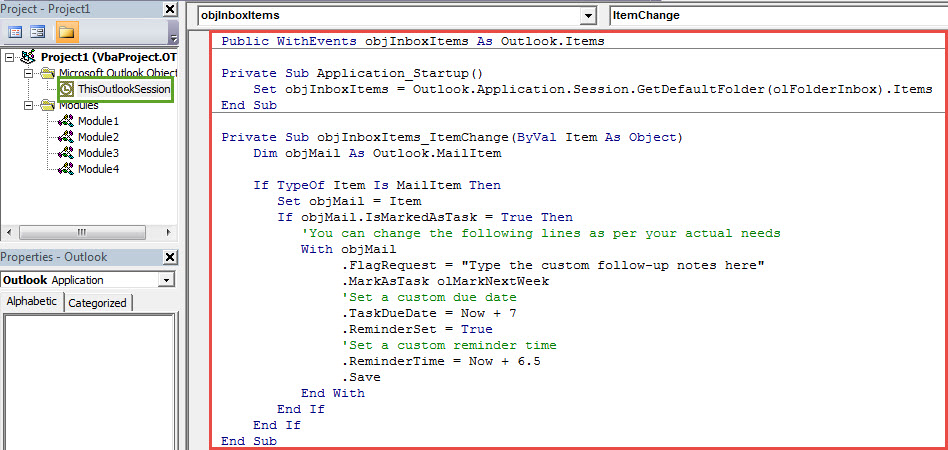
- Ďalej v nasledujúcom okne „Microsoft Visual Basic for Applications“ musíte dvakrát kliknúť na projekt „ThisOutlookSession“ na ľavej strane.
- Následne do nej skopírujte a vložte VBA kódy nižšie.
Public WithEvents objInboxItems As Outlook.Items

Private Sub Application_Startup()
    Set objInboxItems = Outlook.Application.Session.GetDefaultFolder(olFolderInbox).Items
End Sub

Private Sub objInboxItems_ItemChange(ByVal Item As Object)
    Dim objMail As Outlook.MailItem

    If TypeOf Item Is MailItem Then
       Set objMail = Item
       If (objMail.IsMarkedAsTask = True) And (objMail.FlagStatus <> olFlagComplete) Then
          'You can change the following lines as per your actual needs
          With objMail
               .FlagRequest = "Type the custom follow-up notes here"
               .MarkAsTask olMarkNextWeek
               'Set a custom due date
               .TaskDueDate = Now + 7
               .ReminderSet = True
               'Set a custom reminder time
               .ReminderTime = Now + 6.5
               .Save
         End With
       End If
    End If
End Sub
- Potom by ste mali podpísať tento kód ako zvyčajne.
- Neskôr ukončite editor VBA a pokračujte v zmene nastavení makier programu Outlook, aby ste povolili iba digitálne podpísané makrá.
- Nakoniec je potrebné restarVo svojom programe Outlook aktivujte nové makro. Potom to môžete skúsiť.
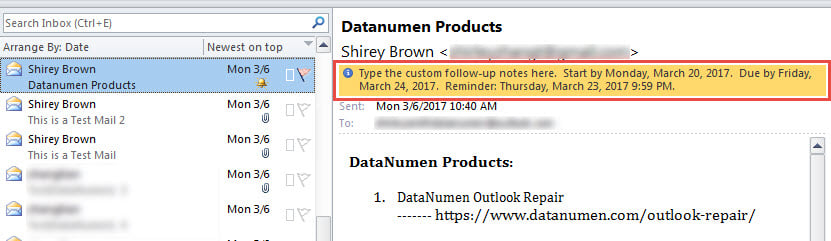
- Kliknite na ikonu vlajky na konci položky e-mailu.
- Vlajka sa okamžite automaticky zmení na ikonu „Vlajka budúceho týždňa“.
- A jeho dátum splatnosti a čas pripomenutia budú nastavené podľa vášho prednastavenia v kódoch.

Neprepadajte panike, ak narazíte na zlyhanie programu Outlook
Keď Outlook neočakávane zlyhá, most ľudia sa budú obávať paniky, pretože sa obávajú, že ich údaje programu Outlook sa poškodia. Ale v skutočnosti, ak ste urobili dostatočné opatrenia, nikdy neprepadnete panike. most dôležitým opatrením je pravidelné zálohovanie súborov PST. Okrem toho sa môžete tiež vrátiť k vynikajúcemu nástroju, aby ste získali späť svoje poškodený Outlook údaje, ako napr DataNumen Outlook Repair.
Úvod autora:
Shirley Zhang je expertkou na obnovu dát v DataNumen, Inc., ktorá je svetovým lídrom v oblasti technológií obnovy dát, vrátane opraviť sql a výhľadové softvérové produkty na opravu. Pre viac informácií navštívte www.datanumen. S