
Tento článok si môžete prečítať po pripojení jednotky USB flash k portu USB na počítači so systémom Windows, ak sa neustále odpojuje a znovu pripája. Tu vám predstavíme jeho 5 hlavných dôvodov a zodpovedajúce riešenia.
Stretli ste sa niekedy s problémom, že sa jednotka USB flash neustále pripája a odpája v počítači so systémom Windows? V tejto situácii nebudete môcť získať prístup k jednotke. Potom sa budete určite obávať, že dôjde k zneužitiu súborov na disku, ako napríklad poškodený PST súbory. Musíte teda dúfať, že tento problém vyriešite čo najskôr. Teraz s vami zdieľame 5 efektívnych riešení.
1. Chybný port USB
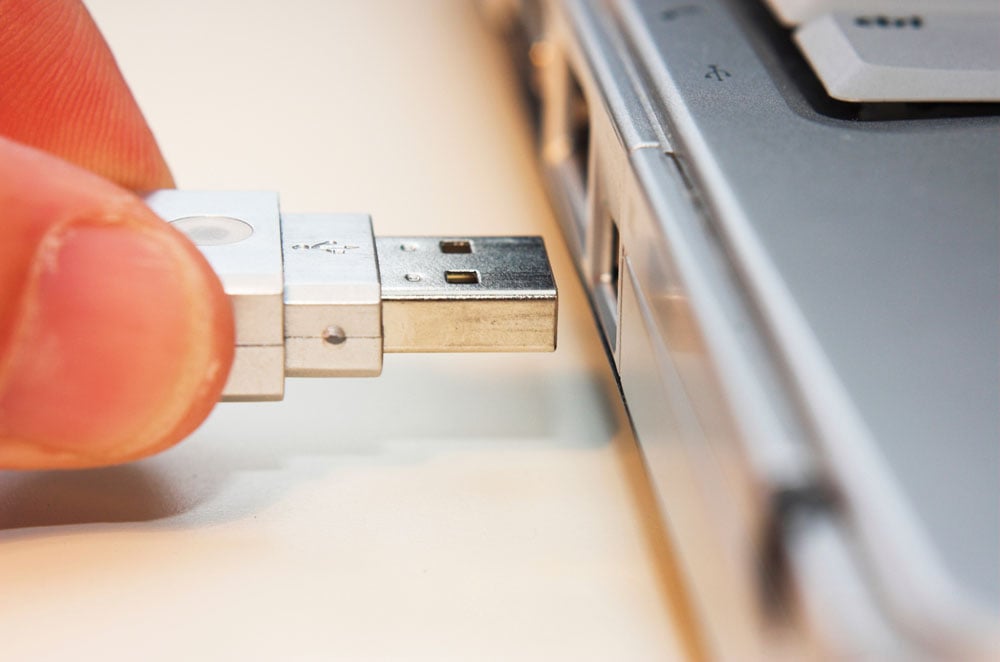
Najskôr môžete vziať do úvahy problémy s aktuálnym portom USB. Inými slovami, port USB, ku ktorému je pripojená jednotka USB flash, je pravdepodobne poškodený alebo nefunguje správne. Týmto spôsobom môžete odpojiť disk a znova ho pripojiť k inému portu USB alebo priamo k iným počítačom. Aj keď sa toto riešenie javí ako zvláštne, pre mnohých používateľov sa ukázalo ako úspešné. Je to naozaj hodné vyskúšať.
2. Zlyhanie USB alebo iných ovládačov
Okrem toho vírusy niekedy infikovali váš počítač alebo počítačový systém. Niektoré chyby spôsobili poškodenie USB alebo iných ovládačov. Preto pri riešení tohto problému musíte ľahko znova nainštalovať ovládače USB.
- Najskôr vyhľadajte „Správca zariadení“ v „Start Menu “.
- Potom v nájdených programoch kliknite na „Device Manger“.
- Ďalej v novom okne rozbaľte položku „Disk Drivers“.
- Neskôr kliknite pravým tlačidlom myši na trpiaci disk USB flash a vyberte možnosť „Odinštalovať ovládače“.
- Nakoniec po dokončení odinštalovania odpojte jednotku a po niekoľkých sekundách ju znova pripojte.
3. Nedostatočné napájanie
Ďalej existuje šanca, že vinníkom je nedostatočné napájanie. Presnejšie povedané, bez dostatočného napájania nie je možné jednotku USB flash zapnúť neustále, takže sa neustále odpojuje a znovu pripája. V takom prípade musíte deaktivovať „USB selective suspend“.
- Najskôr v časti „Ovládací panel“ vyberte položku „Možnosti napájania“.
- Potom kliknite na „Zmeniť nastavenia plánu“> „Zmeniť rozšírené nastavenia napájania“.
- Ďalej prejdite na „Nastavenia USB“> „Nastavenia selektívneho pozastavenia USB“.
- Nakoniec zmeňte „Nastavenia“ na „Zakázané“ a kliknite na „Použiť“.
4. Chyby jednotky USB Flash
Okrem toho je veľmi pravdepodobné, že kľúčová chyba spočíva na samotnej jednotke USB flash. To znamená, že disk môže trpieť chybami, napríklad chybnými sektormi. V tomto scenári musíte skontrolovať chyby jednotky a opraviť ich pomocou zabudovaného nástroja CHKDSK.
- K start s, vyhľadajte „cmd“ v „Start Menu ”,
- Potom spustite program „cmd“ ako správca.
- Následne do „Príkazového riadku“ zadajte „chkdsk driveletter: / r / f“ a stlačte „Enter“.
- Nakoniec USB flash disk znova pripojte.
5. Problémy so súborovým systémom v počítači
Je navyše možné, že váš počítač čelí problémom so systémom súborov, napríklad niektorým významným systémovým súborom. Na vyriešenie tohto problému môžete využiť vstavaný nástroj „Kontrola systémových súborov“.
- Na začiatku spustite program „cmd“ ako obvykle.
- Potom zadajte do príkazového riadka príkaz „sfc / scannow“.
- Nakoniec stlačte kláves „Enter“.
- Po dokončení skenovania restarv počítači a skúste to znova.
Úvod autora:
Shirley Zhang je expertkou na obnovu dát v DataNumen, Inc., ktorá je svetovým lídrom v oblasti technológií obnovy dát, vrátane opraviť sql a výhľadové softvérové produkty na opravu. Pre viac informácií navštívte www.datanumen. S