
Ak chcete poslať iba kópiu konkrétneho konceptu e-mailu, môžete namiesto samotného konceptu tento koncept znova použiť, môžete použiť dve metódy uvedené v tomto článku.
Možno si myslíte, že vytváranie a používanie šablón správ je dosť problematické, pretože zakaždým, keď ju potrebujete použiť, musíte ju najskôr nájsť v časti „Vybrať formulár“. Preto môžete radšej uložiť koncept e-mailu ako šablónu e-mailu. Všeobecne však platí, že ak potrebujete poslať e-mail pomocou konceptu, ak otvoríte konkrétny koncept a kliknete na tlačidlo „Odoslať“, koncept sa odošle a zmizne z priečinka Koncepty naraz. Tento koncept teda nebudete môcť znova použiť. V takom prípade dúfate, že namiesto samotného konceptu môžete jednoducho poslať kópiu konkrétneho konceptu. V reakcii na toto vydanie vás tu naučíme 2 prístupy.
Metóda 1: Preposlanie konkrétneho konceptu e-mailu
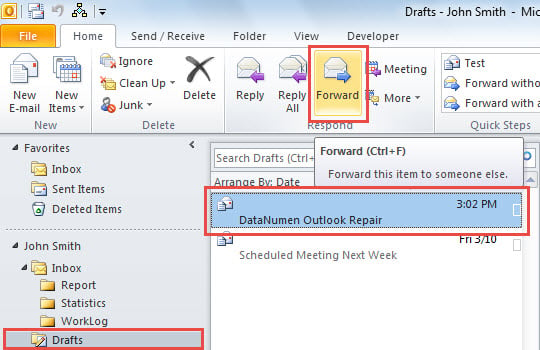
- Hneď na úvod staraplikácie Outlook.
- Potom prejdite do priečinka „Koncepty“.
- Ďalej vyhľadajte a prezentujte konkrétny koncept e-mailu.
- Následne kliknite na tlačidlo „Poslať ďalej“ v skupine „Odpovedať“ na karte „Domov“.

- Hneď sa objaví nový e-mail s rovnakým obsahom ako konkrétny koncept.
- Teraz ho môžete ľubovoľne poskladať a nakoniec ho odoslať kliknutím na tlačidlo „Odoslať“.
Tento spôsob je celkom vhodný, ak máte v priečinku Koncepty iba niekoľko konceptov. Ale ak máte veľké množstvo konceptov, bude pre vás ťažké nájsť konkrétny často používaný. V tom okamihu môžete uprednostniť nasledujúci tip.
Metóda 2: Odoslanie kópie konkrétneho konceptu e-mailu
- Na prvom mieste stlačte klávesové skratky „Alt + F11“.
- Následne v kontextovom okne editora VBA otvorte nový modul.
- Ďalej skopírujte a vložte do nich nasledujúce kódy VBA.
Sub SendCopyofSpecificDraft()
    Dim objDrafts As Outlook.Items
    Dim objSpecificDraft As MailItem
    Dim strDraftSubject As String
    Dim strFilter As String
    Dim nPrompt As Integer
    Dim objMailCopy As MailItem

    Set objDrafts = Application.Session.GetDefaultFolder(olFolderDrafts).Items

    'Replace the following line with the subject of the specific frequently-used draft
    strDraftSubject = "DataNumen Outlook Repair"
    strFilter = "[Subject] = " & Chr(34) & strDraftSubject & Chr(34)
    'Find the specific draft item
    Set objSpecificDraft = objDrafts.Find(strFilter)

    If objSpecificDraft Is Nothing Then
       'Prompt you if no such a draft
       nPrompt = MsgBox("No such a draft exists!", vbExclamation)
    Else
       'If there is such a draft, locate and copy it
       Set objMailCopy = objSpecificDraft.Copy
       If Not objMailCopy Is Nothing Then
          objMailCopy.Display
       End If
    End If
End Sub
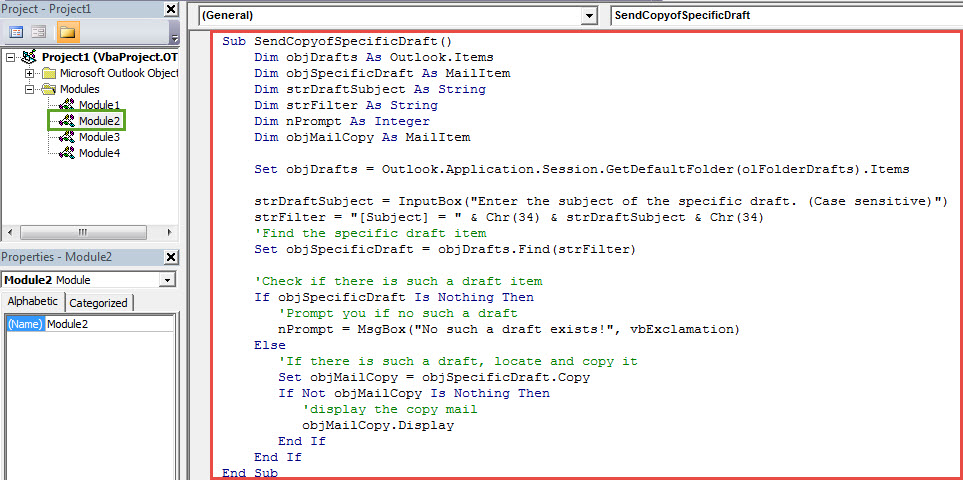
- Potom by ste mali na paneli s nástrojmi Rýchly prístup použiť nové makro.
- Nakoniec to môžete vyskúšať.
- Najskôr kliknite na tlačidlo makra na paneli s nástrojmi Rýchly prístup.
- Ďalej sa naraz zobrazí kópia konkrétneho konceptu e-mailu.
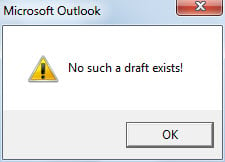
- Ak ale v priečinku Koncepty taký koncept neexistuje, zobrazí sa správa ako na nasledujúcom obrázku:

Zbavte sa častých problémov s programom Outlook
Možno ste sa stretli s určitým počtom problémov s programom Outlook. Ako ich zvládate ako obvykle? Všeobecne platí, že ak sú problémy malé, postačí im nástroj na opravu doručenej pošty. Ale ak sú problémy spojené s poškodený PST súboru, mali by ste lepšie využiť oveľa pozoruhodnejší nástroj, napríklad DataNumen Outlook Repair.
Úvod autora:
Shirley Zhang je expertkou na obnovu dát v DataNumen, Inc., ktorá je svetovým lídrom v oblasti technológií obnovy dát, vrátane SQL Server korupcie a výhľadové softvérové produkty na opravu. Pre viac informácií navštívte www.datanumen. S