
V tomto článku vám predstavíme 2 spôsoby prezentácie údajov tabuľky v grafe v programe Word.
Dôvody na prezentáciu údajov tabuľky v grafe
Najskôr sa pozrime na to, prečo možno budete musieť vo svojom dokumente Word zobraziť údaje tabuľky v grafe. Dôvody spravidla nasledujú:
- Graf je intuitívnejší ako tabuľka v súbore Word. Niet pochýb o tom, že grafy môžu čitateľom pomôcť ľahko pochopiť údaje a súvislosti medzi nimi.
- Je to pohodlné. Kedykoľvek potrebujete pre svoj súbor graf, nemusíte ho vytvárať. Namiesto toho musíte len získať tabuľku a implementovať naše kroky, ktoré ponúkneme v nasledujúcom texte.
- Zbavte sa komplikovanej práce v programe Excel. Pomocou nasledujúcich dvoch metód sa môžete vyhnúť operáciám v programe Excel spôsobeným skutočnosťou, že niektorí používatelia nie sú s programom Excel tak dobre oboznámení.
Metóda 1: Vložte graf s údajmi z tabuľky
- V prvom radeost, kliknite na krížik v ľavom hornom rohu tabuľky, aby ste ho vybrali. Napríklad tu máme tabuľku uvedenú nižšie:
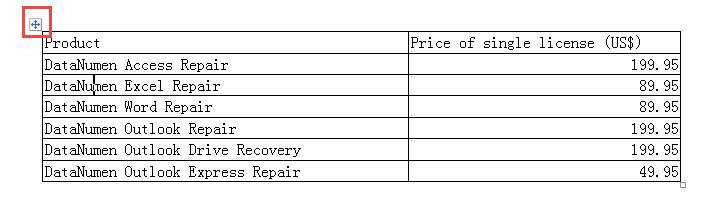
- Potom stlačte „Ctrl + X“ a umiestnite tabuľku do „Schránky“.
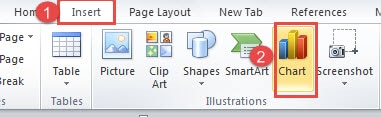
- Ďalej kliknite na kartu „Vložiť“.
- A kliknutím na „Graf“ v skupine „Ilustrácie“ otvoríte dialógové okno „Vložiť graf“.

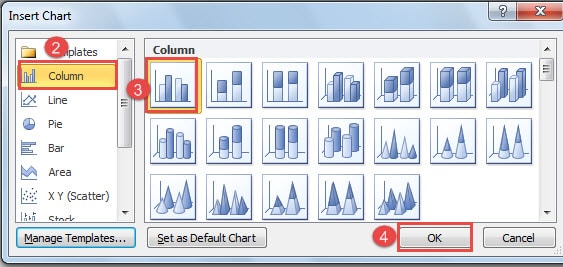
- Teraz najskôr vyberiete typ grafu.
- Potom choďte zvoliť štýl.
- A kliknite na „OK“.

- Teraz existuje graf so štýlom, ktorý si práve vyberiete v súbore Word. A je tu aj hárok programu Excel. Na hárku programu Excel sa nachádza tabuľka s modrými okrajmi ako rozsahom. Kliknite na bunku A1.

- Stlačením kombinácie klávesov „Ctrl + V“ prilepte tabuľku z hárka Word do Excelu. Tabuľku v súbore Wordu teraz vidíte zmeny. Napriek tomu ešte zostávajú predvolené nastavenia, napríklad názvy stĺpcov, séria 2 a séria 3, ktoré určite nepotrebujeme.

- Ďalej teda potiahnite dolný roh modrého rozsahu, aby sa zhodoval s práve kopírovanou tabuľkou.

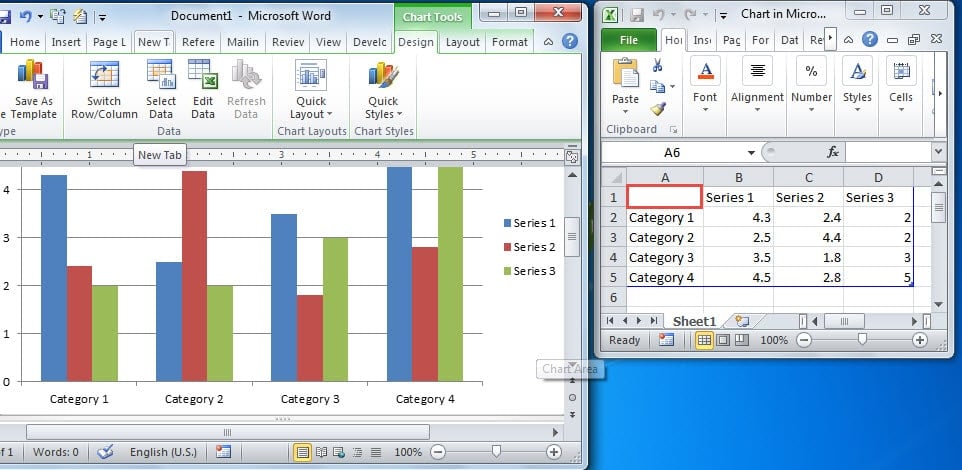
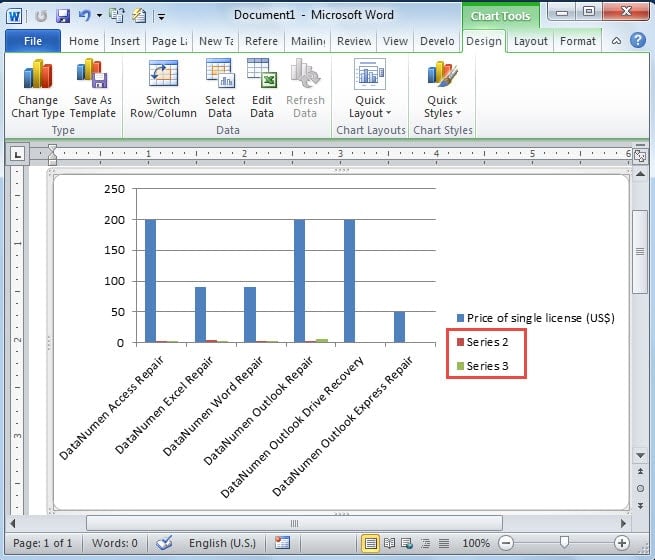
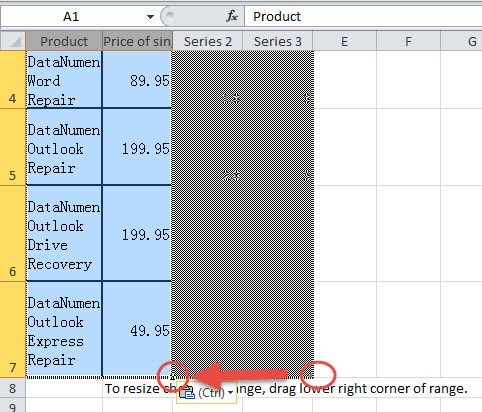
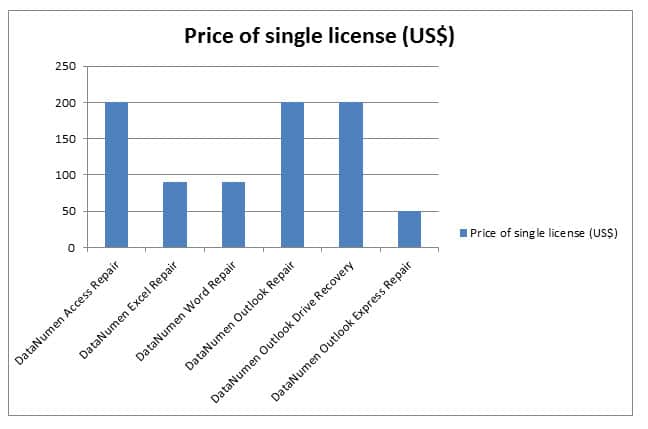
Teraz sa graf zmenil na ten, ktorý potrebujete.
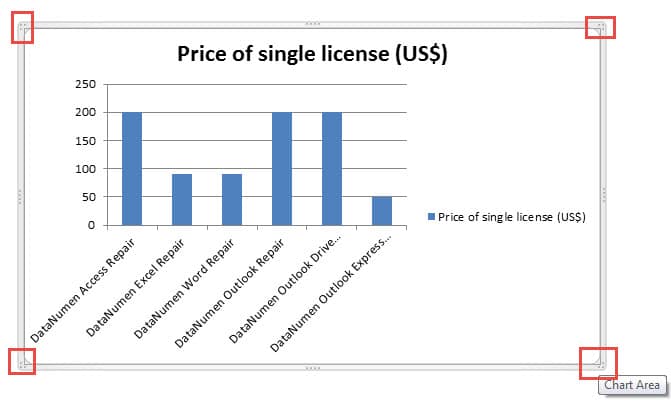
- Nakoniec kliknite a potiahnite štyri štvorcové rohy grafu, aby ste správne upravili jeho veľkosť.


Metóda 2: Vložte „graf Microsoft Graph“
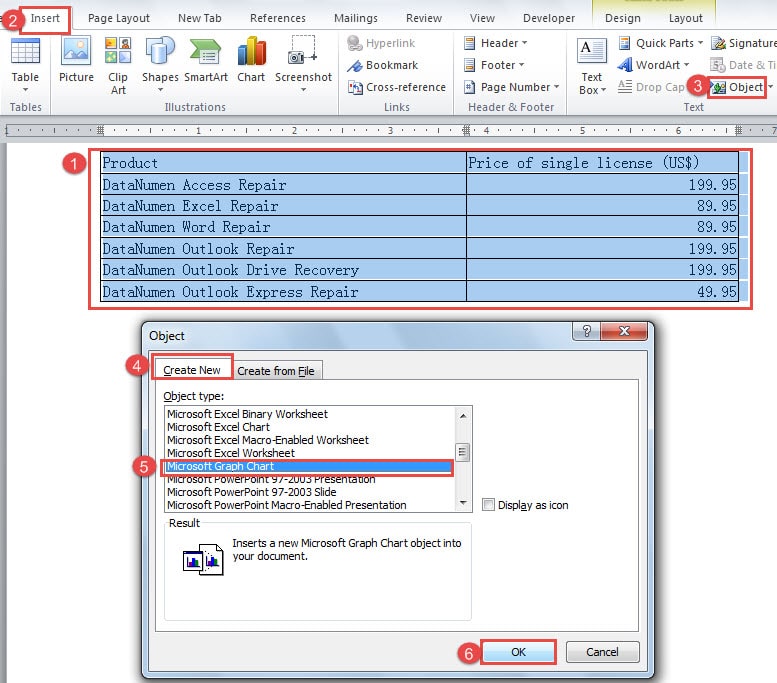
- Najskôr vyberte tabuľku s postupom v metóde 1.
- Potom tiež kliknite na kartu „Vložiť“.
- Ďalej kliknite na „Objekt“ v skupine „Text“.
- Potom kliknite na „Vytvoriť nový“ v dialógovom okne „Objekt“.
- A zvoľte „Microsoft graph Chart“ z „Object type“.
- Potom kliknite na tlačidlo „OK“.

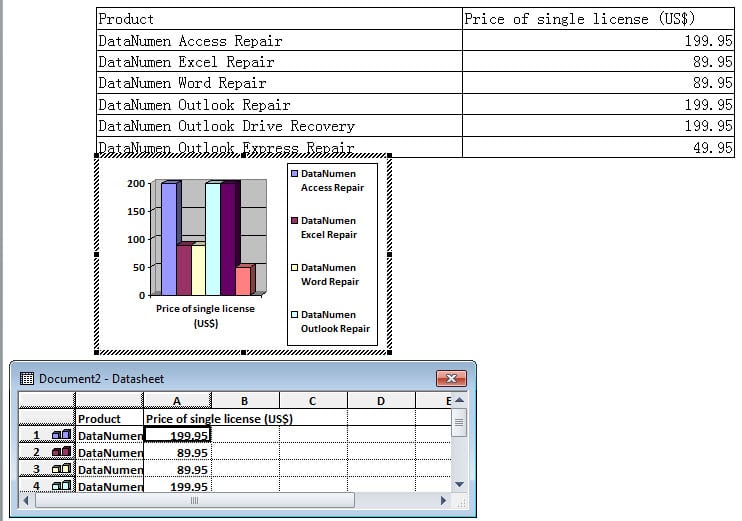
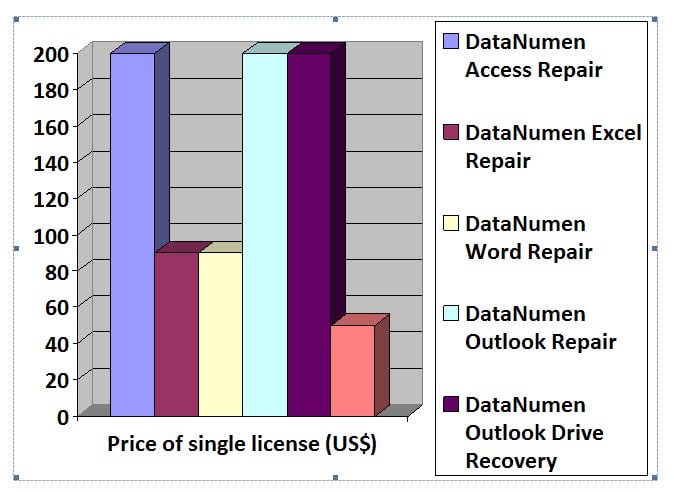
- Teraz bude v súbore Word tabuľka, graf a údajový list. Môžete odstrániť pôvodnú tabuľku a zavrieť údajový hárok.

- Nakoniec kliknite a ťahajte rukoväte okolo grafu a upravte jeho veľkosť.

Korupcia slov: Nočná mora
Slovo je taký úžasný nástroj, že most z nás sa na to toľko spolieha pri každodennej kancelárskej práci. Z rovnakého dôvodu by sme mali vždy dávať pozor na stabilitu Slova. Jedným zo spôsobov, ako tu navrhnúť zníženie prestojov, keď dôjde k náhlemu vypnutiu vášho Wordu, je získanie tretej strany poškodený nástroj na opravu dokumentov vopred.
Úvod autora:
Vera Chen je expertka na obnovu dát v DataNumen, Inc., ktorá je svetovým lídrom v oblasti technológií obnovy dát, vrátane Oprava súboru programu Excel xls a pdf oprava softvérových produktov. Pre viac informácií navštívte www.datanumen. S