
1. Úvod
Keďže technológia napreduje rýchlym tempom, prítomnosť pohodlných a efektívnych nástrojov sa stala nevyhnutnosťou. Jedným z takýchto nástrojov, ktorý sa stal nenahraditeľným v profesionálnej aj osobnej oblasti, je PDF Nástroj tlačiarne.

1.1 Dôležitosť PDF Nástroj tlačiarne
A PDF Printer Tool je softvér, ktorý umožňuje používateľovi konvertovať alebo „vytlačiť“ akýkoľvek vytlačiteľný dokument alebo obrázok do formátu Portable Document Format (PDF). Tieto nástroje poskytujú určitý stupeň kontroly nad vytváraním dokumentov vrátane možností šifrovania, anotácií a formátovania. PDF súbory sa stali univerzálnym štandardom kvôli ich schopnosti zachovať si vernosť, spájaniu širokého spektra obsahu do jedného súboru a ich kompatibilite naprieč rôznymi operačnými systémami a zariadeniami.
1.2 Obnoviť PDF Dokumenty
Skvelý nástroj na použitie zotaviť sa PDF dokumenty sú tiež veľmi dôležité pre všetkých PDF používatelia. DataNumen PDF Repair je skvelá voľba:
1.3 Ciele tohto porovnania
Rôznorodá a rýchlo sa meniaca povaha digitálneho ekosystému si vyžaduje komplexné porovnanie rôznych PDF Nástroje pre tlačiarne dostupné na trhu. Hlavným cieľom tohto porovnania je poskytnúť používateľom návod na pochopenie rôznych funkcií, silných a slabých stránok každého nástroja. To uľahčí informované rozhodovanie a výber nástroja, ktorý najlepšie zodpovedá ich špecifickým potrebám a preferenciám.
2. PDF24 Nástroje PDF Tlačiareň
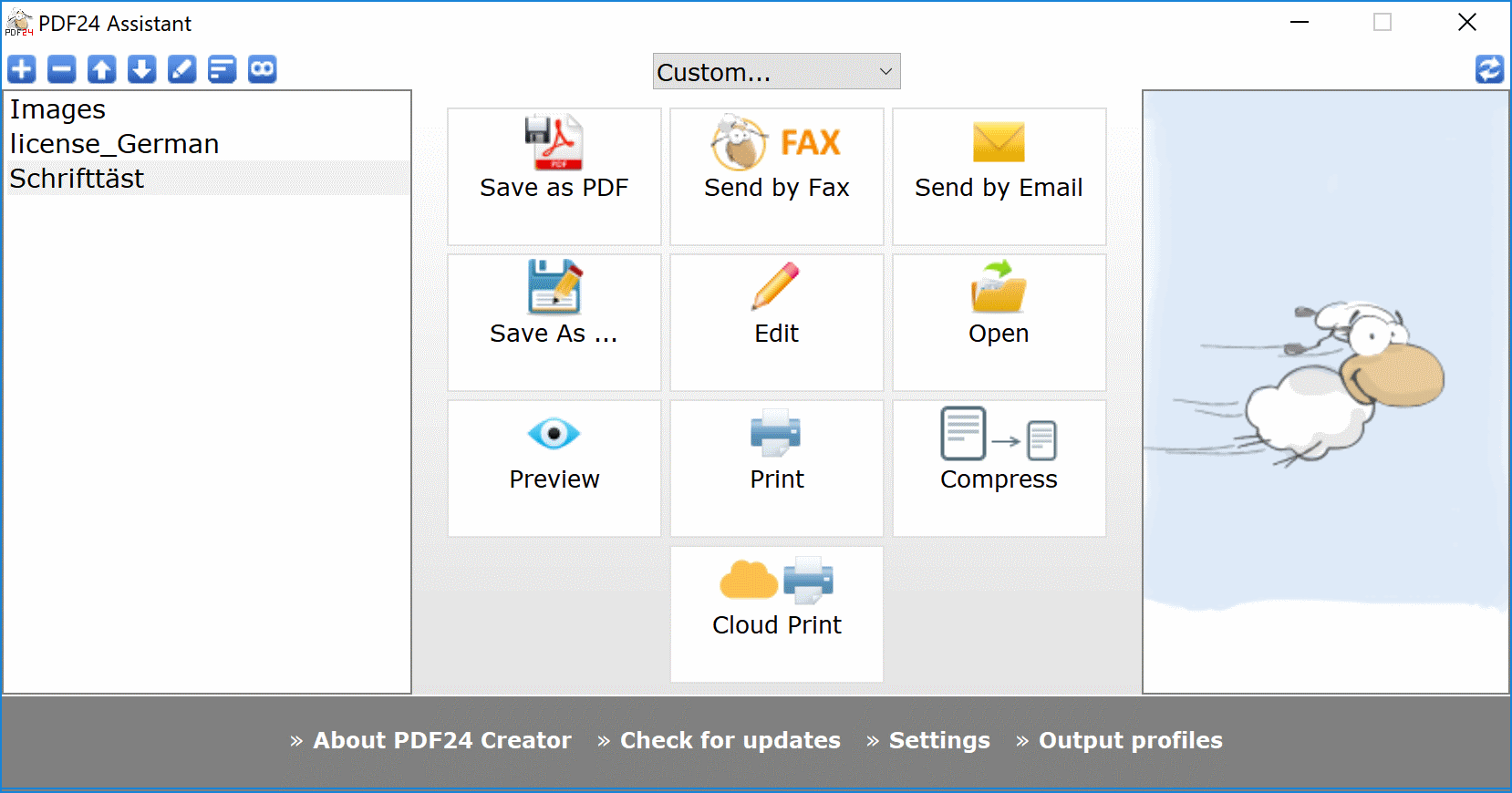
PDF24 Nástroje PDF Printer je bezplatný online nástroj vyvinutý spoločnosťou Geek Software GmbH v Nemecku, ktorý slúži jednotlivcom a firmám, ktoré vyžadujú efektívnosť PDF vytváranie a upravovanie služieb.
Tento nástroj bohatý na funkcie umožňuje používateľom vytvárať PDF súbory z prakticky akéhokoľvek formátu dokumentu alebo obrázka. Ponúka intuitívne rozhranie s rôznymi funkciami vrátane zlučovania, rozdeľovania a ochrany súborov heslom. Okrem toho podporuje viacero jazykov, čím poskytuje globálnu použiteľnosť.
2.1 Pros
- Viaceré funkcie: Nástroj dokáže tlačiť na PDF, komprimovať PDFs, konvertovať súbory do az PDF, chrániť heslom a dešifrovať súbory a rozdeliť a zlúčiť PDFs.
- Užívateľsky prívetivé rozhranie: Nástroj má intuitívne rozhranie, v ktorom sa ľahko orientujú aj začiatočníci.
- Viacjazyčná podpora: Nástroj podporuje niekoľko jazykov, vďaka čomu je použiteľný globálne.
2.2 Nevýhody
- Aktualizácie softvéru: Aj keď sa neustále vyvíja a zdokonaľuje, neustále aktualizácie môžu niekedy narušiť operácie a vyžadujú si čas na naučenie sa nových funkcií.
- Online prevádzka: Nástroj vyžaduje na vykonávanie úloh internetové pripojenie, čo môže byť obmedzenie v oblastiach s nízkou konektivitou.
- Obmedzené prispôsobenie: Pre pokročilých používateľov môžu nástroju chýbať určité možnosti prispôsobenia rozloženia a formátovania, ktoré poskytujú iné, zložitejšie nástroje.
3. býkzip PDF Tlačiareň
Považuje sa za spoľahlivý a efektívny nástroj na vytváranie vysokej kvality PDF spisy, Bullzip PDF Tlačiareň ponúka komplexnú sadu funkcií pre jednoduché PDF management.
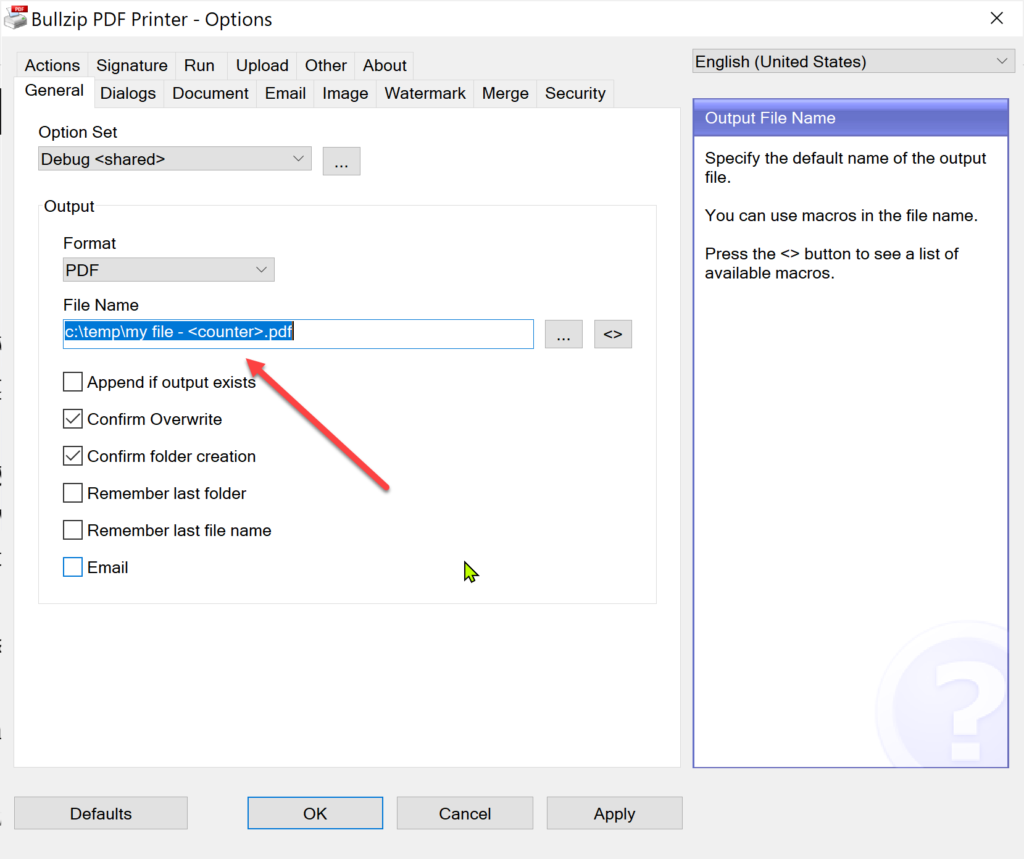
Býkzip PDF Tlačiareň je nástroj, ktorý vytvára virtuálnu tlačiareň vo vašom systéme, ktorá vám umožňuje tlačiť dokumenty PDF súbory. Jeho rozsah funkcií zahŕňa kontrolu kvality, ochranu heslom, vodotlač a dávkovú konverziu, čím poskytuje komplexné riešenie pre všetky vaše PDF potrebuje.
3.1 Pros
- Vysoko kvalitný výstup: Bullzip zachováva vysokokvalitný výstup vo vytvorenom PDF súborov, čím sa zabezpečí žiadna strata údajov alebo dizajnu.
- Rozšírená funkčnosť: Dodáva sa s pokročilými funkciami, ako je vodoznak, ochrana heslom a kontrola verzií, čo používateľom ponúka veľkú flexibilitu a bezpečnosť.
- Dávková konverzia: Môže to byť úspora času pre veľké podniky, pretože môžu previesť viacero súborov na PDFs naraz.
3.2 Nevýhody
- Problémy s kompatibilitou: Nástroj má problémy s kompatibilitou s niektorými systémami, najmä staršími.
- Vyžaduje GhostScenár: Bullzip PDF Tlačiareň vyžaduje inštaláciu GhostSkript, aby fungoval efektívne, čo by používatelia mohli považovať za ďalší krok.
- Komplexné rozhranie: Niektorí používatelia môžu považovať jeho rozhranie za menej užívateľsky prívetivé v porovnaní s inými nástrojmi, takže je pre začiatočníkov náročné.
4. Win2PDF PDF Ovládač tlačiarne
Win2PDF PDF Ovládač tlačiarne ponúka jednoduché a rýchle riešenie na konverziu súborov do PDF, navrhnutý s centrálnym zameraním na užívateľsky prívetivé operácie.
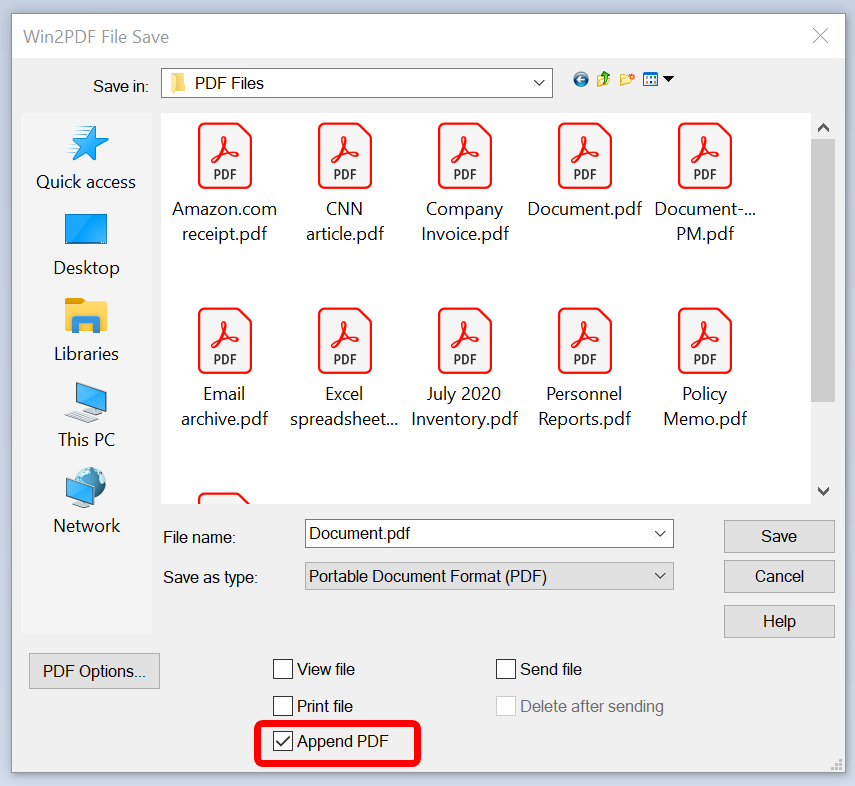
Win2PDF je nástroj, ktorý vytvára PDF súbory z ľubovoľnej aplikácie Windows, ktorá podporuje tlač. Jeho jednoduchosť a jednoduchosť z neho robí užitočný nástroj, či už ste začiatočník alebo profesionál. Nástroj poskytuje funkcie, ako je automatické pomenovanie a ukladanie súborov, čo zjednodušuje a zlepšuje používateľskú skúsenosť.
4.1 Pros
- Jednoduché použitie: Win2PDF je známy svojim priamym a intuitívnym rozhraním, ktoré používateľom pomáha ľahko sa orientovať a vykonávať úlohy.
- Automatické ukladanie súborov: Umožňuje automatické ukladanie PDF ukladanie a pomenúvanie súborov, čo znižuje krok a čas potrebný na manuálne ukladanie súborov.
- Kompaktný PDF Súbory: Nástroj vytvára PDFs kompaktnými rozmermi bez kompromisov v kvalite, čo umožňuje jednoduché zdieľanie a ukladanie.
4.2 Nevýhody
- Obmedzené funkcie: Win2PDF nemusí vyhovovať používateľom, ktorí hľadajú pokročilé funkcie, pretože je viac zameraný na jednoduchosť a rýchlosť.
- Reklamy vo bezplatnej verzii: Bezplatná verzia obsahuje reklamy a propagačné správy, ktoré môžu niektorí používatelia považovať za rušivé.
- Kompatibilita verzií: Niektoré funkcie, napríklad automatické ukladanie a odosielanie e-mailom PDF súbory, sú dostupné iba v komerčnej verzii „Pro“.
5. cPDF
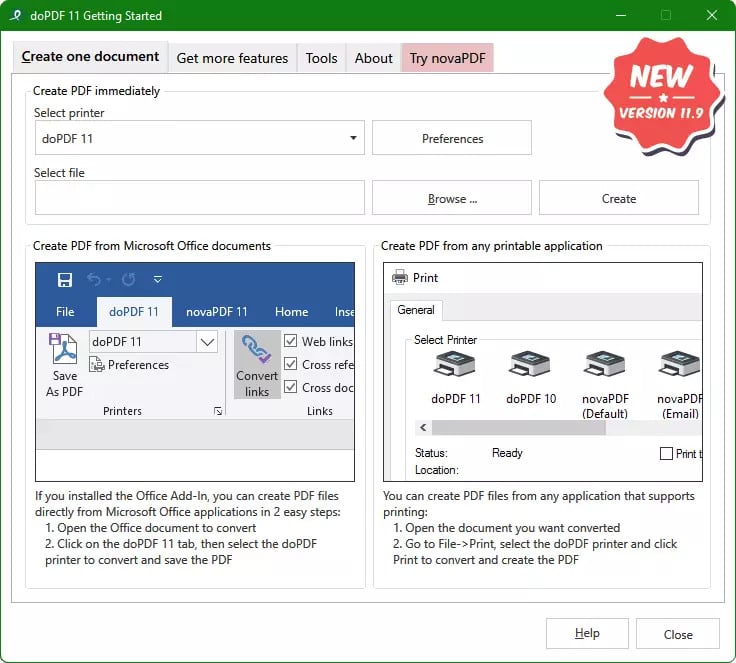
doPDF je softvérová aplikácia, ktorá funguje ako ľahko použiteľná PDF konvertor, ktorý umožňuje používateľom vytvárať PDF súbory na osobné aj profesionálne použitie.
doPDF sa nainštaluje ako virtuálny ovládač tlačiarne, ktorý používateľom umožňuje transformovať ľubovoľný text alebo obrázky na ľubovoľný text PDFs. Ponúka viacero funkcií, ako napr PDF výber kvality, preddefinovaná veľkosť stránky a kompatibilita so všetkými počítačmi so systémom Windows, vrátane 32- aj 64-bitových systémov.
5.1 Pros
- Jednoduché použitie: urobtePDFVďaka zjednodušenému dizajnu a funkciám je užívateľsky prívetivý, čo je ideálne pre jednotlivcov s minimálnymi technickými zručnosťami.
- Jazyková podpora: Nástroj podporuje viac ako 20 jazykov, čím sa rozširuje jeho použiteľnosť v rôznych geografických oblastiach.
- Žiadne zbytočné funkcie: urobtePDF sa zameriava na svoju primárnu funkciu tvorby PDFs, vyhýba sa zahrnutiu komplikovaných a nepotrebných funkcií, čím sa zabezpečí, že zostane ľahký a efektívny.
5.2 Nevýhody
- Nedostatočné možnosti úprav: Pre používateľov, ktorí hľadajú rozsiahle možnosti úprav, urobtePDF môže chýbať, pretože ponúka iba základné funkcie.
- Chýbajú pokročilé funkcie: Absencia pokročilých funkcií, ako je ochrana heslom alebo vodoznaky, môže spôsobiť, že tento nástroj bude menej atraktívny pre profesionálne použitie.
- Žiadna zákaznícka podpora: Ako bezplatný nástroj to urobtePDF neposkytuje žiadnu oficiálnu zákaznícku podporu, čo by mohlo znepokojovať používateľov, ktorí sa stretávajú s problémami alebo hľadajú radu.
6. RoztomiléPDF spisovateľ
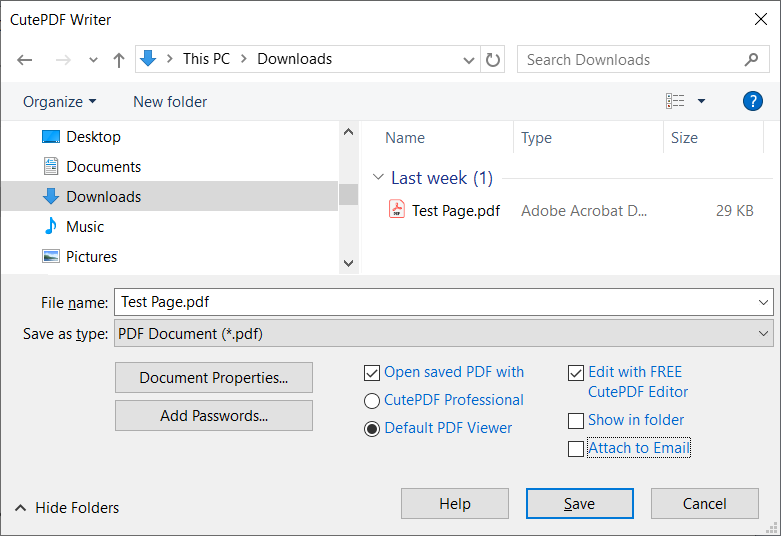
RoztomilýPDF Spisovateľ je slobodný PDF tvorca, ktorý si získal obľubu pre svoje jednoduché použitie a jednoduchosť dizajnu, výroby PDF tvorba bezproblémová a pohodlná.
RoztomilýPDF Writer sa nainštaluje ako „subsystém tlačiarne“. To umožňuje prakticky všetkým aplikáciám Windows vytvárať profesionálnu kvalitu PDF Dokumenty. Tento nástroj je vysoko použiteľný pre základných aj pokročilých používateľov, a to vďaka svojmu jednoduchému a jednoduchému prístupu.
6.1 Pros
- Zadarmo a jednoduché použitie: RoztomiléPDF Writer je úplne zadarmo a nevyžaduje žiadne technické know-how na jeho ovládanie, vďaka čomu je obľúbený medzi nováčikmi.
- Kompatibilita: Tento nástroj dokáže pracovať prakticky s akoukoľvek aplikáciou Windows, čo rozširuje jeho použiteľnosť.
- Nízke systémové požiadavky: RoztomilýPDF Writer má minimálne systémové požiadavky, vďaka čomu funguje hladko aj na menej výkonných strojoch.
6.2 Nevýhody
- Obmedzené funkcie: RoztomiléPDF Spisovateľ prísne dodržiava zákl PDF vytváranie, takže používatelia vyžadujú pokročilé funkcie, ako je úprava a zabezpečenie PDFs, bude pravdepodobne považovať za nedostatočné.
- Extra softvér: Nástroj vyžaduje, aby si používateľ nainštaloval PS2PDF prevodník ako Ghostskript, čo môže byť pre niektorých používateľov problém.
- Jednoduchosť nad estetikou: Jeho zameranie na jednoduchosť znamená, že rozhranie nie je práve vizuálne príťažlivé, čo by mohlo byť nevýhodou pre používateľov citlivých na dobrý dizajn.
7. PDFTvorca
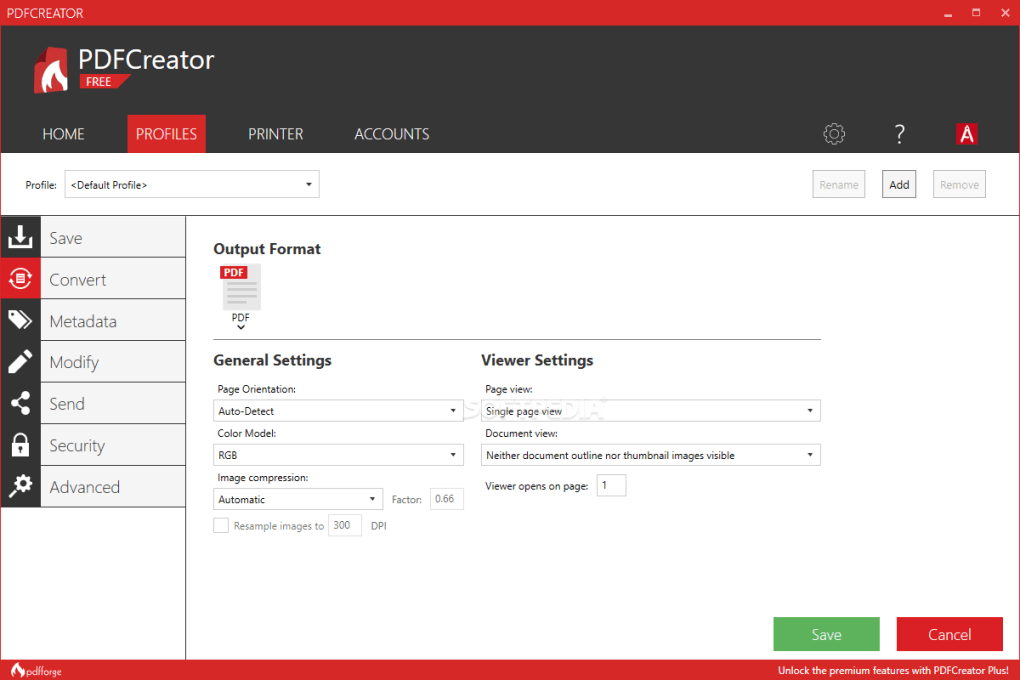
PDFCreator je osobitý nástroj zameraný na vytváranie a správu PDF súborov, ktoré používateľom poskytujú širokú škálu funkcií, ktoré vyhovujú ich rôznym potrebám.
PDFCreator je softvér, ktorý konvertuje dokumenty do PDF súbory, JPG, PNG a ďalšie, a to buď manuálnym výberom „tlač“ alebo automatizáciou procesu. Obsahuje jedinečnú funkciu – aplikačné programovacie rozhranie (API), ktoré môžu vývojári použiť na programovú manipuláciu so softvérom.
7.1 Pros
- Všestranná pomôcka: PDFTvorca nielen tvorí PDFs—môže konvertovať dokumenty do rôznych formátov, čím sa stáva multifunkčným nástrojom.
- Priateľský pre vývojárov: Poskytuje rozhranie API, vďaka čomu je obľúbený medzi vývojármi, ktorí chcú manipulovať so softvérom, aby vykonávali úlohy programovo.
- Pokročilé vlastnosti: PDFCreator ponúka sadu pokročilých funkcií, ako je zlučovanie dokumentov, zabezpečenie dokumentov alebo prispôsobenie výstupnej cesty, ktoré uspokoja potreby profesionálnych používateľov.
7.2 Nevýhody
- Komplexné rozhranie: Pridaná funkčnosť a rozsiahly zoznam funkcií znamená PDFPre začínajúcich používateľov môže byť orientácia v aplikácii Creator náročná.
- Reklamy v bezplatnej verzii: Bezplatná verzia obsahuje reklamy, ktoré môžu niektorých používateľov rušiť.
- Strmá krivka učenia: Vďaka svojej bohatej sade funkcií predstavuje tento nástroj strmú krivku učenia pre používateľov, ktorí nie sú technicky zdatní.
8. skrutka PDF Softvér tlačiarne
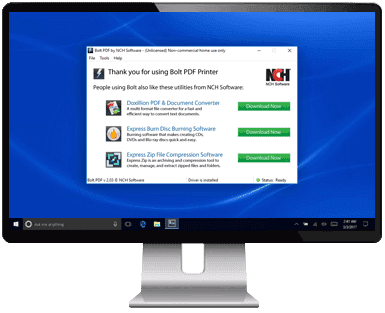
Bolt PDF Softvér tlačiarne predstavuje praktickú a robustnú platformu prispôsobenú na osobné a profesionálne použitie, ktorej cieľom je zabezpečiť efektívnosť PDF skúsenosť s tvorbou.
Bolt PDF Softvér tlačiarne vytvára PDF súborov tým, že vám umožní vytlačiť súbor priamo do a PDF dokument z akejkoľvek aplikácie. Okrem štandardných funkcií ponúka Bolt aj možnosti zvýrazňovania textu, anotácií a pridávania vodoznakov so zameraním na vylepšenú používateľskú skúsenosť a bezpečnosť dokumentov.
8.1 Pros
- Kvalitný výstup: Bolt PDF Softvér tlačiarne zachováva formátovanie a rozloženie zdrojového dokumentu, čím zabezpečuje vysokokvalitný výstup.
- Funkcie anotácií: Tento nástroj poskytuje funkcie anotácií, ktoré môžu byť užitočné na vytváranie poznámok, zvýrazňovanie textu a integráciu iných foriem spätnej väzby do dokumentu.
- Pridanie vodoznaku: Pre dodatočnú bezpečnosť vám Bolt umožňuje pridávať vodoznaky do vašich dokumentov, čím prispieva k jeho profesionálnemu súboru funkcií.
8.2 Nevýhody
- Vyžaduje sa nákup: Napriek tomu, že ponúkame bezplatnú verziu, na prístup k celej škále funkcií je nutný nákup, čo môže byť pre niektorých používateľov obmedzenie.
- Občasná pomalosť: Niektorí používatelia hlásili, že nástroj je pomalý pri práci s veľkými a zložitými súbormi.
- Obmedzené prispôsobenie: Pokročilým používateľom môže v porovnaní s iným softvérom chýbať prispôsobenie nástroja z hľadiska rozloženia a formátovania.
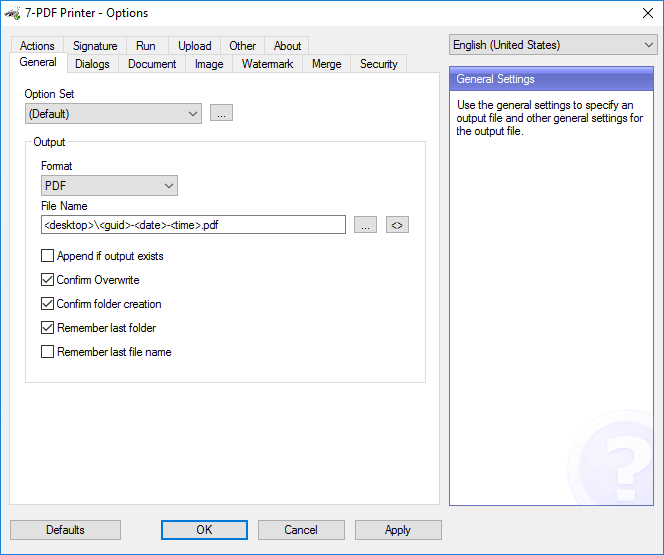
9. 7-PDF Tlačiareň
7-PDF Tlačiareň ponúka robustné PDF funkcia tvorby, navrhnutá tak, aby spĺňala rôznorodé požiadavky profesionálnych aj bežných používateľov.
7-PDF Tlačiareň je komplexný nástroj, ktorý sa inštaluje ako tlačiareň na vašom počítači so systémom Windows a umožňuje vám vytvárať vysokokvalitné PDF súbory z ľubovoľnej aplikácie, ktorá podporuje tlač. Ponúka bohatú sadu funkcií vrátane šifrovania dokumentov, vodoznaku a možnosti prispôsobenia výstupu.
9.1 Pros
- Bohaté na funkcie: 7-PDF Tlačiareň sa môže pochváliť množstvom funkcií, ako je vodotlač, šifrovanie dokumentov a prispôsobiteľný výstup, ktoré používateľom poskytujú komplexný zážitok.
- Konzistentná kvalita: Nástroj zachováva vysokú vernosť pôvodného dizajnu dokumentu a zabezpečuje vysokú kvalitu PDF.
- Užívateľsky prívetivý: Napriek svojim rozsiahlym funkcionalitám je rozhranie intuitívne a ľahko pochopiteľné aj pre menej technicky zdatných jednotlivcov.
9.2 Nevýhody
- Podpora reklám: Bezplatná verzia nástroja je podporovaná reklamami, čo môže niektorých používateľov rozptyľovať.
- Inovácia je podporovaná: Na prístup k celej škále funkcií nástroj často nabáda používateľov, aby inovovali na verziu Pro, čo môže byť nepríjemné.
- Potenciálne problémy s kompatibilitou: Niektorí používatelia hlásili občasné problémy s kompatibilitou s určitými typmi súborov a tlačiarní.
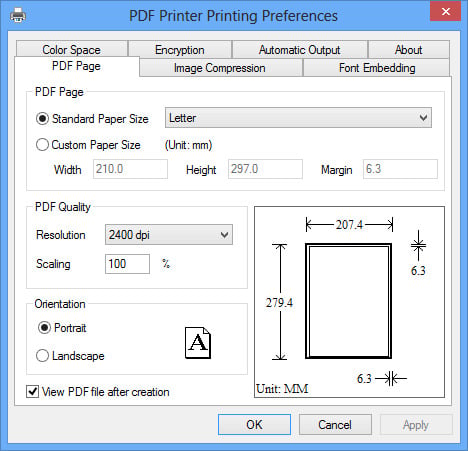
10. PDF Tlačiareň pre Windows 10
Poskytovanie konzistentnej štandardnej podpory pre vaše zariadenie so systémom Windows 10, PDF Tlačiareň pre Windows 10 je skvelý nástroj, ktorý môžete mať vo svojom arzenáli PDF vytváranie a riadenie.
PDF Tlačiareň pre Windows 10 vám umožňuje tlačiť vaše dokumenty PDF súborov, vďaka čomu je zdieľanie a ukladanie dokumentov jednoduchšie. Tento nástroj obsahuje priame a ľahko použiteľné rozhranie, ktoré umožňuje vytváranie PDFsa cinch, pričom stále ponúka bohatú sadu funkcií, ktoré oslovia pokročilých používateľov.
10.1 Pros
- Kompatibilné so systémom Windows 10: Ako už názov napovedá, tento nástroj je plne kompatibilný so systémom Windows 10 a poskytuje spoľahlivé a konzistentné fungovanie.
- Jednoduché použitie: Vďaka jeho priamemu a ľahko navigovateľnému rozhraniu je vhodný pre používateľov s rôznou úrovňou technických znalostí.
- Zachováva vernosť: Výstup PDF súbory sú verné rozloženiu a formátovaniu pôvodného dokumentu a zaisťujú vysokú kvalitu dokumentov.
10.2 Nevýhody
- Obmedzenie platformy: Funguje výhradne so systémom Windows 10, čo obmedzuje jeho použiteľnosť pre používateľov iných operačných systémov.
- Nie je zadarmo: Na rozdiel od niektorých iných nástrojov na trhu, PDF Tlačiareň pre Windows 10 nie je zadarmo, čo môže byť pre niektorých potenciálnych používateľov nevýhodou.
- Chýbajú pokročilé funkcie: Aj keď je vynikajúci pre základné funkcie, tento nástroj nemusí uspokojiť používateľov, ktorí vyžadujú pokročilejšie funkcie.
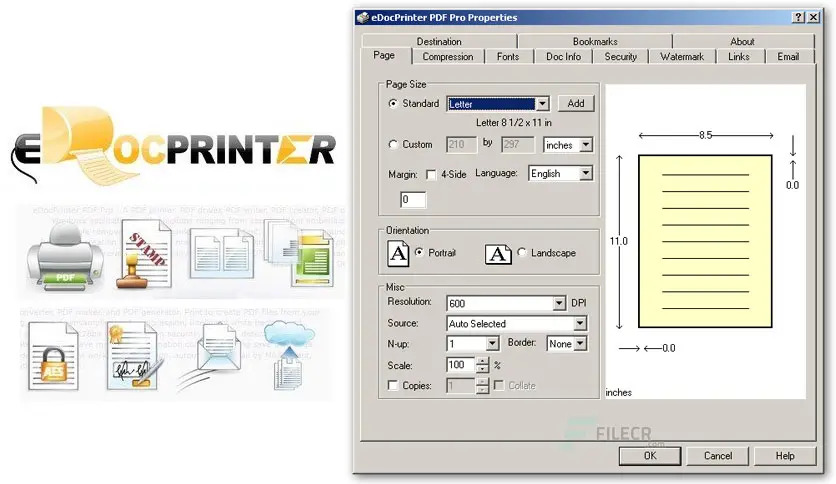
11. eDocPrinter PDF za
eDocPrinter PDF Pro ponúka komplexné PDF riešenia, ktoré uspokoja potreby osobných aj profesionálnych používateľov.
eDocPrinter PDF Pro je a PDF tvorca a editor, ktorý funguje tak, že sa nainštaluje ako tlačiareň do vášho počítača. Táto stratégia vám umožňuje konvertovať súbory do PDFz ľubovoľnej aplikácie, ktorá podporuje tlač. Ponúka pôsobivú škálu funkcií, od tvorby PDFs, konvertovanie súborov, šifrovanie dokumentov, pridávanie vodoznakov, zabezpečenie širokej škály úloh pre rôznorodé potreby.
11.1 Pros
- Rozsiahle funkcie: eDocPrinter poskytuje širokú škálu funkcií, ktoré vyhovujú rôznym potrebám používateľov, vďaka čomu je všestranný a efektívny.
- Kvalita výstupu: eDocPrinter uprednostňuje kvalitu svojho výstupu a vytvára vysoký štandard PDF súbory, ktoré presne reprezentujú pôvodný dokument.
- Užívateľsky prívetivé rozhranie: Napriek viacerým funkciám sa rozhranie ľahko orientuje, vďaka čomu je užívateľsky prívetivé a vhodné pre začiatočníkov.
11.2 Nevýhody
- CostPokročilé funkcie: Aj keď je k dispozícii bezplatná verzia, prístup k pokročilým funkciám vyžaduje platenú verziu, čo môže byť pre niektorých používateľov nevýhodou.
- Občas pomalé: Spracovanie zložitých súborov môže byť niekedy pomalé, najmä pri práci s obrázkami s vysokým rozlíšením alebo veľkými dokumentmi.
- Vyžadovať učenie: Vzhľadom na širokú škálu funkcií môže používateľom trvať nejaký čas, kým sa oboznámia so všetkými dostupnými možnosťami.
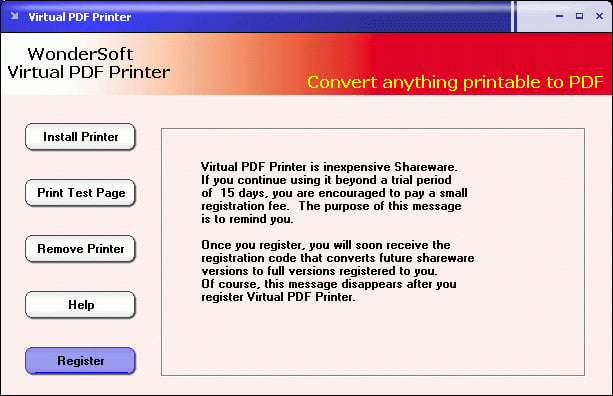
12. Wondersoft Virtual PDF Tlačiareň
Wondersoft virtuálny PDF Tlačiareň patrí medzi spoľahlivé voľby pre jednoduchú a efektívnu transformáciu tlačiteľného obsahu na PDFs.
Wondersoft virtuálny PDF Tlačiareň je nástroj, ktorý sa integruje ako ovládač tlačiarne a umožňuje používateľom vytvárať PDF súbory z ľubovoľnej aplikácie, ktorá podporuje tlač. Špecializuje sa na jednoduchú konverziu dokumentov, obrázkov a akéhokoľvek tlačiteľného obsahu do PDF súborov, zabezpečenie vysokokvalitného výstupu a zachovanie pôvodného rozloženia a dizajnu súborov.
12.1 Pros
- Vysoká kvalita PDFs: Nástroj zachová rozloženie a dizajn pôvodného dokumentu, čím zaistí, že je konečný PDF zodpovedá pôvodnému súboru z hľadiska kvality a vzhľadu.
- Všestrannosť: Wondersoft Virtual PDF Tlačiareň možno použiť s akýmkoľvek programom, ktorý má funkciu „Tlač“, vďaka čomu je veľmi všestranná.
- Rýchlosť a efektivita: Nástroj je známy svojimi rýchlymi konverziami, šetrí čas a zvyšuje efektivitu, najmä pre podniky.
12.2 Nevýhody
- Obmedzená bezplatná verzia: Bezplatná verzia ponúka obmedzené funkcie a úplný prístup vyžaduje inováciu na platenú verziu.
- Chýbajú pokročilé funkcie: Nástroj môže zaostať používateľom, ktorí hľadajú pokročilé funkcie, ako je vodoznak a ochrana heslom.
- Používateľské rozhranie: Niektorí používatelia považujú používateľské rozhranie za mierne zastarané a chýba mu estetická príťažlivosť.
13. Zhrnutie
13.1 Celková porovnávacia tabuľka
| Nástroj | Vlastnosti | Jednoduché použitie | Cena | Zákaznícka podpora |
|---|---|---|---|---|
| PDF24 Nástroje PDF Tlačiareň | Komplexné funkcie vrátane zlučovania, rozdeľovania, ochrany heslom atď. | Veľmi ľahké | zdarma | Online fóra |
| Býkzip PDF Tlačiareň | Kontrola kvality, ochrana heslom, vodotlač, dávková konverzia | stredná | K dispozícii je bezplatná verzia Premium | Online dokumentácia |
| Win2PDF PDF Ovládač tlačiarne | PDF vytváranie, Automatické ukladanie a pomenovanie | Veľmi ľahké | K dispozícii je bezplatná verzia Pro | E-mailová podpora |
| doPDF | PDF tvorba | Veľmi ľahké | zdarma | Online fóra |
| RoztomilýPDF spisovateľ | Základné funkcie | Veľmi ľahké | zdarma | Online často kladené otázky |
| PDFTvorca | Konverzia do viacerých formátov, vodoznak, šifrovanie dokumentov, prispôsobiteľný výstup | Obtiažny | K dispozícii je bezplatná verzia Pro | Online fóra a dokumentácia |
| Bolt PDF Softvér tlačiarne | PDF Tvorba, zvýrazňovanie textu, anotácie, vodotlač | stredná | K dispozícii je bezplatná verzia Premium | E-mailová podpora |
| 7-PDF Tlačiareň | PDF vytváranie, vodoznak, šifrovanie dokumentov, prispôsobiteľný výstup | jednoducho | K dispozícii je bezplatná verzia Pro | Online fóra a často kladené otázky |
| PDF Tlačiareň pre Windows 10 | PDF tvorba | Veľmi ľahké | Platený | E-mailová podpora |
| eDocPrinter PDF za | PDF tvorba a úprava, vodotlač, šifrovanie dokumentov | stredná | K dispozícii je bezplatná verzia Premium | E-mailová podpora |
| Wondersoft virtuálny PDF Tlačiareň | PDF tvorba | Veľmi ľahké | K dispozícii je bezplatná verzia Premium | E-mailová podpora |
13.2 Odporúčaný nástroj na základe rôznych potrieb
Ak ste začiatočník alebo máte základné potreby, urobte toPDF“ môže byť tou správnou voľbou vzhľadom na svoj dôraz na jednoduchosť. Pre používateľov strednej úrovne, ktorí chcú rovnováhu medzi funkciami a jednoduchosťou,PDF24 Nástroje PDF Tlačiareň môže byť užitočnou možnosťou. Profesionáli alebo používatelia so špecifickými pokročilými potrebami môžu nájsť „PDFCreator“ alebo „eDocPrinter“. PDF Pro' vhodnejšie. Je dôležité vybrať si nástroj, ktorý najlepšie zodpovedá vašim špecifickým potrebám a úrovni odbornosti.
14. Záver
14.1 Záverečné myšlienky a závery pre výber a PDF Nástroj tlačiarne
Vyberáme správne PDF Printer Tool ide nad rámec porovnávania ich funkcií. Vyžaduje si to jasné pochopenie vašich špecifických potrieb, vašej technickej úrovne, rozpočtu a druhu zákazníckej podpory, ktorú by ste mohli potrebovať. Bezplatné verzie často spĺňajú základné požiadavky, zatiaľ čo prémiové verzie ponúkajú pokročilé funkcie pre zložité úlohy. Keďže rôzne nástroje slúžia rôznym úrovniam používateľov – od nováčikov až po profesionálov – je dôležité aj pochopenie použiteľnosti a krivky učenia sa nástroja.
Nakoniec, zatiaľ čo všetky PDF Nástroje tlačiarne slúžia primárne na vytváranie PDFs, každý ponúka jedinečný súbor funkcií, vďaka ktorým je optimálny pre rôzne potreby a situácie používateľov. Váš výber bude do značnej miery závisieť od konkrétnych funkcií, ktoré uprednostňujete, či už ide o všestrannosť, jednoduchosť použitia, kompatibilitu, zákaznícku podporu alebo iné. Ako používateľ pred konečným rozhodnutím zvážte všetky tieto aspekty, aby ste sa uistili, že nástroj, ktorý si vyberiete, zvyšuje vašu produktivitu a efektívne spĺňa vaše požiadavky.
Úvod autora:
Vera Chen je expertka na obnovu dát v DataNumen, ktorá poskytuje širokú škálu produktov vrátane skvelého OST nástroj na opravu súborov.