
V predvolenom nastavení nás Outlook podporuje iba na zobrazenie menej ako 30 kalendárov súčasne. Ak chcete zobraziť viac súčasne, môžete použiť metódu uvedenú v tomto článku.
Keď vyberiete „Kalendár“ ako aktuálne zobrazenie a pokúsite sa zobraziť viac ako 30 kalendárov v programe Outlook 2010 alebo 2013, musíte dostať upozornenie programu Outlook. Vyzerá to ako nasledujúca snímka obrazovky. To vás upozorní, že naraz je možné zobraziť iba menej ako 30 kalendárov.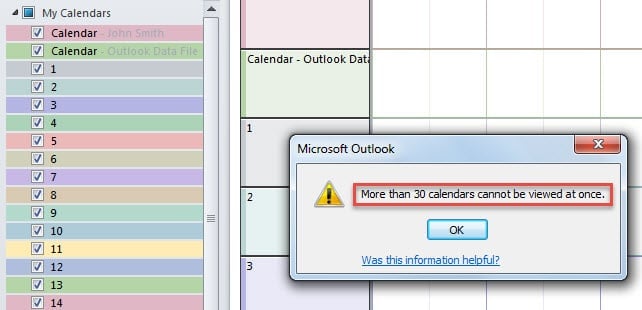
Zdá sa, že Outlook je naprogramovaný tak, aby mal štandardne limit 30. Stále však môžete zvýšiť limit úpravou hodnoty databázy Registry. Teraz čítajte ďalej a získajte podrobné kroky.
Zobrazte si viac ako 30 kalendárov programu Outlook súčasne
- Na úplnom začiatku zatvorte Outlook a kliknite na tlačidlo „Štart“ vo Windowse.
- Potom v ponuke „Štart“ vyhľadajte „regedit“.

- Keď uvidíte príslušný program „regedit“, môžete naň kliknúť.
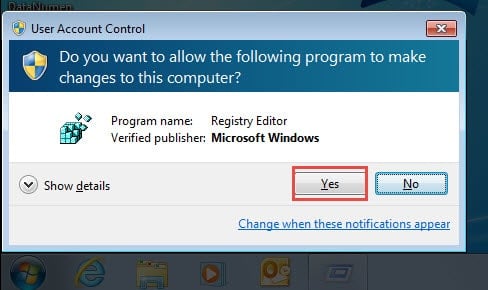
- Ako obvykle, tu dostanete výzvu systému Windows, ktorej cieľom je opýtať sa vás, či umožňuje Editoru databázy Registry vykonávať zmeny vo vašom počítači. Môžete priamo stlačiť tlačidlo „Áno“.

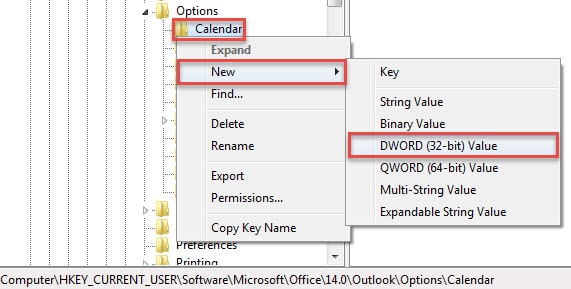
- Po vstupe do Editora databázy Registry. Mali by ste prejsť na kľúče databázy Registry nižšie: „HKEY_CURRENT_USER“ > „Softvér“ > „Microsoft“ > „Office“ > „14.0“ > „Outlook“ > „Možnosti“ > „Kalendár“.

Poznámka: „14.0“ tu odkazuje na Outlook 2010. Ak používate Outlook 2013, mali by ste namiesto toho vybrať „15.0“.
- Potom kliknite pravým tlačidlom myši na kláves „Kalendár“ a v kontextovej ponuke vyberte „Nový“ > „Hodnota DWORD“.

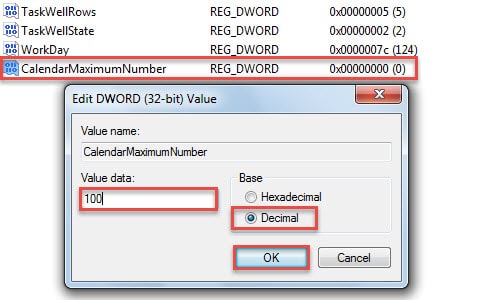
- Neskôr prejdite na pravú tablu a premenujte ju na „CalendarMaximumNumber“.
- Potom dvakrát kliknite na novú hodnotu. V dialógovom okne „Upraviť hodnotu DWORD“. Musíte zmeniť „Základ“ na „Decimal“ a potom zadať určité číslo do poľa „Údaje o hodnote“. Toto číslo sa vzťahuje na maximálny počet kalendárov, ktoré je možné zobraziť naraz. Mali by ste zadať násobky 10, od 40 do maximálne 100.

- Nakoniec kliknite na tlačidlo „OK“ pre uloženie zmien a potom zatvorte Editor databázy Registry. Teraz môžete reštartovať Outlook a skúsiť to znova.
Odteraz si v Outlooku budete môcť zobraziť viac ako 30 kalendárov. Čo sa týka určitého počtu, je to na vašich prednastavených hodnotových údajoch.
Pravidelne odstraňujte nepotrebné údaje programu Outlook
Ako všetci vieme, súbory Outlook PST budú náchylnejšie na poškodenie, ak sú príliš veľké. Preto je potrebné pravidelne odstraňovať nepotrebné údaje, aby sa váš súbor PST udržal v malej veľkosti. Našťastie má Outlook natívnu podporu pre túto potrebu, konkrétne funkciu „Archív“, ktorá sa jednoducho používa. Navyše, pokiaľ ide o poškodenie programu Outlook, hviezdny nástroj na opravu, ako je DataNumen Outlook Repair je nutnosťou. Môže opraviť poškodenie súboru PST s ľahkosťou bez námahy.
Úvod autora:
Shirley Zhang je expertkou na obnovu dát v DataNumen, Inc., ktorá je svetovým lídrom v oblasti technológií obnovy dát, vrátane opraviť problém s databázou mdf a výhľadové softvérové produkty na opravu. Pre viac informácií navštívte www.datanumen. S