
Ak chcete použiť iný externý filter nevyžiadanej pošty, musíte najskôr deaktivovať filter nevyžiadanej pošty v Outlooku. Tento článok vás naučí 2 jednoduché metódy, ako ho v rýchlom čase deaktivovať.
Úprimne povedané, vstavaný filter nevyžiadanej pošty v Outlooku nám skutočne veľmi pomáha pri blokovaní spamov. Často však nefunguje správne, napríklad dokonca presúva skutočné e-maily do priečinka nevyžiadanej pošty. Niektorí používatelia preto uprednostňujú použitie iného filtra nevyžiadanej pošty. Pred uvedením externého filtra do praxe by mali najskôr deaktivovať filter nevyžiadanej pošty v Outlooku. Tu sú 2 jednoduché prístupy.
Metóda 1: Vyberte „Žiadne automatické filtrovanie“
- Najprv spustite aplikáciu Outlook a zostaňte v paneli Pošta.
- Potom vyhľadajte a kliknite na tlačidlo „Junk“ v skupine „Delete“ na karte „Home“.
- Z rozbaľovacieho zoznamu zvoľte „Možnosti nevyžiadanej pošty“.
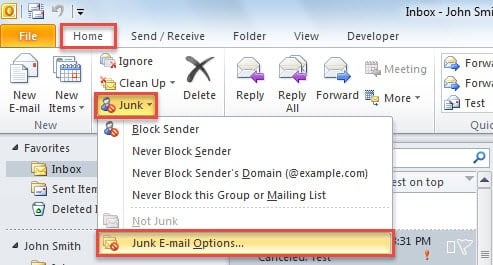
- Ďalej v novom vyskakovacom dialógovom okne môžete vybrať možnosť „Žiadne automatické filtrovanie“.

- Nakoniec uložte zmeny kliknutím na „OK“.
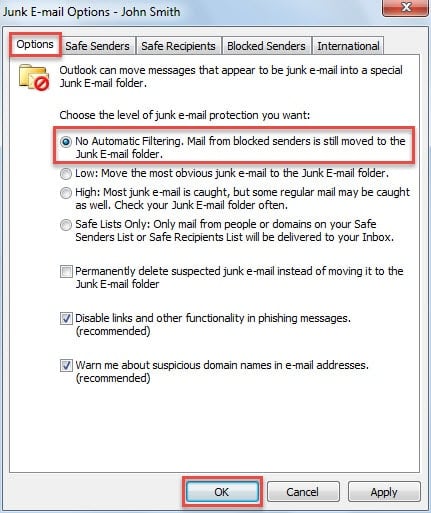
Odteraz, všeobecne povedané, nevyžiadaný filter v Outlooku už nebude fungovať. Vzhľadom na to, že blokovaní odosielatelia, ktorí pridali naposledy, sú stále platní, môžete ich odstrániť v časti Možnosti nevyžiadanej pošty.
Bežní používatelia sa však sťažujú, že filter nevyžiadanej pošty naďalej funguje, a to aj bez možnosti „Žiadny automatický filter“ a bez blokovaných zoznamov. V skutočnosti pre tých, ktorí chcú úplne deaktivovať filter nevyžiadanej pošty v Outlooku, existuje lepšia metóda. To znamená pridať konkrétnu hodnotu registra. Postupujte podľa nasledujúcich pokynov:
Metóda 2: Pridajte hodnotu registra „DisableAntiSpam“
- Najprv zatvorte Outlook a prejdite do ponuky „Štart“.
- Potom do vyhľadávacieho poľa zadajte výraz „regedit“ a stlačte kľúčové tlačidlo „Enter“.

- Tu môžete dostať výzvu systému Windows, aby ste potvrdili povolenie editora databázy Registry na vykonávanie zmien vo vašom počítači. Môžete kliknúť priamo na „Áno“.
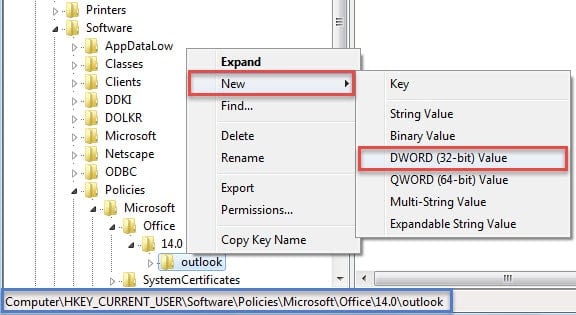
- Ďalej v okne Editora databázy Registry by ste mali prejsť na nasledujúce kľúče: HKEY_CURRENT_USER \ Software \ Policies \ Microsoft \ office \ \ výhľad

Poznámka: The závisí od vašich verzií Outlooku. Outlook 2007 označuje „12.0“, Outlook 2010 „14.0“, Outlook 2013 „15.0“ a Outlook 2016 „16.0“.
- Po výbere „outlook“ kliknite pravým tlačidlom myši a v kontextovej ponuke zvoľte „Nový“> „Hodnota DWORD“.

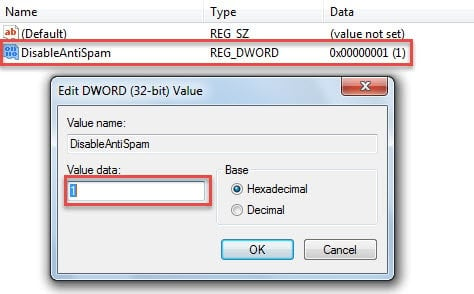
- Teraz sa obráťte na pravú tablu, premenujte novú hodnotu na „DisableAntiSpam“.
- Neskôr dvakrát kliknite na hodnotu a do poľa „Údaje o hodnote“ zadajte „1“.

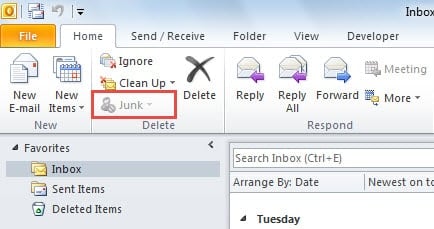
- Nakoniec môžete reštartovať Outlook. Musíte vidieť, že tlačidlo „Nevyžiadaná pošta“ v skupine „Odstrániť“ je sivé. Úplne ste ho zakázali.

Sledujte podozrivé e-maily
Okrem vnútorných chýb môže vírusová infekcia a iné druhy škodlivých útokov viesť k poškodeniu aplikácie Outlook. Jednou typickou hrozbou je vírus prenášaný e-mailom. Preto by sme mali dávať pozor na podozrivé odkazy a prílohy v neznámych e-mailoch. Nikdy im neverte ľahko. Okrem toho si radšej vopred pripravte silný nástroj na opravu, ako napr DataNumen Outlook Repair. Bude sa to hodiť pre Oprava údajov programu Outlook.
Úvod autora:
Shirley Zhang je expertkou na obnovu dát v DataNumen, Inc., ktorá je svetovým lídrom v oblasti technológií obnovy dát, vrátane opraviť chybu databázy mdf a výhľadové softvérové produkty na opravu. Pre viac informácií navštívte www.datanumen. S