
Ak je v programe Excel veľa údajov a informácií, prezeranie údajov bude náročné. Preto môžete do aplikácie Excel vložiť rolovateľnú oblasť.
Na obrázku nižšie vidíte objem predaja mnohých obchodných zástupcov. Musíte presunúť pracovný hárok, ktorý chcete skontrolovať, ďalšie čísla.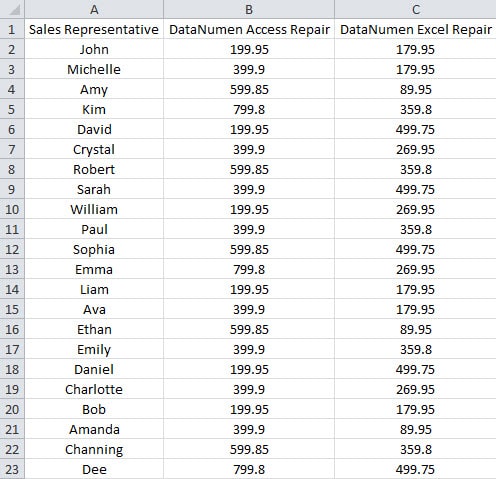
Teraz namiesto presunutia celého hárka môžete pre tento rozsah vložiť aj rolovateľnú oblasť.
Vložte do pracovného hárku posúvateľnú oblasť
V tejto časti vám ukážeme kroky, ako vložiť takúto rolovateľnú oblasť.
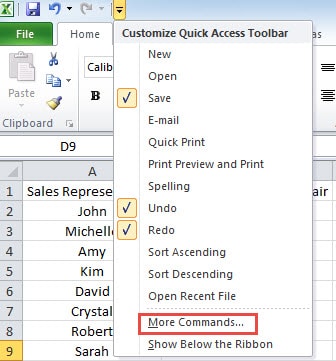
- Kliknite na malú šípku na paneli s nástrojmi rýchleho prístupu.
- A potom v rozbaľovacej ponuke zvoľte možnosť „Viac príkazov“.

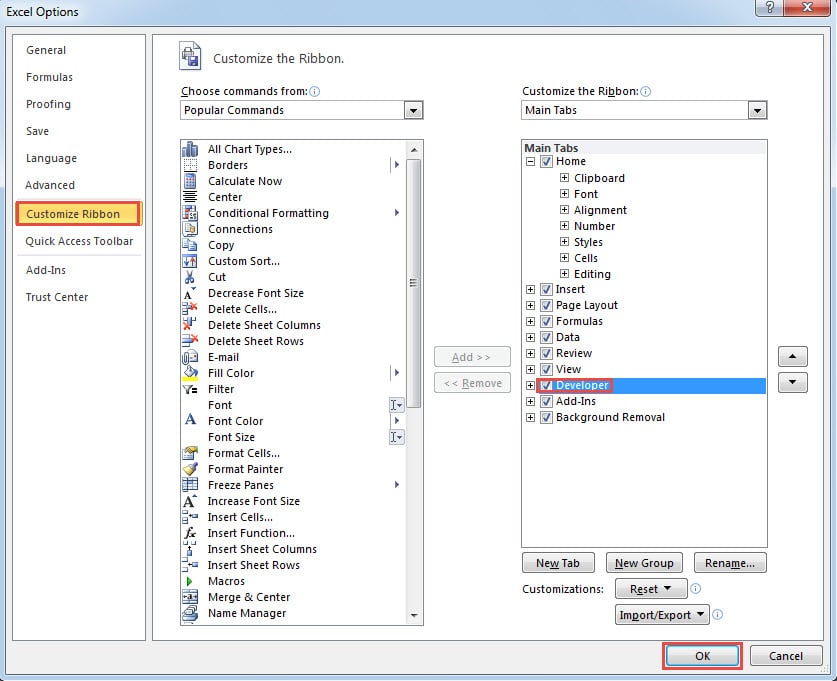
- V okne „Možnosti programu Excel“ vyberte vľavo možnosť „Prispôsobiť pásku s nástrojmi“.
- A začiarknite kartu „Vývojár“ v oblasti „Hlavné karty“.

- Potom kliknite na tlačidlo „OK“. Na páse s nástrojmi ste teda pridali kartu Vývojár.
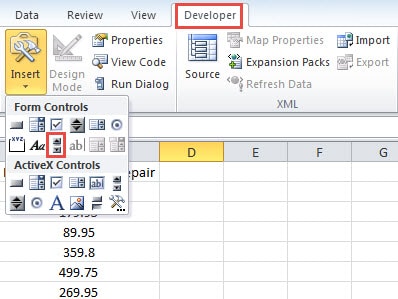
- Teraz kliknite na túto kartu na páse s nástrojmi.
- A potom kliknite na tlačidlo „Vložiť“ na paneli nástrojov.
- V rozbaľovacom zozname vyberte možnosť „Posuvný panel“.

- A potom kliknite na pracovný hárok. Takto ste do tabuľky vložili nový posúvač.

- Teraz kliknite pravým tlačidlom myši na posúvač.
- A potom v zozname vyberte možnosť „Ovládanie formátu“.

- V okne „Ovládanie formátu“ nastavte príslušné číslo do týchto textových polí.
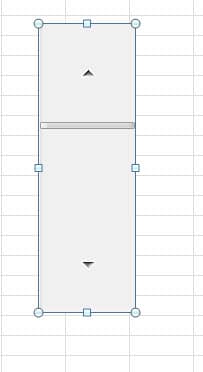
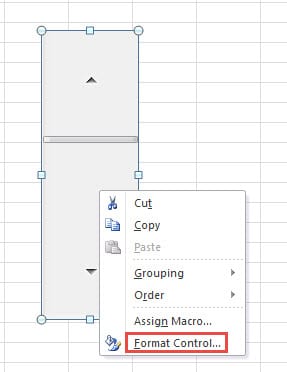
- Do textového poľa „Aktuálna hodnota“ zadajte číslo 1.
- Zadajte číslo 1 do „Minimálnej hodnoty“.
- Potom zadajte maximálnu hodnotu do príslušného textového poľa. Tu musíte zadať číslo podľa vašej skutočnej potreby. Máme 30 radov čísel a chceme zobraziť zakaždým 5 riadkov. Maximálny počet by sa teda mal vypočítať podľa vzorca „= 30-5 + 1“. Tu zadáme do textového poľa „26“. Tento vzorec môžete použiť aj na výpočet svojej hodnoty.
- Teraz zadajte „Prírastková zmena“ a „Zmena stránky“ podľa vašich potrieb.
- V poli „Odkaz na bunku“ musíte do textového poľa vložiť odkaz na bunku. Môžete tiež použiť myš na výber označenej bunky.

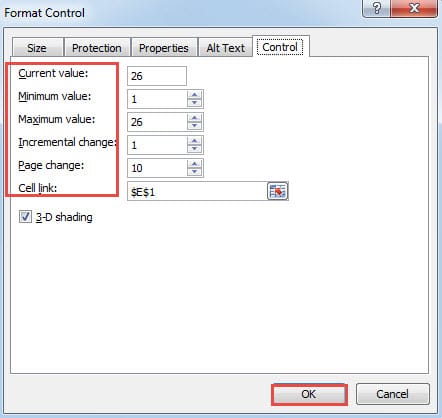
- Po dokončení týchto nastavení kliknite na tlačidlo „OK“.
- Potom zadajte rovnakú hlavičku stĺpca do oblasti, ktorú potrebujete.
- A potom upravte veľkosť posuvného pruhu.

- Teraz zadajte tento vzorec do ľavej hornej bunky v posúvacej oblasti. V tomto príklade zadáme vzorec do bunky F1.
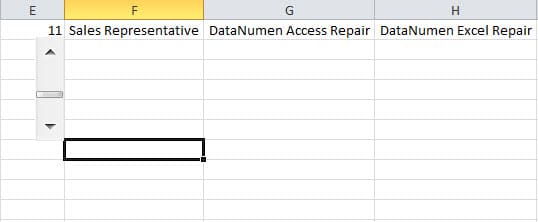
= OFFSET (A1, $ E $ 1,0)
Tu použijeme funkciu OFFSET na vrátenie hodnoty. A1 je prvá bunka v pôvodnej oblasti. E1 je bunka odkazu, ktorú používame pre tento posuvný panel. V tomto vzorci musíte použiť absolútny údaj pre bunku E1.
- Teraz pomocou úchytu na vyplnenie vyplňte ďalšie bunky v tomto rozsahu. A potom získate prvých 5 riadkov v rozsahu.

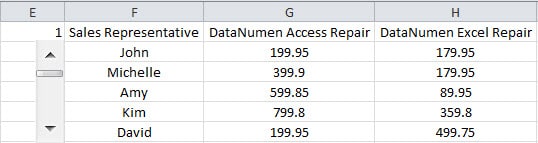
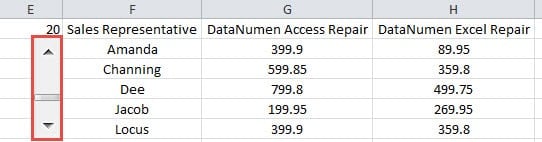
Teraz môžete kliknúť na šípku v posúvači alebo ho posúvať. Čísla v oblasti sa tiež zmenia podľa aktuálnej hodnoty. Okrem toho môžete tiež vložiť aktuálnu hodnotu priamo do bunky odkazu. Preto môžete skontrolovať objem predaja v malom rozsahu.
Uložte svoj Excel pomocou výkonného nástroja
Väčšinou si nemôžete poškodený súbor Excel opraviť sami. A nesprávne konanie môže spôsobiť trvalé poškodenie súboru. Preto sa môžete obrátiť na náš nástroj tretej strany, ktorý vám pomôže. Tento nástroj dokáže opraviť poškodenie súboru xls v rýchlom čase. A svoje súbory môžete ľahko získať späť.
Úvod autora:
Anna Ma je expertkou na obnovu dát v DataNumen, Inc., ktorá je svetovým lídrom v oblasti technológií obnovy dát, vrátane opraviť dáta docx a výhľadové softvérové produkty na opravu. Pre viac informácií navštívte www.datanumen. S