
V tomto článku sa budeme zaoberať spôsobom uzamknutia dokumentu Word, aby sa zabezpečila bezpečnosť súborov.
Alternatívny spôsob zabezpečenia súborov Word
Jednou z vecí, ktoré sa v každodennej kancelárskej práci nikdy nedostaneme, je vytváranie rôznych dokumentov vo formáte Word. Ako však v kancelárskom prostredí, v ktorom ľudia prichádzajú a odchádzajú a niektorí dokonca zdieľajú jeden počítač, ako môžete zaručiť zabezpečenie svojich súborov a zabrániť ich náhodnej zmene inými? Používanie hesla môže určite dobre chrániť váš dokument pred úpravami. Musíte však uznať, že prístup k súboru zadaním hesla zakaždým môže byť trochu nepríjemný napriek jeho vynikajúcemu efektu zabezpečenia súboru.
V skutočnosti existuje alternatívny spôsob, a to uzamknutie dokumentu. Túto metódu by ste však mali použiť, keď chcete svoj dokument dočasne ochrániť, napríklad pri krátkom odchode. A keď sa vrátite, nie sú potrebné žiadne zložité heslá. Jednoduché kliknutie alebo stlačenie klávesových skratiek vám umožní rýchlo znova pracovať s dokumentom.
Pridajte príkaz „Zamknúť“ na „Panel s nástrojmi Rýchly prístup“
Ako vidíme v nadpise, uzamknutie dokumentu vyžaduje použitie príkazu „Zamknúť“. Tu je postup, ako ho pridať na „Panel s nástrojmi Rýchly prístup“.
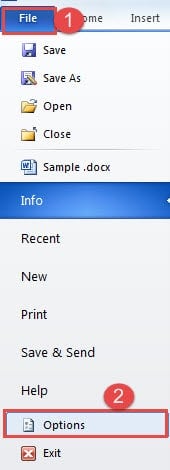
- Najskôr kliknite na kartu „Súbor“ v programe Word.
- Potom kliknite na „Možnosti“.
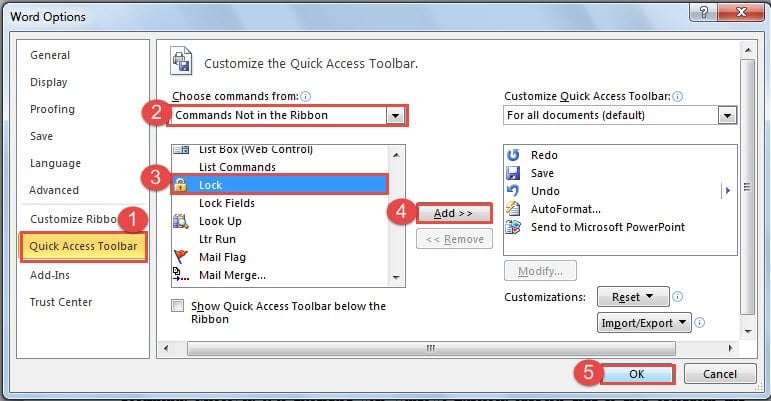
- Ďalej v dialógovom okne „Možnosti programu Word“ najskôr vyberte v zozname „Vybrať príkazy z“ najskôr „Príkazy nie na páse s nástrojmi“.
- Ďalej nájdete príkaz „Zamknúť“ a kliknete na neho v skupinových poliach.
- Potom kliknite na tlačidlo „Pridať“.
- Nakoniec uložte zmenu kliknutím na „OK“.

Teraz vidíte príkaz „Zamknúť“, ktorý je k dispozícii na paneli s nástrojmi Rýchly prístup.
2 spôsoby uzamknutia dokumentu Word
V skutočnosti existujú dva spôsoby uzamknutia súboru, keď úspešne pridáte príkaz „Zamknúť“ na „Panel nástrojov Rýchly prístup“.
- Prvý spôsob, samozrejme, je kliknúť na príkaz „Zamknúť“ na „Paneli nástrojov Rýchly prístup“, keď musíte uzamknúť súbor. Potom si všimnete, že oblasť s páskou sa zmení na sivú a už tam nemôžete používať možnosti.

- Druhým spôsobom je použitie klávesových skratiek. Stlačte kláves „Alt“ a uvidíte, že každému príkazu je na paneli nástrojov „Rýchly prístup“ priradené číslo. A každej záložke na páse s nástrojmi je priradené písmeno. V takom prípade je číslo „6“ pod príkazom „Zamknúť“.
 V takom prípade sú teda klávesové skratky pre príkaz „Zamknúť“ „Alt + 6“. Stlačením klávesu „Alt + 6“ môžete súbor uzamknúť. Účinok je rovnaký ako pri prvom spôsobe. Poznámka: „Alt + 6“ funguje iba v tomto prípade. Príkazu „Zamknúť“ dostanete pridelené iné číslo podľa počtu príkazov na paneli nástrojov „Rýchly prístup“.

 V takom prípade sú teda klávesové skratky pre príkaz „Zamknúť“ „Alt + 6“. Stlačením klávesu „Alt + 6“ môžete súbor uzamknúť. Účinok je rovnaký ako pri prvom spôsobe. Poznámka: „Alt + 6“ funguje iba v tomto prípade. Príkazu „Zamknúť“ dostanete pridelené iné číslo podľa počtu príkazov na paneli nástrojov „Rýchly prístup“.
Keď súbor uzamknete a uložíte, musíte ho pred opätovným začatím práce s ním odomknúť, a to aj v prípade, že ho otvoríte na inom počítači.
3 spôsoby odomknutia dokumentu Word
Existujú 3 spôsoby, ako odomknúť uzamknutý súbor Word.
- Prvým z nich je kliknutie na príkaz „Zamknúť“ na paneli nástrojov Rýchly prístup. Potom budete môcť použiť možnosti na páse s nástrojmi.
- Druhým z nich je stlačenie klávesovej skratky „Alt + 6“, aby ste odomkli uzamknutý súbor.
V tomto prípade sú klávesové skratky opäť „Alt + 6“. Musíte sa ubezpečiť, že vo vašom Word je číslo priradené príkazu „Zamknúť“.
- Tretie je kliknúť na kartu „Skontrolovať“. Potom kliknite na položku „Obmedziť úpravy“ v skupine „Chrániť“.


Teraz môžete vidieť, že na pravej strane okna programu Word je otvorená tabla úloh. Na table sú slová označujúce, že sa jedná o zamknutý súbor. Môžete kliknúť na tlačidlo „Zastaviť ochranu“ v dolnej časti okna. Potom budete môcť súbor znova upravovať.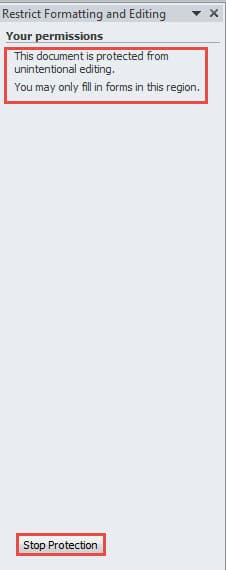
Porovnanie 3 spôsobov odomknutia súborov
| Metódy | výhody | Nevýhody |
| Kliknite na príkaz „Zamknúť“ | Je to najrýchlejšia cesta. | Najskôr musíte pridať príkaz „Zamknúť“ na „Panel nástrojov Rýchly prístup“. |
| Použite klávesové skratky | Je to tiež rýchly spôsob odomknutia súboru, keď si spomeniete na klávesové skratky. | 1. Najprv musíte pridať príkaz „Zamknúť“ na „Panel nástrojov Rýchly prístup“.
2. Musíte stlačiť kláves „Alt“, aby ste sa ubezpečili o čísle priradenom príkazu „Zamknúť“. |
| Kliknite na „Zastaviť ochranu“ | 1. Na panel nástrojov Rýchly prístup nemusíte pridávať príkaz „Zamknúť“.
2. Nemusíte si pamätať žiadne klávesové skratky.
|
Musíte prejsť na kartu „Kontrola“, aby ste urobili niekoľko kliknutí, čo je trochu časovo náročné. |
Sofistikovaný nástroj na opravu funguje pre súbory Word
Keď narazíte na poškodený súbor programu Word, môžete použiť vstavanú funkciu vo Worde a pokúsiť sa ho obnoviť. Vo väčšine prípadov to však nesplní vaše očakávania. Preto by ste za takýchto okolností nemali váhať so zaobstaraním si špecializovaného nástroja. opraviť pokazený doc okamžite.
Úvod autora:
Vera Chen je expertka na obnovu dát v DataNumen, Inc., ktorá je svetovým lídrom v oblasti technológií obnovy dát, vrátane Oprava problému s programom Excel xlsx a pdf oprava softvérových produktov. Pre viac informácií navštívte www.datanumen. S