
Mnoho používateľov bude ignorovať funkčnosť výberového panela v programe Excel. Preto si v tomto článku podrobne povieme o tejto funkcii.
Tabla výberu sa prejaví na tvaroch vrátane obrázkov, tvarov, komentárov a iných objektov v pracovnom hárku programu Excel. Ak je v pracovnom hárku programu Excel veľa takýchto objektov, nebudete si s nimi schopní ľahko poradiť. V tejto chvíli sa môžete obrátiť na tablu s výberom, kde získate pomoc.
Aktivujte výberovú tablu
Predtým, ako začnete spravovať tvary v pracovnom hárku programu Excel, musíte aktivovať tablu výberu. Existujú dva spôsoby, ako túto úlohu dosiahnuť.
Metóda 1:
- Kliknite na tlačidlo „Nájsť a vybrať“ na paneli nástrojov.
- A potom v ponuke kliknite na možnosť „Tabla výberu“.
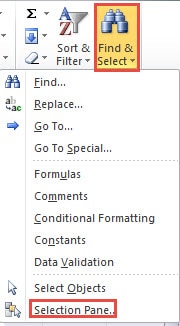
Preto sa výberová tabla zobrazí vpravo od rozhrania.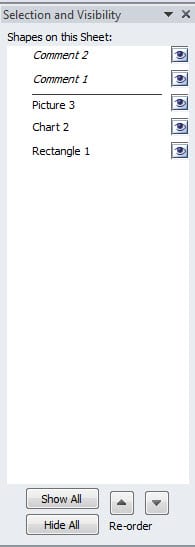
Metóda 2:
- Kliknite na kartu „Rozloženie stránky“ na páse s nástrojmi.
- Potom kliknite na tlačidlo „Tabla výberu“ v oblasti „Usporiadať“ na paneli nástrojov.


Týmto ste tiež aktivovali tablu výberu v pracovnom hárku. Môžete použiť vädnutie z dvoch spôsobov podľa vášho zvyku.
Spravovať tvary
Na table s výberom môžete vidieť, že sa na tomto paneli zobrazia všetky tvary v hárku. Preto môžete tieto tvary spravovať na tomto paneli.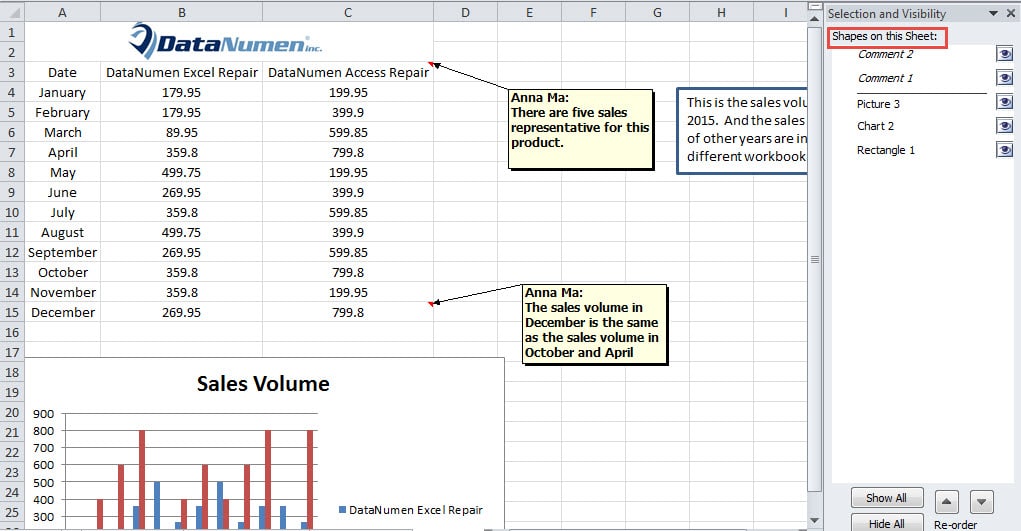
Skryť alebo zobraziť tvary
Ak chcete rýchlo zobraziť alebo skryť jeden tvar, môžete kliknúť na príslušné oko na paneli výberu. Tu použijeme obrázok ako príklad. Názov obrázka v tomto paneli je „Obrázok 3“, pretože sme ho vložili za ostatné tvary. A teraz klikneme na oko, aby sme to skryli.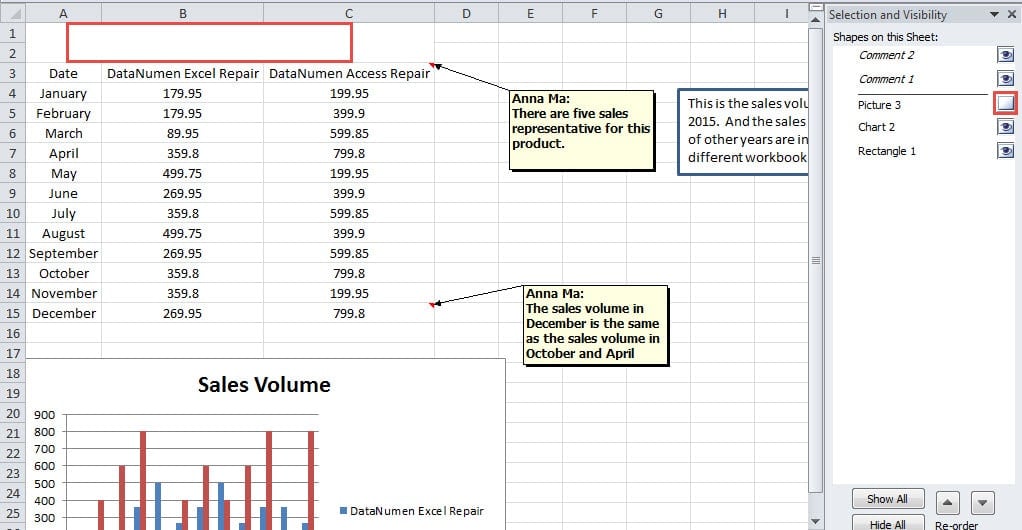
Po kliknutí uvidíte, že obrázok v hárku bude neviditeľný. A keď to budete chcieť nabudúce ukázať, môžete znova kliknúť do oka.
Na druhej strane, ak chcete skryť všetky tvary v hárku, môžete priamo kliknúť na tlačidlo „Skryť všetko“ v dolnej časti panela výberu. Všetky tvary teda budú neviditeľné.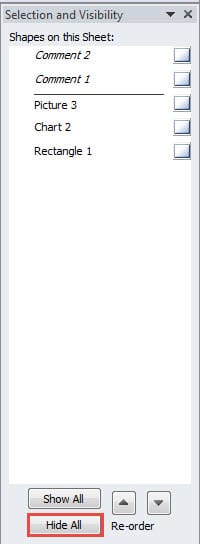
Ak ich potrebujete ukázať, kliknutím na tlačidlo „Zobraziť všetko“ tieto tvary zviditeľníte.
Spravovať objednávku
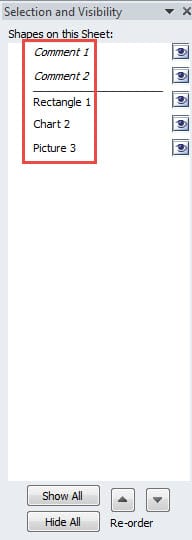
Namiesto zobrazenia alebo skrytia tvarov môžete tiež zmeniť poradie týchto tvarov. Na table s výberom budú tvary komentárov v samostatnej klasifikácii. A ďalšie tvary budú v druhej klasifikácii. Prvý tvar, ktorý ste vložili, leží v dolnej časti tably. A posledný tvar leží v hornej časti tabule. Ale niekedy musíte zmeniť poradie. Napríklad ich chcete usporiadať podľa poradia, v akom ste ich vložili. Na table nemôžete priamo pretiahnuť tvary. Môžete postupovať podľa nasledujúcich pokynov.
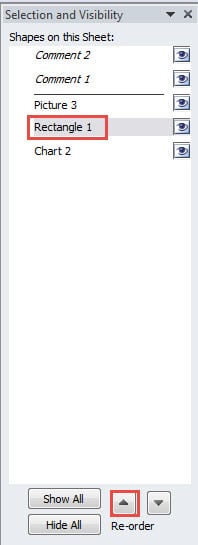
- Kliknite na jeden z tvarov na table výberu. Tu klikneme na „Obdĺžnik 1“.
- A potom kliknite na šípku „Preniesť ďalej“ v časti „Znovu objednať“. Tvar sa teda bude posúvať vpred.

- Znova kliknite na šípku. Obdĺžnik bude teda prvý v tejto klasifikácii.
- Zopakujte kroky uvedené nižšie a znovu usporiadajte ďalšie tvary. V prípade potreby môžete tiež kliknúť na šípku „Odoslať dozadu“. Poradie tvarov bude teda zoradené podľa vašich potrieb.
Premenovať tvary
Okrem vyššie uvedených dvoch správ môžete tvary premenovať aj na table výberu.
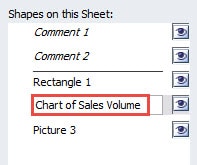
- Kliknite na tvar, ktorý chcete zmeniť. Tu klikneme ako na príklad na graf.
- A potom na ňu znova kliknite. Názov bude teda v stave úpravy.
- Teraz môžete do textového poľa zadať svoje nové meno.

- Po dokončení zadávania stlačte na klávesnici tlačidlo „Enter“. Alebo môžete tiež použiť myš a kliknúť na ktorékoľvek iné miesto v hárku. Takto ste zmenili názov grafu. Môžete tiež postupovať podľa pokynov a zmeniť názov podľa svojej potreby.
Identifikujte vírusy a škodlivý softvér
Medzi všetkými dôvodmi, ktoré spôsobia škody v programe Excel, sa veľkej časti podieľajú vírusy a malware. Niekedy, aj keď navštevujete iba webovú stránku, vírus alebo malware napadne váš počítač. A výsledok môže byť buď nesériový, alebo katastrofálny. Nech sa stretnete s akýmkoľvek výsledkom, nemôžete to brať na ľahkú váhu. Kedykoľvek zistíte, že je váš Excel poškodený, mali by ste podniknúť kroky. A najlepším riešením je použitie nástroja na obnovu programu Excel od iného výrobcu. Tento nástroj je schopný opraviť poškodenie dát xls. Môže načítať všetky údaje a informácie aj v vážne poškodenom súbore programu Excel.
Úvod autora:
Anna Ma je expertkou na obnovu dát v DataNumen, Inc., ktorá je svetovým lídrom v oblasti technológií obnovy dát, vrátane opraviť chybu súboru doc a výhľadové softvérové produkty na opravu. Pre viac informácií navštívte www.datanumen. S