
V tomto článku sa pozrieme na riešenia problémov s posúvaním v aplikácii Outlook
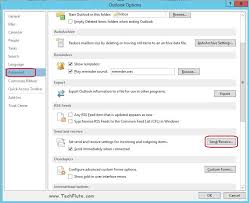
Napriek zjavnej prepracovanosti existuje niekoľko chýb, s ktorými sa používatelia stretnú pri práci na e-mailovom klientovi Ms Outlook. Napríklad pri práci v MS Outlook ľudia často nájdu problémy s posúvaním, ale existujú spôsoby, ako tento problém vyriešiť. Ľudia majú mnohokrát pocit, že zatiaľ čo posúvanie prebieha v iných aplikáciách tak hladko, ako by malo, v aplikácii MS Outlook to však také plynulé nie je. V tomto článku objasníme tipy na riešenie problému s posúvaním v aplikácii MS Outlook, aby sme vám poskytli lepší zážitok.
Pri rolovaní v programe Outlook je potrebné mať na pamäti, či rolujete zoznam správ alebo samotné okno. Po druhé, je tiež dôležité si uvedomiť, či používate rolovacie koliesko na myši alebo jednoducho posúvate rolovací panel nahor alebo nadol.
Ak máte problém s rolovaním pomocou prvej metódy pomocou rolovacieho kolieska myši v programe Outlook, najčastejším dôvodom môže byť problém s ovládačom alebo problém s kompatibilitou myši. Ak chcete tento problém vyriešiť, stačí zmeniť ovládač myši na Generický ovládač pre myš kompatibilný s PS/2. To môžete urobiť tak, že prejdete do ovládacieho panela, otvoríte Správcu zariadení a vyberiete položku Myši a iné ukazovacie zariadenia. Potom kliknite pravým tlačidlom myši na myš a vyberte možnosť Aktualizovať softvér ovládača. Ďalej budete musieť vybrať možnosť Vyhľadať softvér ovládača v počítači. Stačí vybrať buď Myš MS PS/2, alebo Myš kompatibilná s PS/2 a kliknúť na Ďalej, aby ste dokončili inštaláciu ovládača pre plynulé rolovanie rolovacieho kolieska v programe Outlook.
Pre používateľov, ktorí používajú posúvač posúvania a čelia problémom v Outlooku na posúvanie hore a dole v zozname správ, treba pamätať na niekoľko vecí. Najskôr nezabudnite, že ak sa v priečinku so zoznamom správ nachádza viac položiek, posúvač sa nebude pohybovať hore a dole podľa vašich predstáv. Bude to však fungovať dobre, ak bude v priečinku menej položiek. Inými slovami, bude môcť rolovať hore a dole, keď v priečinku so zoznamom správ bude menej ako 100 správ. Ďalším tipom na prácu s rolovacím panelom je použitie tlačidiel so šípkami na inteligentnejšie posúvanie nahor a nadol. Musíte len kliknúť na šípkové tlačidlá alebo použiť šípkové klávesy na klávesnici alebo stlačiť Page Up alebo Page Down, aby bola funkcia posuvného pruhu v programe Outlook plynulá a jemná.
Vyjednávanie chýb PST v Outlooku môže byť zložité
V prípade, že v aplikácii MS Outlook narazíte na chyby PST, môže byť zotavenie z nich náročné. Predvolený nástroj spoločnosti Microsoft ScanPST.exe často nedokáže úplne obnoviť vaše údaje. V mnohých prípadoch môže zavesiť, najmä ak pracujete s veľkým súborom PST. V takomto scenári by ste mali okamžite dostať najvyšší bod Obnova PST nástroj ako DataNumen Outlook Repair žiadosť. Vďaka svojmu špičkovému algoritmu obnovy dokáže v rýchlom čase vrátiť všetky vaše napadnuté údaje vrátane e-mailov, záznamov do denníkov, poznámok atď. Okrem toho ľahko zvládne veľké súbory PST a rôzne formáty ukladacích médií.
Úvod autora:
Alan Chen je prezidentom a predsedom predstavenstva DataNumen, Inc., ktorá je svetovým lídrom v oblasti technológií obnovy dát, vrátane zotavenie sql a výhľadové softvérové produkty na opravu. Pre viac informácií navštívte https://www.datanumen.com/sql-recovery/