
Outlook schôdzka je predvolene vytvorená ako obsadená. Ale niekedy je to iba predbežné. Toto je spôsob, ako zmeniť toto predvolené nastavenie.
Niektorí používatelia museli zistiť, že Outlook predvolene nastaví svoje schôdzky ako „obsadené“. Zakaždým, keď by to chceli ukázať ako bezplatné, predbežné alebo mimo kanceláriu, mali by kliknúť na „Zobraziť ako“ a zmeniť stav vyťaženosti, čo je zjavne opakujúca sa operácia.
Aplikácia Outlook nám, žiaľ, neponúka možnosť nastaviť predvolenú možnosť „Zobraziť čas ako“. Môžeme sa však pokúsiť o iný prístup, aby sme si to uvedomili. To znamená vytvoriť a zverejniť vlastný formulár schôdzky, ktorý má ako predvolené nastavenie „Zobraziť ako“ bezplatné, predbežné alebo mimo kancelárie. Prostredníctvom tohto formulára teda môžeme vytvoriť schôdzku zobrazenú ako iný stav namiesto Busy. Môžete ho vyrobiť v súlade s nasledujúcimi krokmi.
Vytvorte predbežný formulár na menovanie na mieru
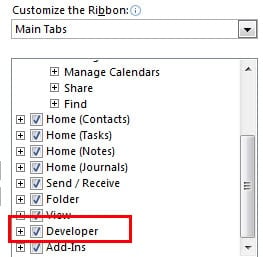
- Najprv sa musíme uistiť, či má Outlook pás s nástrojmi „Vývojár“. Prejdite do ponuky „Súbor“ a kliknite na položku „Možnosti“. V okne „Možnosti Outlooku“ by sme mali vybrať možnosť „Prispôsobiť pás s nástrojmi“. V poli „Hlavné karty“ by sme mali overiť, či je začiarknuté políčko „Vývojár“.
- Potom prejdite na tablu „Kalendár“, v ktorej sme mali lepšie vytvoriť nový kalendár. V novom kalendári potrebujeme kliknúť na ikonu „Nová schôdzka“ na páske „Domov“, aby sme vytvorili novú schôdzku. V novom vyskakovacom okne tejto udalosti by sme mali v poli „Zobraziť ako“ zvoliť možnosť „Predbežne“.
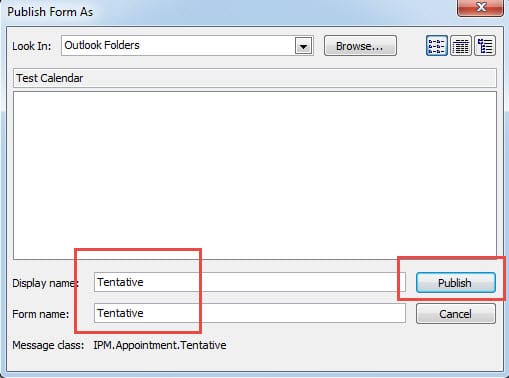
- Ďalej Prepnite na pásku „Vývojár“. Kliknite na ikonu „Publikovať“ a vyberte „Publikovať formulár“. V nasledujúcom dialógovom okne musíme pomenovať formulár, napríklad „Nezáväzne“. Po kliknutí na tlačidlo „Publikovať“ by sme mali stránku „Nové stretnutie“ zavrieť kliknutím na ikonu „X“. Varovanie si nemusí robiť starosti.

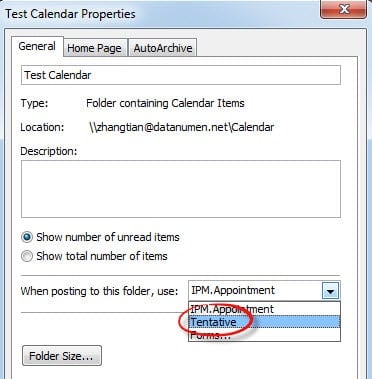
- Nakoniec sa vráťte späť do panela Kalendár, kliknite pravým tlačidlom myši na nový kalendár a vyberte možnosť „Vlastnosti“. V kontextovom dialógovom okne na karte „Všeobecné“ by sme mali kliknúť na šípku nadol v poli „pri uverejňovaní do tohto priečinka použiť“ a vybrať možnosť „Predbežne“. Kliknite na tlačidlo „OK“ pre uloženie tohto nastavenia vlastností.

Odvtedy sa budú všetky nové schôdzky, pokiaľ sú v tomto novom kalendári, predvolene zobrazené ako Nezáväzne. Môžete to vyskúšať.
Obnovte poškodené súbory programu Outlook jednoducho
Aj keď je program Outlook známy vďaka svojim veľkým množstvám funkcií, je citlivý na náhle vypnutie, napadnutie vírusom, napadnutie škodlivým softvérom atď. Pravidelné zálohovanie je preto vždy nevyhnutnosťou. Iste, ak bez archivovaných súborov, môžeme tiež pomôcť pomocou nejakého softvéru tretej strany, ako je DataNumen Outlook Repair, ktorý je odborníkom na Obnova programu Outlook. Môže nám to pomôcť obnoviť poškodené súbory programu Outlook rýchlym tempom.
Úvod autora:
Shirley Zhang je expertkou na obnovu dát v DataNumen, Inc., ktorá je svetovým lídrom v oblasti technológií obnovy dát, vrátane zotavenie sql a výhľadové softvérové produkty na opravu. Pre viac informácií navštívte www.datanumen. S