
Niektorí ľudia sa sťažujú, že do časti Obľúbené priečinky pridali niekoľko nových priečinkov, ale pri ďalšom spustení Outlooku zmiznú. Tento článok sa bude venovať podrobnému vyriešeniu tohto problému.
Odkedy som vedel, ako pridať vlastné priečinky do sekcie Obľúbené, pridal som tam niekoľko ďalších. Jedného dňa som však spustil Outlook a zistil som, že všetky boli odstránené. Znova som ich pridal, reštartoval Outlook a narazil som na rovnakú situáciu. Preto som veľa hľadal na internete. Tu sú moje riešenia pre vašu informáciu, ak sa stretávate s rovnakým problémom.
Obnovte navigačnú tablu
V prvom rade by ste sa mali pokúsiť obnoviť navigačnú tablu, čo môže obnoviť niekoľko priečinkov, ktoré pridáte do navigačnej tably. Zatvorte program Outlook a prejdite do ponuky Štart. Potom do vyhľadávacieho poľa zadajte „outlook.exe /resetnavpane“. Okamžite sa zobrazí príslušný program. Kliknite naň. Nakoniec môžete reštartovať Outlook a overiť, či sa stratené priečinky Obľúbené položky obnovili. Ak nie, mali by ste tento problém analyzovať a vyriešiť z iných hľadísk.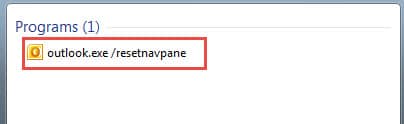
Zastavte nesprávne vypínanie programu Outlook
Prakticky nesprávne vypnutie Outlooku môže viesť k rôznym nepríjemným problémom, ako je poškodený poštový profil, automatické dopĺňanie vyrovnávacej pamäte a dokonca poškodený dátový súbor Outlooku atď. Môže to samozrejme spôsobiť aj zmiznutý priečinok s obľúbenými položkami. V takom prípade by sme mali zistiť korene, ktoré vedú k nesprávnemu problému s vypnutím Outlooku. Okrem vyššej moci, ako je náhly výpadok elektrickej energie, sú tu ďalšie dva hlavné dôvody.
1. Spôsobené chybnými doplnkami
Ak chcete zistiť, či sú na vine doplnky, mali by ste ich vyskúšať po jednom deaktivovať. V programe Outlook choďte do ponuky „Súbor“ a vyberte „Možnosti“. Potom v Možnosti Outlooku prepnite na kartu „Doplnky“, na ktorej by ste mali kliknúť na tlačidlo „Prejsť“. V záverečnom dialógovom okne môžete doplnky zakázať.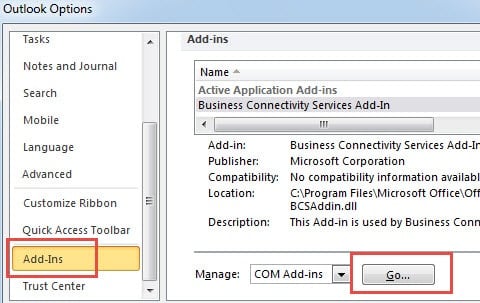
2. Spôsobené externým softvérom
Ďalším hlavným dôvodom je externý softvér, ako napríklad Synchronizácia, antivírusový a antispamový softvér atď. Tieto programy boli integrované do Outlooku a niekedy sa integrácie nezobrazujú ako doplnky. V takom scenári musíte vstúpiť do samotného programu a zakázať integráciu ako takú.
Pomocou vyššie uvedených metód môžete skúsiť vytvoriť priečinok Obľúbené položky v programe Outlook a reštartovať program Outlook, aby ste zistili, či problém pretrváva alebo nie. Existuje veľká pravdepodobnosť, že problém sa stratí do vzduchu. Ak sa však, žiaľ, nevyrieši, musíte sa obrátiť na iné metódy.
Vytvorte nový poštový profil
Ak resetovanie navigačného panela a oprava nesprávneho vypnutia programu Outlook nemôžu vyriešiť tento problém, je možné, že je poškodený poštový profil. Potom by ste mali prejsť na ovládací panel a vytvoriť nový poštový profil.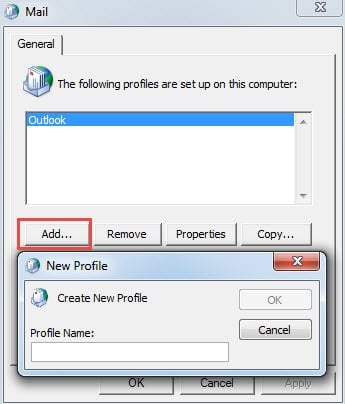
Opravte údajový súbor programu Outlook
Rovnako ako zmiznuté priečinky obľúbených položiek sa občas vyskytnú chyby v programe Outlook. V horšej situácii dôjde dokonca k zlyhaniu Outlooku, čo poškodí dátový súbor Outlooku. V tom čase je nevyhnutné zvoliť si spoľahlivý nástroj na opravu, ako je DataNumen Outlook Repair, Môže obnoviť Outlook údaje s minimálnou stratou a poškodením.
Úvod autora:
Shirley Zhang je expertkou na obnovu dát v DataNumen, Inc., ktorá je svetovým lídrom v oblasti technológií obnovy dát, vrátane zotavenie sql a výhľadové softvérové produkty na opravu. Pre viac informácií navštívte www.datanumen. S