
Niektoré prvky v dokumente Word sú zbytočné a môžu poškodiť vaše formátovanie. V tomto článku sa pozrieme na 3 jednoduché spôsoby, ako odstrániť tieto položky z dokumentu Word hromadne.
Program Word prichádza s mnohými užitočnými položkami na formátovanie stránky, ako sú napríklad text, obrázky, návrat vozíka a konce stránok. Niektoré prvky v dokumente Word sú však duplicitné a zbytočné. Ak chcete ušetriť miesto a pekne naformátovať stránku, môžete použiť nasledujúcu 3 metódu.
Metóda 1: Odstránenie duplicitných textov
Pri úpravách v programe Word často chcete z dokumentu odstrániť duplicitný text. Napríklad môžete mať veľký textový dokument s veľkým počtom e-mailových adries, z ktorých mnohé sú duplicitné položky. Ak chcete tieto opakované položky v dávkach vymazať, môžete prijať nasledujúce kroky:
- Na karte Domov kliknite v skupine Úpravy na príkaz Nahradiť. Dialógové okno môžete otvoriť aj pomocou klávesovej skratky „Ctrl + H“.

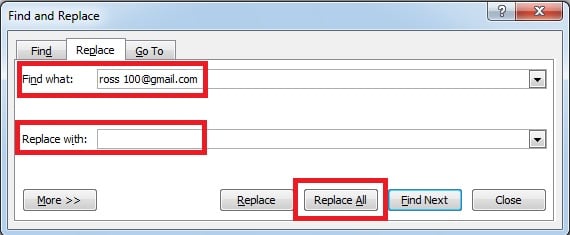
- Word zobrazí stránku „Nahradiť“ v dialógovom okne „Nájsť a nahradiť“. Potom zadajte text, ktorý je potrebné vymazať, do poľa „Nájsť čo“ a nič do poľa „Nahradiť“. Nakoniec kliknite na „Nahradiť všetko“.

Metóda 2: Odstráňte prázdne riadky v dávkach
Keď skopírujete veľkú časť textu z webovej stránky do dokumentu Word, môžete zistiť, že do dokumentu sú vložené aj všetky prázdne riadky. Môžete ich samozrejme vymazať manuálne, ale pre veľký dokument je to nepríjemné a časovo náročné. Pozrite sa na nasledujúcu metódu, budete môcť mazať prázdne riadky v dávkach.
- Kliknite na „Nahradiť“ alebo stlačte klávesovú skratku „Ctrl + H“.
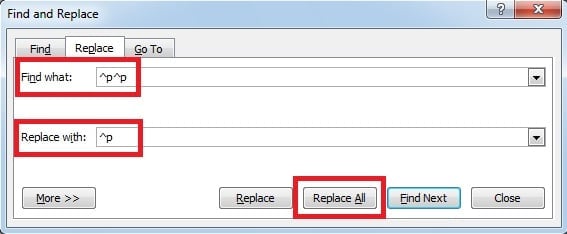
- Zobrazí sa dialógové okno, do poľa „Nájsť čo“ zadajte „^ p ^ p“ a do poľa „Nahradiť“ zadajte „^ p“. Nakoniec kliknite na „Nahradiť všetko“.

Metóda 3: Vymeňte nepotrebné ručné zlomy riadkov
Niekedy možno budete musieť vložiť poznámkový blok alebo webovú stránku do svojho dokumentu Word. Ak iba skopírujete text a vložíte ho priamo do textu, často sa prejavia niektoré nežiaduce efekty, napríklad veľa manuálnych zalomení riadkov (zlom „Shift + Enter“). V tejto časti sa zmienime o tom, ako nahradiť nepotrebné ručné zalomenia riadkov návratom vozíka (zalomenie klávesom „Enter“).
- Kliknite na „Nahradiť“ alebo stlačte klávesovú skratku „Ctrl + H“.
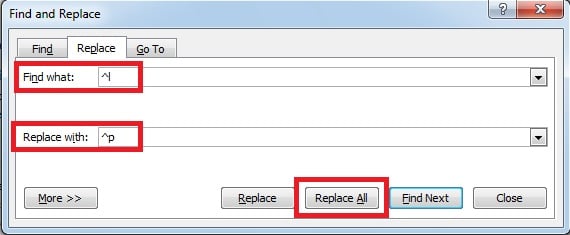
- V nasledujúcom dialógovom okne zadajte do poľa „Čo nájdete“ „^ l“ a do poľa „Nahradiť“ zadajte „^ p“. Potom kliknite na „Nahradiť všetko“.
Načítanie údajov z poškodeného súboru Word
Ako vidíme, v programe Word je toľko užitočných rád, ktoré môžeme využiť na uľahčenie nášho života. V každodennom živote sa však nemôžeme vyhnúť výpadku napájania alebo poruche počítača, ktorá potom spôsobí poškodenie súborov programu Word a stratu dôležitých údajov. Najlepšie, ak chcete obnoviť svoje dáta z poškodených súborov Word, je výkonný nástroj oprava slova nástroj. Vďaka pokročilej technológii ponúka tento nástroj pomerne vysokú mieru obnovy, aby sa minimalizovala strata dát.
Úvod autora
Kelly Zhao je expertkou na obnovu dát v DataNumen, Inc., ktorá je svetovým lídrom v oblasti technológií obnovy dát, vrátane Excel zotavenie a pdf oprava softvérových produktov. Pre viac informácií navštívte www.datanumen. S