
Excel má veľa funkcií, ktoré vám môžu pomôcť dokončiť veľa namáhavých úloh. A funkcia triedenia vám môže pomôcť rýchlo nájsť určité hodnoty v množstve čísel. Ale dnes si predstavíme, ako triediť údaje podľa riadkov namiesto podľa stĺpcov.
Funkcia triedenia je v Exceli veľmi užitočná. Väčšina z vás ju už použila na triedenie určitých stĺpcov. Predvolené nastavenie triedenia sa však prejaví iba v stĺpcoch. Ak teda chcete triediť hodnoty v riadkoch, musíte si pred použitím tejto funkcie nastaviť triedenie. Nasledujú kroky, ako nastaviť údaje podľa riadkov.
Zoraďte hodnoty podľa riadkov
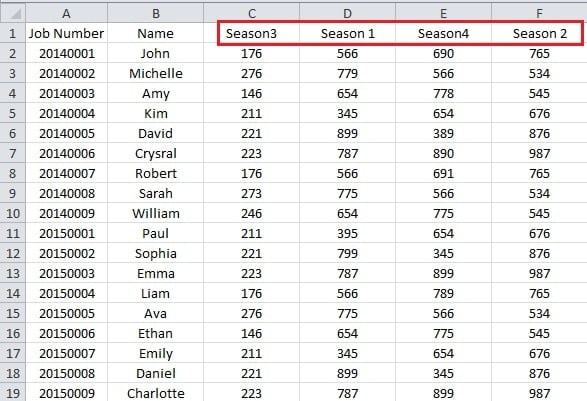
Na tomto obrázku vidíte, že existuje veľa zamestnancov a ich objem predaja.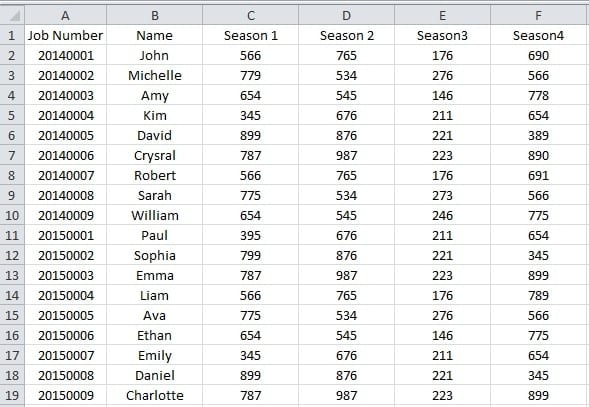
A teraz by ste chceli vedieť, v ktorej sezóne majú najlepší objem predaja. Takto môžete upraviť svoje obchodné stratégie podľa štatistík. Musíte ale zoradiť hodnoty riadkov. Môžete teda postupovať podľa pokynov.
- Vyberte oblasť, kde chcete zoradiť hodnoty.
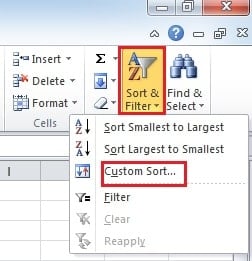
- Kliknite na tlačidlo „Zoradiť a filtrovať“ na páse s nástrojmi. Potom uvidíte novú ponuku.

- V ponuke kliknite na možnosť „Vlastné zoradenie“. A vyskočí nové okno.
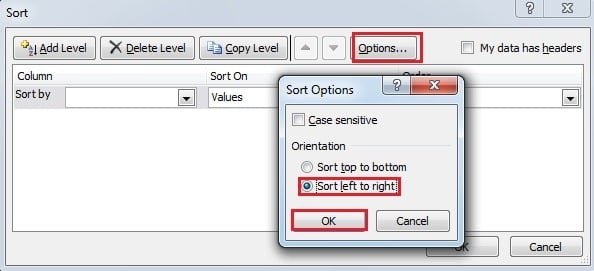
- V tomto okne kliknite na „Možnosti“.
- Teraz uvidíte ďalšie nové okno. Vyberte druhú možnosť „Zoradiť zľava doprava“.

- Kliknite na tlačidlo "OK".
- V okne „Zoradenie“ vyberte riadok, v ktorom chcete zoradiť hodnoty. A tu vyberieme riadok 2. Môžete si tiež vybrať podľa svojej potreby.

- V možnosti objednávky môžete zvoliť „Najmenší až najväčší“ alebo opačný smer. A to tiež vychádza z vašej potreby.
- Teraz kliknite na „OK“. Objem predaja teda zmení poradie podľa nastavenia.

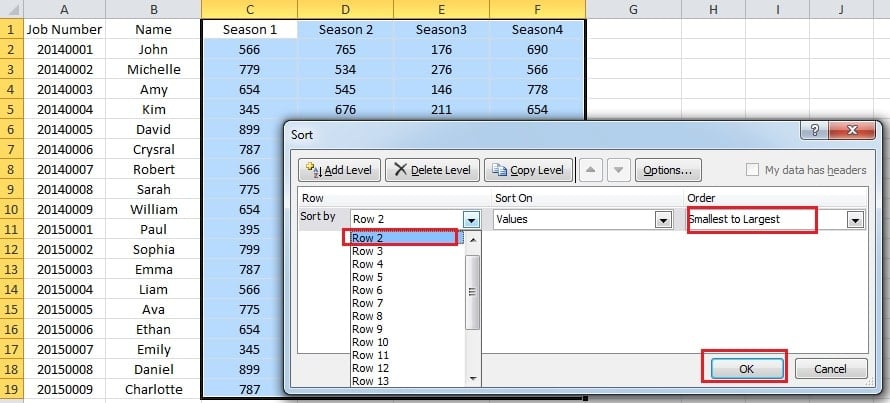
Uvidíte, že sa mení aj poradie ročných období. A v tomto pracovnom liste sa Johnovi darilo najlepšie v sezóne 2. Preto môžete pokračovať v používaní tejto metódy na zistenie objemu ďalších zamestnancov. S týmto tipom sa nebudete musieť starať o transponovaný pracovný hárok.
Ako chrániť súbory programu Excel
Súbory programu Excel sa môžu ľahko poškodiť, ak na váš počítač napadne škodlivý vírus alebo škodlivý softvér. A samozrejme musíte prijať opatrenia na ochranu svojich súborov Excel. Okrem inštalácie antivírusového softvéru by ste si mali tiež pravidelne zálohovať svoje súbory pre prípad, že dôjde k nehode. Po poškodení súborov by ste sa však mali pokúsiť urobiť opraviť Excel. Dobrým pomocníkom pre vás môže byť navyše nástroj tretej strany. S týmto elektrickým náradím po ruke môžete ľahko získať svoje údaje a informácie.
Úvod autora:
Anna Ma je expertkou na obnovu dát v DataNumen, Inc., ktorá je svetovým lídrom v oblasti technológií obnovy dát, vrátane zotavenie slov a výhľadové softvérové produkty na opravu. Pre viac informácií navštívte www.datanumen. S