
Ak dúfate, že program Outlook dokáže automaticky načítať informácie o predmete e-mailu a odosielateľovi, keď vám do poštovej schránky dorazí nový e-mail, môžete použiť spôsob uvedený v tomto článku. Bude to kombinovať pravidlo a skript, aby ste to ľahko dosiahli.
Ako zvyčajne, keď príde nový e-mail, budete počuť predvolený zvuk upozornenia. Väčšinou však chcete viac než len takýto zvuk. Možno si želáte, aby Outlook dokázal prečítať predmet nového e-mailu, ako aj odosielateľa, aby ste mohli rýchlo získať základné informácie o novom e-maile bez toho, aby ste si ho museli sami prezerať. Hoci Outlook túto funkciu neposkytuje, stále môžete použiť nasledujúcu metódu, ako to ľahko dosiahnuť.
Automaticky prečítať predmet a odosielateľa každého prichádzajúceho e-mailu
- Na začiatok spustite Outlook ako obvykle.
- Ďalej v okne programu Outlook by ste mali stlačiť klávesové skratky „Alt + F11“.
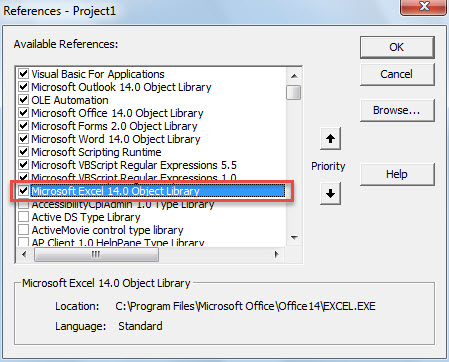
- Potom získate prístup do okna editora Outlook VBA, v ktorom by ste najskôr mali povoliť „Objekt Microsoft Excel“.
- Stačí kliknúť na „Nástroje“> „Odkazy“.
- V novom dialógovom okne vyhľadajte a začiarknite políčko pred položkou „Knižnica objektov programu Microsoft Excel“.

- Následne musíte otvoriť modul, ktorý sa nepoužíva, alebo jednoducho vložiť nový nový modul.
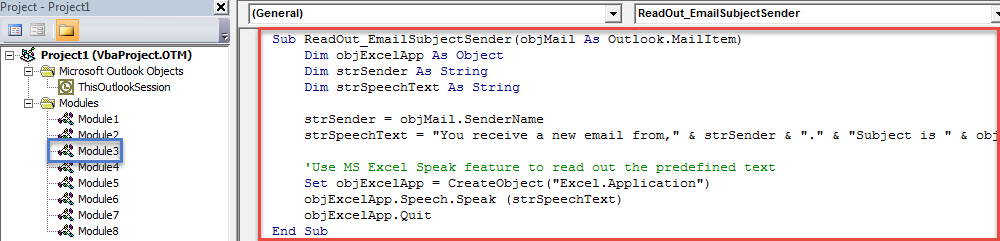
- A potom skopírujte nasledujúci kód VBA do tohto okna modulu.
Sub ReadOut_EmailSubjectSender(objMail As Outlook.MailItem)
    Dim objExcelApp As Object
    Dim strSender As String
    Dim strSpeechText As String

    strSender = objMail.SenderName
    strSpeechText = "You receive a new email from," & strSender & "." & "Subject is " & objMail.Subject & "."

    'Use MS Excel Speak feature to read out the predefined text
    Set objExcelApp = CreateObject("Excel.Application")
    objExcelApp.Speech.Speak (strSpeechText)
    objExcelApp.Quit
End Sub
- Potom by ste mohli ukončiť editor Outlook VBA.
- Neskôr budete musieť vytvoriť nové pravidlo pre spustenie tohto skriptu.
- Najskôr prejdite do ponuky „Súbor“ a stlačte tlačidlo „Spravovať pravidlá a upozornenia“.
- Potom v rozbaľovacom dialógovom okne kliknite na tlačidlo „Nové pravidlo“.
- Na prvej obrazovke dialógového okna „Sprievodca pravidlami“ vyberte „Použiť pravidlo na správy, ktoré dostávam“ a stlačte „Ďalej“.
- Ďalej ignorujte výber podmienky pravidla a priamo kliknite na „Ďalej“.
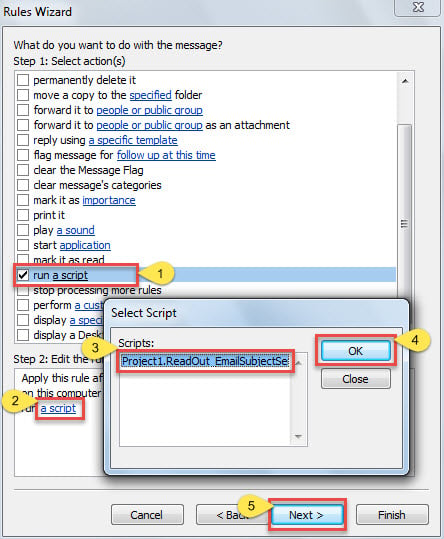
- Potom vo výbere akcie pravidla vyberte možnosť „spustiť skript“ a povoľte novo pridaný skript „ReadOut_EmailSubjectSender“.

- Na záver kliknite na sériu ďalších, až kým sa nezobrazí posledná obrazovka. Tomuto pravidlu môžete priradiť názov a kliknutím na tlačidlo „Dokončiť“ dokončiť nastavenie pravidla.
- Odteraz bude program Outlook vždy, keď do vašej poštovej schránky dorazí nový e-mail, automaticky načítať predmet a odosielateľa novej pošty v preddefinovanom formáte.
Zabráňte bolestivej strate dát z Outlooku
Keďže Outlook je náchylný na rôzne chyby a poškodenie, strata údajov v Outlooku je pomerne častým problémom. Mnohí hľadajú dokonalý spôsob, ako tomuto problému predísť. Niet pochýb o tom, že pravidelné zálohovanie súborov PST v Outlooku musí byť jedným z najúčinnejších spôsobov. Okrem toho, ak je to možné, je lepšie mať k dispozícii skúseného odborníka. Oprava PST nástroj v blízkosti, ako napr DataNumen Outlook Repair. Je schopný ľahko a ľahko zachrániť súbor PST.
Úvod autora:
Shirley Zhang je expertkou na obnovu dát v DataNumen, Inc., ktorá je svetovým lídrom v oblasti technológií obnovy dát, vrátane opraviť mdf a výhľadové softvérové produkty na opravu. Pre viac informácií navštívte www.datanumen. S