
V tomto článku sa chceme zamerať na to, aby sme vám ukázali efektívne spôsoby dávkového otáčania viacerých obrázkov v dokumente Word.
Okrem vynikajúcej schopnosti pracovať so slovami je Word schopný spracovávať aj obrázky. Napríklad môžete manipulovať s jedným obrázkom naraz pomocou nástrojov na prácu s obrázkami, ktoré sú k dispozícii na páse s nástrojmi. Ako viete, vstavaná funkcia dokáže dokonale uspokojiť vaše požiadavky na otočenie jedného obrázka. Naše dnešné tipy vám umožnia dávkové otáčanie viacerých obrázkov v rovnakom stupni.
Predtým, ako vám začneme predstavovať metódy dávkového otáčania, by sme vám radi ponúkli niekoľko rôznych prístupov k otáčaniu jedného obrázka.
4 spôsoby otočenia jedného obrázka
Trvá iba pár sekúnd, kým skontrolujete nasledujúce spôsoby otočenia jedného obrázka.
Metóda 1: Použite rukoväť rotácie
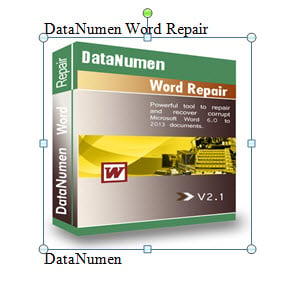
- Najprv kliknite na cieľový obrázok. Okolo obrázka uvidíte úchyty.
- Po druhé, posuňte kurzor na okrúhlu zelenú rukoväť a počkajte, kým sa nezobrazí zakrivená čiara šípky.
- Potom kliknite a obrázok otočte v smere alebo proti smeru hodinových ručičiek na požadovaný stupeň.

Metóda 2: Otočenie o presný stupeň
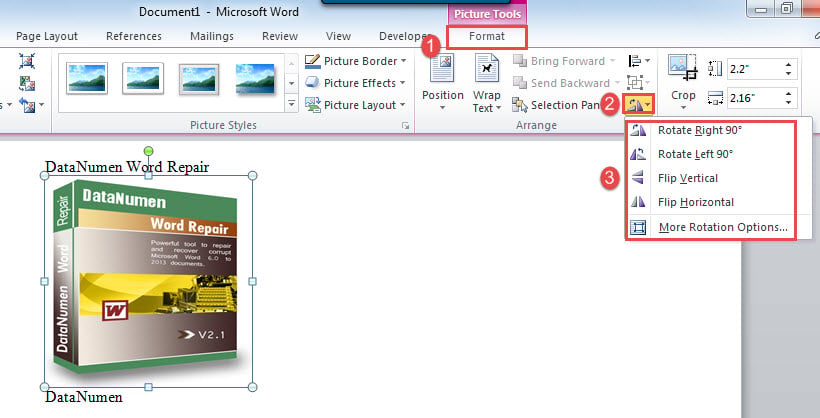
- Najskôr kliknutím na obrázok spustite na paneli kariet kartu „Formát“.
- Ďalej kliknite na príkaz „Otočiť“ v skupine „Usporiadať“.
- Potom môžete zvoliť možnosť v rozbaľovacej ponuke.

- Ak potrebujete otočiť obrázok o určitý stupeň, mali by ste kliknúť na „Viac možností otáčania“.
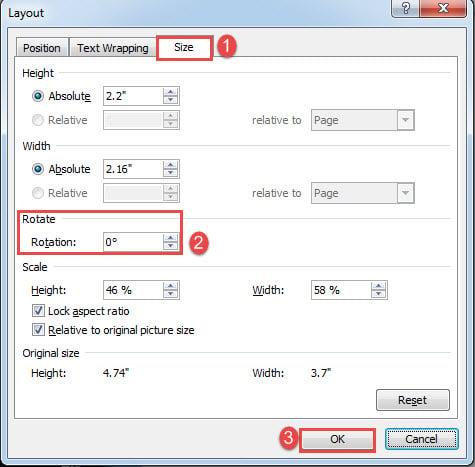
- Zobrazí sa dialógové okno „Rozloženie“. Kliknite na kartu „Veľkosť“ a zadajte rotačné číslo.
- Nakoniec kliknite na tlačidlo „OK“.

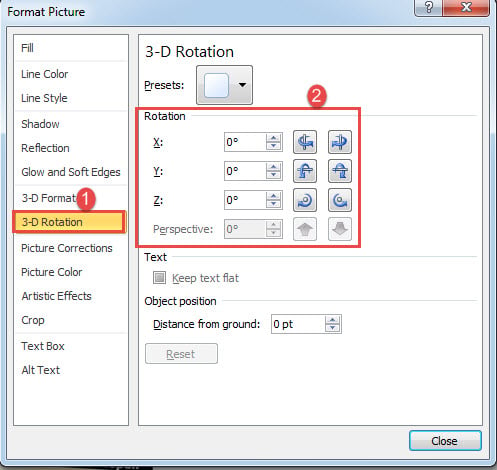
Metóda 3: Použite trojrozmerné otáčanie
- Ak chcete začať, kliknite pravým tlačidlom myši na cieľový obrázok a vyberte možnosť „Formátovať obrázok“.
- Po druhé, v poli „Formátovať obrázok“ vyberte možnosť „3D otáčanie“.
- Zadajte čísla v sekcii „Rotácia“.
- Nakoniec prácu ukončite kliknutím na tlačidlo „Zavrieť“.

Metóda 4: Použite kláves „F4“
Ak použijete metódu 2 na otočenie obrázka do istej miery, môžete otočiť ďalší obrázok pomocou stlačenia klávesu „F4“ na rovnaký stupeň. Má to však obmedzenie. Kláves „F4“ môžete použiť, iba keď zvolíte „Preklopiť vertikálne“, „Preklopiť horizontálne“ alebo ak pre prvý obrázok nastavíte konkrétny stupeň rotácie.
2 spôsoby dávkového otáčania viacerých obrázkov
Nasledujú spôsoby, ako vyhovieť vašim potrebám pri rotácii viacerých obrázkov súčasne.
Metóda 1: Otočenie viacerých obrázkov vo výbere
- V prvom rade si vyberte z niekoľkých obrázkov.
- Stlačením kombinácie klávesov „Alt + F11“ otvoríte editor VBA v programe Word.
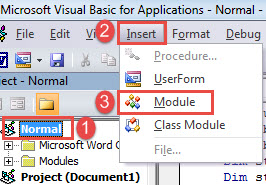
- Ďalej kliknite na „Normálny“ a potom na kartu „Vložiť“.
- Potom zvoľte „Modul“.

- Nový modul otvorte dvojitým kliknutím.
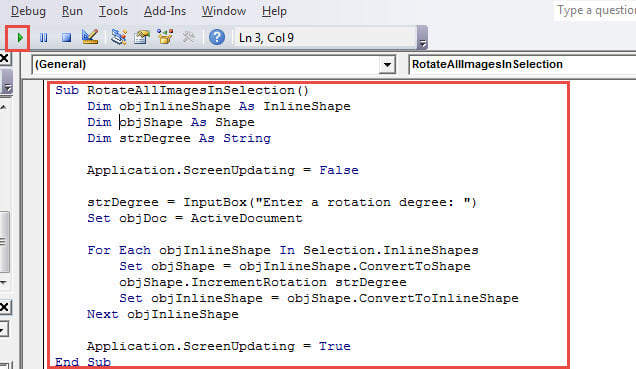
- Potom na editačný priestor vpravo prilepte nasledujúce kódy:
Sub RotateAllImagesInSelection()
  Dim objInlineShape As InlineShape
  Dim objShape As Shape
  Dim strDegree As String

  Application.ScreenUpdating = False

  strDegree=InputBox("Enter a rotation degree: ")
  Set objDoc = ActiveDocument

  For Each objInlineShape In Selection.InlineShapes
    Set objShape = objInlineShape.ConvertToShape
    objShape.IncrementRotation strDegree
    Set objInlineShape = objShape.ConvertToInlineShape
  Next objInlineShape

  Application.ScreenUpdating = True
End Sub
- Ďalej kliknite na „Spustiť“.

- K dispozícii bude vstupné pole. Zadajte stupeň rotácie a pokračujte kliknutím na tlačidlo „OK“.

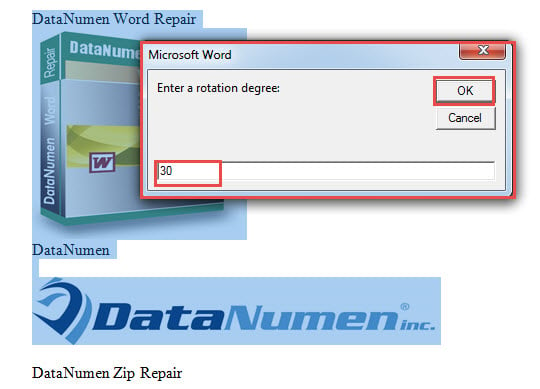
Potom budete mať iba obrázky vo výbere otočené.
Metóda 2: Otočenie všetkých obrázkov v dokumente
- Podľa pokynov uvedených vyššie nainštalujte a spustite makro v programe Word.
- Iba tentoraz nahraďte tento marek týmto:
Sub RotateAllImagesInDoc()
  Dim objInlineShape As InlineShape
  Dim objShape As Shape
  Dim strDegree As String
  Dim objDoc As Document

  Application.ScreenUpdating = False

  strDegree=InputBox("Enter a rotation degree: ")
  Set objDoc = ActiveDocument

  For Each objInlineShape In objDoc.InlineShapes
    Set objShape = objInlineShape.ConvertToShape
    objShape.IncrementRotation strDegree
    Set objInlineShape = objShape.ConvertToInlineShape
  Next objInlineShape

  Application.ScreenUpdating = True
End Sub
- Stále však bude k dispozícii vstupné pole na zadanie stupňa rotácie. Stačí zadať číslo a pokračovať kliknutím na „OK“.
Užitočný nástroj na opravu dokumentu
K poškodeniu dokumentov niekedy dôjde v náhodnom čase. Je preto mimoriadne dôležité získať účinný nástroj oprava doc ak vôbec, skončí v korupcii. Vďaka tak výkonnému nástroju v ruke sa už nebudete báť straty dát.
Úvod autora:
Vera Chen je expertka na obnovu dát v DataNumen, Inc., ktorá je svetovým lídrom v oblasti technológií obnovy dát, vrátane poškodený Excel a pdf oprava softvérových produktov. Pre viac informácií navštívte www.datanumen. S