
Naučte sa, ako môžete vytvoriť funkciu VBA, ktorá vám umožní uložiť vašu správu o prístupe ako PDF jediným kliknutím na tlačidlo. Nie je potrebné ísť zakaždým na prístupovú pásku!
Správy o prístupe je možné manuálne uložiť ako PDF spis. Musíte len: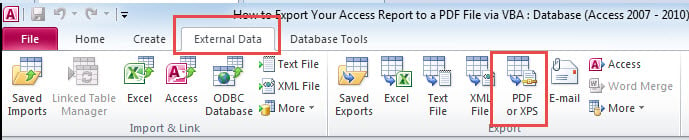
- Otvorte prehľad.
- Prejdite na pásik s prístupom: Externé údaje> PDF alebo XPS.
- Vyberte názov súboru a cestu k priečinku, kam ho chcete uložiť.
- Kliknite na Zverejniť a máte hotovo.
Ľahké, že? Ak je však potrebné opakovane exportovať prehľady, povedzme každý deň, môže to byť trochu zdaniteľné.
Neboj sa Existuje ľahší spôsob. Jediným kliknutím na tlačidlo môžete prehľad okamžite exportovať do určeného priečinka. To sa dá urobiť pomocou VBA. Postupujte podľa pokynov uvedených nižšie.
stiahnuť
Ak chcete začať používať túto funkciu čo najskôr, môžete:
Stiahnite si ukážkovú databázu s kódmi VBA
V opačnom prípade si môžete prečítať obsah uvedený nižšie.
Kroky k vytvoreniu funkcie VBA, ktorá ukladá správu o prístupe ako PDF rezeň
1. Pridajte do správy príkazové tlačidlo
Tento článok predpokladá, že už máte vytvorenú správu o prístupe. Otvorte ho v návrhovom zobrazení a pridajte tlačidlo do hlavičky správy (ako je zobrazené nižšie).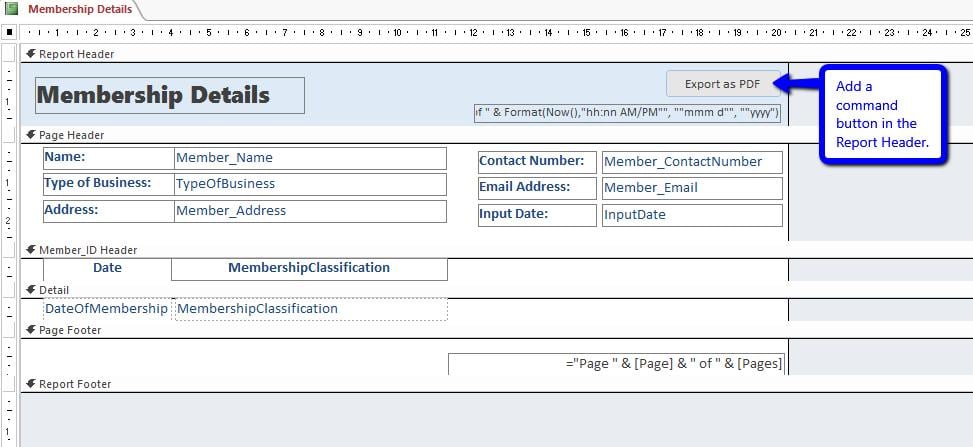
Premenujte tlačidlo na cmd_exportPDF. Urobiť to:
- V návrhovom zobrazení stlačte tlačidlo.
- Otvorte hárok vlastností (ALT + Enter).
- Prejdite na kartu Ostatné> Názov.
- Zmeňte hodnotu názvu na cmd_exportPDF.
2. Pridajte kód príkazového tlačidla
Ak chcete pridať kód, musíte do tlačidla najskôr pridať udalosť Po kliknutí.
- S vybraným príkazovým tlačidlom prejdite opäť na hárok vlastností.
- Kliknite na kartu Udalosť.
- Vyhľadajte položku Po kliknutí a vyberte ...
- Keď sa zobrazí ponuka Choose Builder, vyberte položku Code Builder a kliknite na tlačidlo OK.
- Otvorí sa editor VBA.
Teraz skopírujte kód uvedený nižšie.
Nezabudnite aktualizovať hodnoty pre názov súboru a fldrPath. Každý z nich má v sekcii komentárov hviezdičku (*).
Function FileExist(FileFullPath As String) As Boolean
  Dim value As Boolean
  value = False
  If Dir(FileFullPath) <> "" Then
    value = True
  End If
  FileExist = value
End Function

Private Sub cmd_exportPDF_Click()

  Dim fileName As String, fldrPath As String, filePath As String
  Dim answer As Integer

  fileName = "Member Contact Details" 'filename for PDF file*
  fldrPath = "C:\Users\Jessica\Desktop\PDF Exports" 'folder path where pdf file will be saved *

  filePath = fldrPath & "\" & fileName & ".pdf"

  'check if file already exists
  If FileExist(filePath) Then
    answer = MsgBox(prompt:="PDF file already exists: " & vbNewLine & filePath & vbNewLine & vbNewLine & _
      "Would you like to replace existing file?", buttons:=vbYesNo, Title:="Existing PDF File")
    If answer = vbNo Then Exit Sub
  End If

  On Error GoTo invalidFolderPath
  DoCmd.OutputTo objecttype:=acOutputReport, objectName:=Me.Name, outputformat:=acFormatPDF, outputFile:=filePath

  MsgBox prompt:="PDF File exported to: " & vbNewLine & filePath, buttons:=vbInformation, Title:="Report Exported as PDF"
  Exit Sub

  invalidFolderPath:
  MsgBox prompt:="Error: Invalid folder path. Please update code.", buttons:=vbCritical

End Sub
Tieto riadky kódu budú:
- Najskôr skontrolujte, či a PDF súbor s rovnakým názvom už v zadanom priečinku existuje. Ak áno, zobrazí sa výzva s otázkou, či ho chcete nahradiť novým.
Ak vyberiete možnosť áno, správa bude pokračovať v procese exportu. Ak nie, súbor sa neprevedie do formátu PDF.
- Ak ste zadali cestu k priečinku, ktorá neexistuje, zobrazí sa výzva so žiadosťou o aktualizáciu cesty k priečinku uvedenej v kóde. Proces exportu nebude pokračovať, kým nebude vykonaná oprava.
- Po úspešnom exportovaní prehľadu sa zobrazí výzva označujúca, kde je PDF súbor bol uložený.
To je všetko! Teraz je čas otestovať vaše tlačidlo.
Nepodarilo sa otvoriť databázu prístupu
Najstrašnejšia vec, ktorá sa môže stať každému používateľovi Accessu, je zobudiť sa jedného dňa a zistiť, že databázu už nie je možné otvoriť. Je poškodená. Ešte horšie je, ak si uvedomíte, že ste si nedokázali zálohovať svoje údaje. Nebojte sa. DataNumen Inc. vytvoril softvér, ktorý dokáže opraviť prístup databázy. Vaša databáza sa stále môže vrátiť k životu.
Úvod autora:
Jayme Stack je expert na obnovu dát v DataNumen, Inc., ktorá je svetovým lídrom v oblasti technológií obnovy dát, vrátane zotavenie sql a vynikajúce softvérové produkty na obnovenie. Pre viac informácií navštívte www.datanumen. S